


Många spelar in sina skärmbilder för YouTube, TikTok och andra sociala medieappar. På grund av detta letar de ofta efter ett enkelt sätt att spara videor i rätt format. MP4-inspelare är det bästa valet för det behovet.
[P p=”Av den anledningen kommer den här artikeln att visa de 6 bästa MP4-inspelarna du kan använda. Den hjälper dig också att förstå vilken som passar dina behov bäst. Kontrollera informationen nedan och välj rätt verktyg för dina skärminspelningsuppgifter!” /]Del 1. Varför MP4
Ett av de mest använda videoformaten nuförtiden är MP4. Sociala medier, datorer och telefoner har alla stöd för det i stor utsträckning. Det bibehåller en liten filstorlek samtidigt som det bibehåller en tydlig videokvalitet. Det gör det enkelt att lagra, dela och ladda upp. Det är därför många inspelare sparar videor i MP4-format.
Så om du letar efter en bra MP4-inspelare, scrolla bara ner och kolla alternativen för skrivbords-, online- och mobilverktyg.
Del 2. Bästa PC MP4-inspelare (skrivbordsprogram)
1. AVAide Screen Recorder
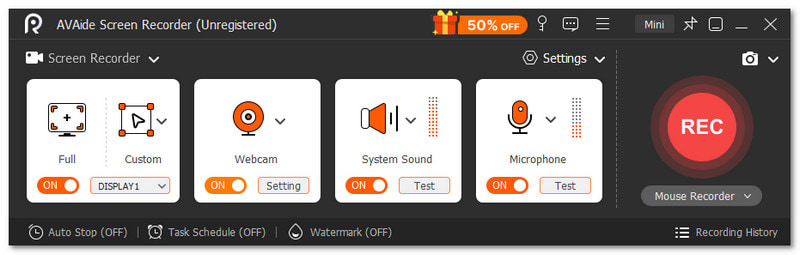
Siktar du på att få den bästa MP4-inspelaren för din Windows- eller Mac-dator? AVAide-skärminspelare är den du letar efter. Den spelar in dina skärmaktiviteter och sparar videor i MP4-format.

GRATIS NEDLADDNING För Windows 7 eller senare
 Säker nedladdning
GRATIS NEDLADDNING För Mac OS X 10.13 eller senare
Säker nedladdningDu bestämmer om du vill spela in hela skärmen eller bara en specifik del. Du kan också spela in både systemljud och mikrofon tillsammans. Du behöver inte oroa dig för långa inspelningar, eftersom AVAide Screen Recorder kan hantera dem smidigt utan lagg.
- Fördelar
- Stöder skärm-, ljud-, spel-, webbkamera- och telefoninspelningslägen.
- Fungerar med många format som MP4, AVI, WMV, GIF, MP3 och fler.
- Låter dig lägga till text, bilder, whiteboard och fokusverktyg medan du spelar in.
- Stöder redigeringsverktyg som trimning, sammanfogning, komprimering, konvertering och ljudförstärkning.
- Möjliggör inställning av en anpassad tid för att starta eller stoppa inspelning.
- Inkluderar schemalagd inspelning för automatisk start- och stopptid.
- Nackdelar
- Obegränsad användning kräver uppgradering till betalversionen med ett $39.00-abonnemang och en 30-dagars pengarna-tillbaka-garanti.
2. OBS Studio
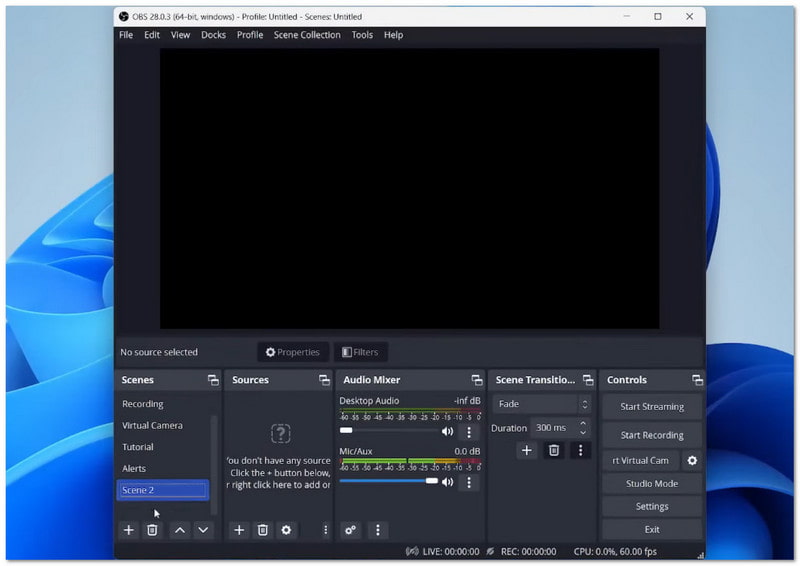
Behöver du spela in med många källor samtidigt? Det här verktyget klarar det. OBS Studio är en MP4-skärminspelare som låter dig kombinera skärmar, webbkamera, bilder och text i en scen. Du kan växla mellan scener med mjuka effekter. Det låter dig också förhandsgranska innan du spelar in för att undvika misstag.
- Fördelar
- Stöder obegränsat antal scener med smidiga övergångar.
- Inkluderar en avancerad ljudmixer med filter och kontroller.
- Tillåter anpassade snabbtangenter för snabba åtgärder.
- Stöder plugins och skript för ytterligare funktioner.
- Nackdelar
- Installationen kan kännas komplicerad för nya användare.
- Kräver manuell konfiguration för bästa resultat.
Del 3. Bästa MP4-inspelare online (ingen kostnad, inget vattenstämpel)
1. Capme
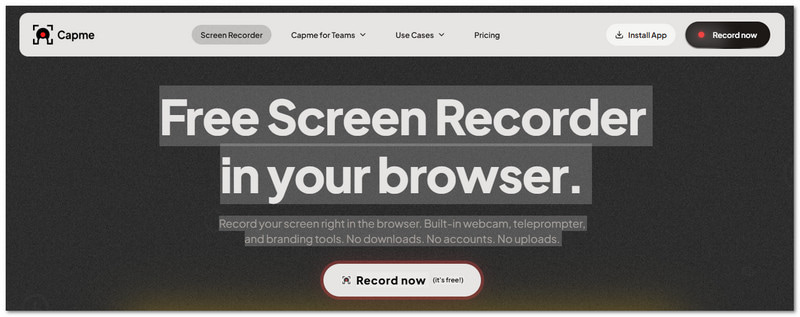
Vill du skicka snabba videouppdateringar utan långa samtal med en MP4-inspelare online? Det här verktyget gör det enkelt. Du kan spela in din skärm, ditt ansikte eller båda. Du kan också lägga till ditt manus och din logotyp. Du kan snabbt ändra stilen på dina videor. Det fungerar för introduktionsuppgifter, teamuppdateringar och demonstrationer.
- Fördelar
- Inkluderar inbyggd teleprompter för guidad talhantering.
- Stöder varumärkesbyggande som logotyper, text och bakgrunder.
- Erbjuder flera bildförhållanden för olika plattformar.
- Lagrar alla filer lokalt för fullständig integritet.
- Nackdelar
- Begränsade avancerade redigeringsverktyg efter inspelning.
- Varumärkesbyggandet måste konfigureras före inspelning.
2. Panopto
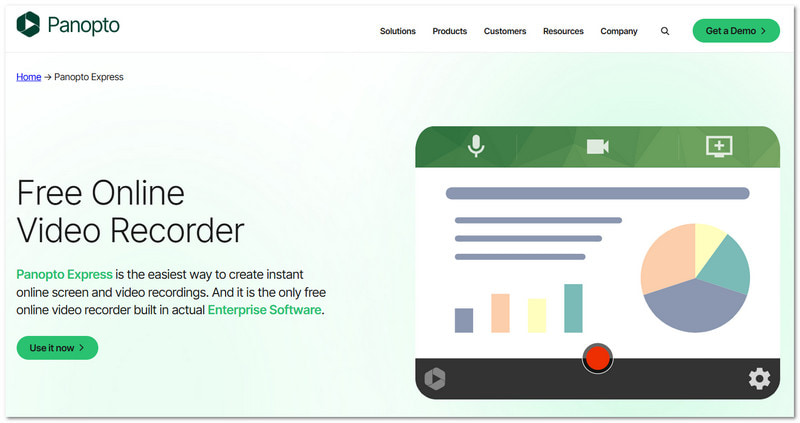
Vad händer om du behöver ett verktyg för tydligt och guidat videoarbete? Det här är byggt för just det ändamålet. Panopto Express är en gratis skärminspelare som hjälper dig att spela in skärmbilder till MP4 och spela in lektioner, demonstrationer och steg-för-steg-guider med berättarröst. Det passar bra för skol- och arbetsuppgifter. Det hjälper dig också att dela innehåll på plattformar som används av elever och team.
- Fördelar
- Ingen vattenstämpel visas på sparade videor.
- Ingen gräns för inspelningslängd eller antal videor.
- Behåller full äganderätt över dina inspelningar.
- Del av ett pålitligt företagsvideosystem.
- Nackdelar
- Måste följa användarvillkoren för att behålla åtkomst.
- Bättre lämpad för formellt eller strukturerat innehåll.
Del 4. Om du vill spela in din telefon med en större skärm
1. V-inspelare
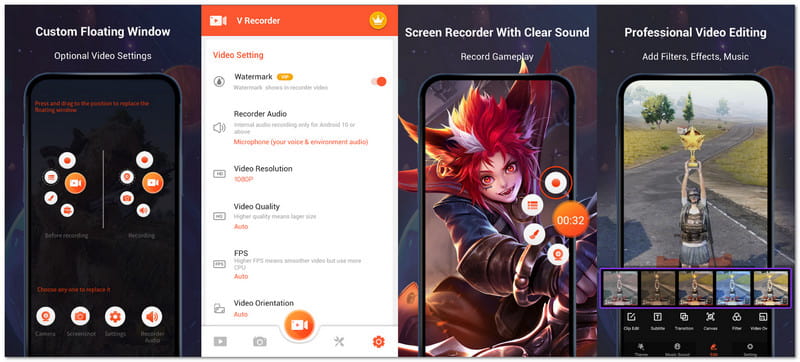
Vill du spela in ditt spel medan du spelar och ändå se tydlig ut? Den här appen gör det bra. Den fångar din skärm i HD och låter dig rita medan du spelar in. Du kan också minska brus och få en renare röst. Den passar spelupplägg, handledningar och snabba videoklipp på din telefon.
- Fördelar
- Inkluderar inbyggda verktyg för video- och fotoredigering.
- Erbjuder filter, klistermärken, teman och musikalternativ.
- Stöder hastighetskontroll och videokomprimering.
- Kan konvertera videor till GIF-bilder med ett enkelt verktyg.
- Nackdelar
- Måste följa upphovsrättsreglerna vid inspelning av innehåll.
- Avsedd huvudsakligen endast för personligt bruk.
2. DU-inspelare
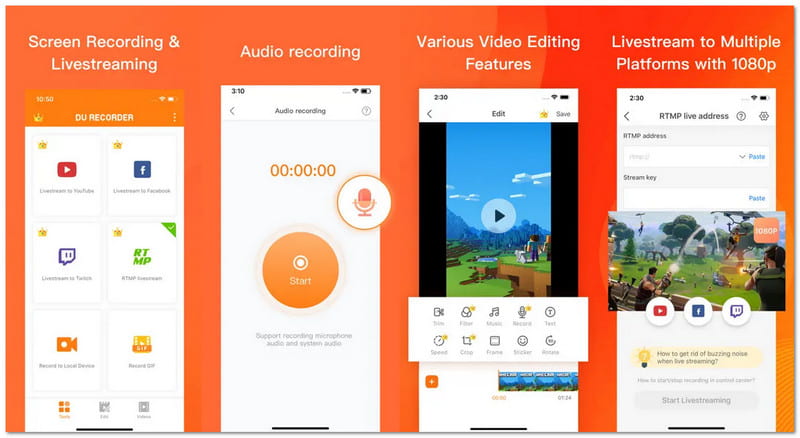
Behöver du en app som både kan spela in och sända live? Den här sticker ut. DU Recorder låter dig streama din skärm till plattformar som YouTube, Facebook och Twitch. Den spelar också in smidiga videor från spel, samtal eller program. Du kan kontrollera sekretessinställningar innan du delar ditt innehåll. Det är också användbart för användare som söker efter hur man spelar in MP4 på iPhone när de lär sig alternativ för mobilskärminspelning.
- Fördelar
- Stöder högkvalitativ livestreaming med upplösningsalternativ.
- Möjliggör inspelning av mikrofonen och internt ljud tillsammans.
- Erbjuder FaceCam-funktionen för reaktionsvideor.
- Inkluderar grundläggande videoredigering som att trimma, beskära och sammanfoga.
- Nackdelar
- Vissa avancerade funktioner kräver en premiumprenumeration.
- Prenumerationen förnyas automatiskt om den inte avaktiveras manuellt.
Del 5. Hur man väljer rätt MP4-inspelare för dig
Dina behov avgör vilken MP4-inspelare som är bäst för dig. Här är några grundläggande saker att tänka på:
- Om du är nybörjare eller precis har börjat, välj ett verktyg med enkla kontroller.
- Leta efter stöd för olika lägen som skärm, ljud, webbkamera eller spelinspelare om du behöver mer flexibilitet.
- Kontrollera om du kan spela in hela skärmen eller bara ett valt område för bättre kontroll.
- Välj en som har jämn prestanda, tydlig video och högkvalitativ inspelning. Det finns ingen fördröjning eller oskärpa vid inspelning.
- Se till att den sparar filer i MP4-format för enkel uppspelning och delning.
- Överväg extra funktioner som redigering, trimning, komprimering eller schemaläggning av inspelningar.
- Kontrollera om den exporterar videor utan vattenstämpel för rena och professionella resultat.
Del 6. Kan jag konvertera skärminspelningar till MP4
Ja! Skärminspelningar kan konverteras till MP4-filer på olika sätt. Många inspelningsverktyg exporterar redan videor i MP4 efter att du har avslutat inspelningen. Om filen är i ett annat filformat kan du använda en videokonverterare för att ändra den till MP4. Det hjälper din video att spelas upp smidigt på de flesta enheter och gör det enkelt att ladda upp eller dela var som helst.
Vet redan vad MP4-skärminspelare du kommer att använda? Om inte redan kan du läsa avsnittet "Hur du väljer rätt MP4-inspelare för dig" igen. Det kan hjälpa dig att fatta ett bättre beslut baserat på dina behov.
Om du är en datoranvändare är det bäst att använda AVAide-skärminspelareDen fungerar på Windows och Mac. Den hjälper dig att enkelt spela in din skärm, ditt spelande, dina möten och till och med din telefonskärm. Välj alltid det som passar ditt arbete eller din dagliga användning bäst!
OM FÖRFATTAREN

Fånga det bästa ögonblicket med AVAide Screen Recorder. Screencast, anpassa och dela på några sekunder.
Skärminspelning


