Onlineföreläsningar finns i många former. Du kan titta på Zoom-klasser. Du kan delta i Google Meet-lektioner. Du kan också delta i utbildningar eller skoldiskussioner. Ibland vill du inte missa viktiga punkter. Ibland vill du repetera dem senare. Du kanske också vill dela dem med andra.
Därför kommer vi att erbjuda dig det bästa föreläsningsinspelare, tillsammans med en enkel guide som hjälper dig att välja rätt.
Del 1. Varför du behöver en dedikerad föreläsningsinspelare
1. Argumenten för att spela in föreläsningar
Föreläsningarna är snabba och fulla av information. Du kan inte skriva ner allt. Inspelning hjälper dig att spela upp lektioner. Det gör studierna enklare och tydligare. Det hjälper också under tentor och repetitioner.
2. Dedikerad inspelare kontra smartphone
En dedikerad inspelare ger bättre ljud- och videokvalitet. Den spelar in med mindre lagg och mer jämnhet. Dessutom har den inlärningsinriktade verktyg som anteckningar och skärmdumpar.
En smartphone är enkel att använda. Men den har sina begränsningar. Den kan stanna under långa inspelningar. Den kan också ge lägre kvalitet. Den är inte gjord för hela föreläsningar.
Så en dedikerad inspelare är mer pålitlig för seriösa studier.
Del 2. Hur man väljer den bästa föreläsningsinspelaren
Självklart vill vi att du ska ha den bästa föreläsningsinspelaren. Informationen nedan hjälper dig att välja rätt.
- Den bör stödja hög videoskärpa, som HD eller 4K, eftersom tydlig video hjälper dig att se varje detalj i klassrummet.
- Den ska spela in klart ljud utan fördröjning. Ljud och bild måste vara synkroniserade.
- Den ska fungera smidigt utan lagg, vilket är bra under långa föreläsningar.
- Den bör ha användbara verktyg som skärminspelning, ljudinspelning och anteckningsverktyg.
- Den ska vara lätt att använda, eftersom enkla kontroller sparar tid och ansträngning.
- Det borde fungera på din enhet, som Windows eller Mac. Kom ihåg att kompatibilitet är viktigt.
- Den bör erbjuda stabil prestanda för långa inspelningssessioner.
Del 3. De 7 bästa föreläsningsinspelarena - Fullständiga recensioner
Du har redan en uppfattning om hur du väljer den bästa föreläsningsinspelaren, så nu ska vi lista de verktyg du kan använda.
1. Skärminspelare
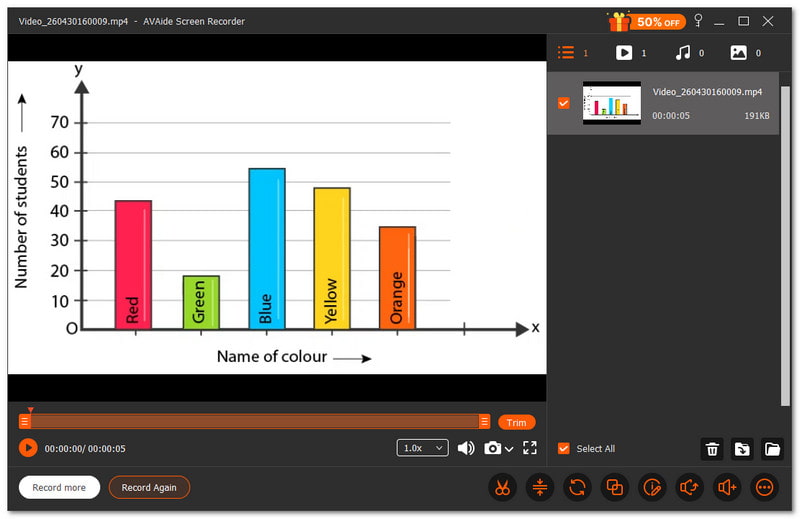
Den bästa föreläsningsinspelaren hjälper elever och lärare att fånga lektioner tydligt. Den är användbar för utbildningar, föreläsningar i skolan och onlinekurser. Varje detalj ska vara lätt att följa och inspelningen ska vara sömlös.
AVAide-skärminspelare är en av de bästa föreläsningsinspelarena för detta jobb. Den låter dig spela in hela skärmen eller välja ett specifikt område. Den spelar också in rösten tydligt utan fördröjning, vilket gör lektionen enkel att förstå.

GRATIS NEDLADDNING För Windows 7 eller senare
 Säker nedladdning
GRATIS NEDLADDNING För Mac OS X 10.13 eller senare
Säker nedladdningDu kan också lägga till text, whiteboard, bilder och fokusverktyg medan du spelar in, vilket hjälper dig att markera viktiga delar av föreläsningen. Det gör det mycket enklare att studera och repetera. Om du frågar, kan den spela in föreläsningsvideor med hög skärpa utan fördröjning? Svaret är ja, det kan den.
- Vad som är bra:
- Låter dig ta skärmdumpar under föreläsningar.
- Stöder automatisk stopp för enklare inspelningskontroll.
- A gratis skärminspelare utan vattenstämpel för ren utgång.
- Har verktyg som trimmer, kompressor, omvandlare och ljudförstärkare.
- Erbjuder olika lägen som skärm-, ljud-, spel- och telefoninspelning.
- Vad som är dåligt:
- Gratisversionen har begränsningar, så du måste uppgradera för full åtkomst.
Huvudförsäljningsargument: Den erbjuder allt-i-ett-föreläsningsinspelning utan lagg och högkvalitativa resultat för smidiga, tydliga och lättförståeliga lektioner.
2. Otter.ai
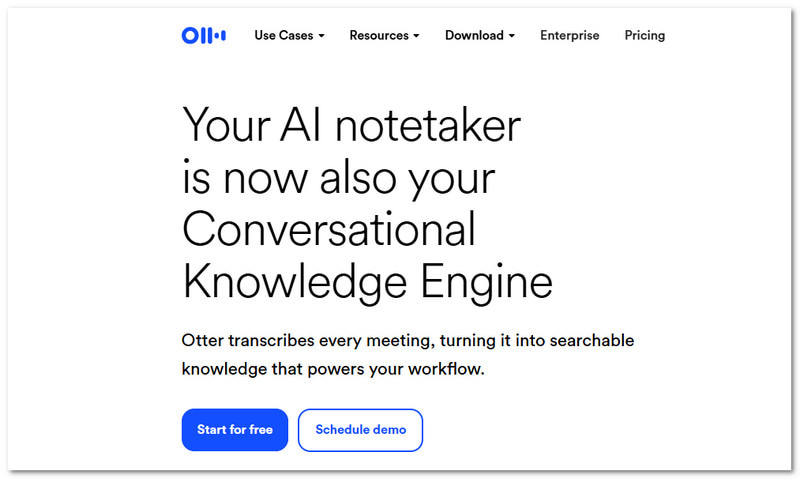
Otter.ai känns som att ha en smart hjälpare under lektionerna, särskilt när man letar efter den bästa röstinspelaren för föreläsningar. Den lyssnar, skriver och organiserar dina föreläsningsanteckningar åt dig. Den omvandlar tal till text i realtid och skapar användbara sammanfattningar som du kan granska när som helst.
Prissättning: $19,99 i månaden.
- Vad som är bra:
- Transkriberad i realtid.
- Automatiska anteckningar och sammanfattningar.
- Kompatibel med många appar.
- Att söka efter inspelningar är enkelt.
- Vad som är dåligt:
- Behöver internet för att fungera bra.
- Noggrannheten kan variera beroende på brus.
Huvudförsäljningsargument: Den spelar in föreläsningar och omvandlar dem till sökbara anteckningar och sammanfattningar utan extra ansträngning.
3. OBS Studio
Många användare vill ha full kontroll när de spelar in föreläsningar. Den här appen för föreläsningsinspelning, OBS Studio, ger dig den kontrollen med kraftfulla verktyg. Den låter dig blanda video, ljud och scener för att skapa en mer detaljerad och flexibel uppsättning för föreläsningsinspelning.
Prissättning: Gratis och öppen källkod.
- Vad som är bra:
- Helt gratis att använda.
- Utmärkt inspelningskvalitet.
- Unika layouter och scener.
- Robusta ljudkontroller.
- Vad som är dåligt:
- Svårt för nybörjare.
- Installationen tar tid.
Huvudförsäljningsargument: Den erbjuder full kontroll och avancerade funktioner för användare som vill ha detaljerade och flexibla föreläsningsinspelningar.
4. Vävstol
Studenter drar större nytta av föreläsningar som delas snabbt. Föreläsningsvideor kan snabbt spelas in och skickas med Loom. Du kan omedelbart dela en länk för enkel visning efter att du har tagit en bild av din skärm och kamera.
Prissättning: En företagsabonnemang börjar på $18 per månad, medan gratisplanen är tillgänglig.
- Vad som är bra:
- Snabb inspelning och delning.
- Fungerar på många enheter.
- Inbyggd videoredigering.
- Enkel länkdelning.
- Vad som är dåligt:
- Begränsade funktioner i gratisplanen.
- Behöver internet för delning.
Huvudförsäljningsargument: Det gör det snabbt och enkelt att spela in och dela föreläsningar med bara några få klick.
5. Camtasia
Finslipade föreläsningar hjälper studenter att hålla fokus. Camtasia är det bästa sättet att spela in föreläsningar för studenter eftersom det låter dig spela in och redigera på ett ställe. Det använder också AI-verktyg för att rensa ljud och förbättra din video utan större ansträngning.
Prissättning: Det finns en gratis provperiod tillgänglig, och betalda planer börjar på $39.00.
- Vad som är bra:
- Inbyggd videoredigerare.
- Textbaserad redigering.
- AI-verktyg för städning.
- Professionell produktion.
- Vad som är dåligt:
- Dyrt för vissa användare.
- Behöver bra datorspecifikationer.
Huvudförsäljningsargument: Den kombinerar inspelning och redigering för att skapa rena och professionella föreläsningsvideor i ett och samma verktyg.
6. ScreenPal
Enkla verktyg kan fortfarande göra mycket. ScreenPal hjälper dig att enkelt spela in, redigera och dela föreläsningar. Det är en av apparna som spelar in föreläsningar och fungerar smidigt för både studenter och lärare. Den lägger också till AI-funktioner som textning och översättningar för att göra ditt innehåll lättare att förstå.
Prissättning: Ett gratisabonnemang är tillgängligt och premiumåtkomst kostar $4.00.
- Vad som är bra:
- Lätt att använda.
- Inbyggd redigerare.
- AI-textning och sammanfattningar.
- Fungerar på många enheter.
- Vad som är dåligt:
- Vissa funktioner kräver betalning.
- Redigeringsverktygen är grundläggande.
Huvudförsäljningsargument: Den erbjuder enkel inspelning med hjälpsamma AI-verktyg för att göra föreläsningar tydligare och mer engagerande.
7. Bandicam
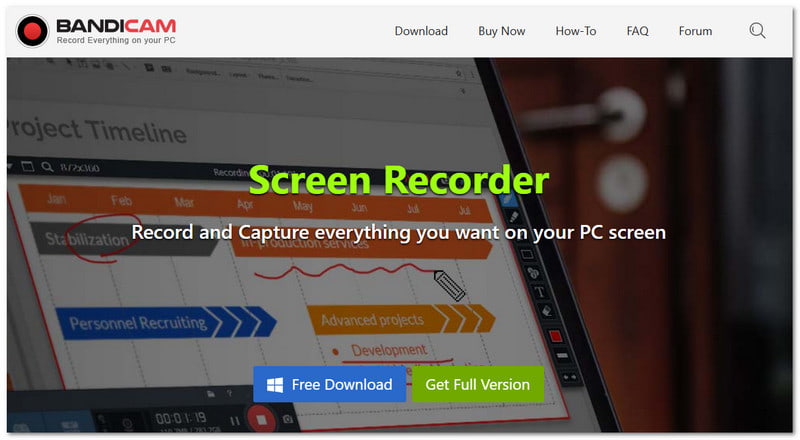
Lätta verktyg är utmärkta för smidig inspelning, särskilt skärminspelare för Windows som Bandicam, som spelar in föreläsningar med hög skärpa samtidigt som filstorleken hålls liten. Den kan också spela in ljud från webbkameran och systemet samtidigt.
Prissättning: Premiumprenumerationer börjar på $2.78 per månad, och det finns en gratisversion.
- Vad som är bra:
- Högkvalitativ inspelning.
- Liten filstorlek.
- Stöder webbkameraöverlagring.
- Alternativ för schemalagd inspelning.
- Vad som är dåligt:
- Vattenstämpel i gratisversionen.
- Windows-fokuserat verktyg.
Huvudförsäljningsargument: Den levererar högkvalitativa föreläsningsinspelningar med låg filstorlek och stabil prestanda.
Del 4. Djupgående jämförelse
För att göra ditt val enklare visar jämförelsetabellen nedan de viktigaste skillnaderna mellan varje föreläsningsinspelare.
| Föreläsningsinspelare | Enkel användning | Kompatibilitet | Videokvalitét | Audio | Eftersläpning | Vattenstämpel |
| AVAide-skärminspelare | Lätt | Körs på Windows och Mac. | 4K | Rensa synkroniserat ljud. | Ingen laggprestanda. | × |
| Otter.ai | Lätt | Webb, iOS och Android. | Ingen fokus för videoinspelning. | Starkt tal till text. | Molnbaserat. | × |
| OBS Studio | Hård | Körs på Windows, Mac och Linux. | 4K | Stark ljudkontroll. | Smidigt men installation behövs. | × |
| Vävstol | Lätt | Fungerar på Windows, Mac, webb och mobil. | 1080 | Tydlig ljudinspelning. | Smidig för kortvarig användning. | × |
| Camtasia | Medium | Körs på Windows och Mac. | 4K | Stark ljudinspelning. | Smidig men tung. | × |
| ScreenPal | Lätt | Fungerar på Windows, Mac, webb och mobil. | 4K | Klart ljud. | Smidig prestanda. | ✓ |
| Bandicam | Medium | Körs endast på Windows. | 4K | Tydligt ljudstöd. | Mycket låg systembelastning. | ✓ |
Oroa dig inte längre för att missa viktiga lektioner. Nu kan du spela in föreläsningar med hjälp av verktygen ovan. Det finns 7 bästa föreläsningsinspelare, inklusive AVAide-skärminspelareDet fungerar bra för Windows- och Mac-användare. Med det kommer du aldrig att missa viktiga punkter igen!
OM FÖRFATTAREN

Fånga det bästa ögonblicket med AVAide Screen Recorder. Screencast, anpassa och dela på några sekunder.
Skärminspelning