


Populära spel som God of War Ragnarok, Spider-Man: Miles Morales och Call of Duty: Modern Warfare II är bara några av de spännande titlar du kan spela på PS5. Är du en av dem som spelar dessa spel?
När du spelar dessa spel kanske du vill fånga dina bästa ögonblick eller dela ditt spelande med andra. I så fall har den här artikeln något för dig. Den kommer att visa dig hur man spelar in på PS5, samt hur man tar skärmdumpar.
Är du redo? Det kommer att bli spännande!
Del 1: Hur man spelar in på PS5 i HD
Du har precis gjort ett fantastiskt drag på din PS5 och vill dela ögonblicket med vänner eller online. Tur att AVAide-skärminspelare låter dig spela in ditt spelande i HD och 4K, vilket visar allt på skärmen tydligt. Din röst är synkroniserad, så att tittarna kan höra både spelljuden och dina kommentarer medan du spelar.
Dessutom stöder den webbkamerainspelning, så att folk kan se dina reaktioner när du blir upphetsad. Du kan spara dina inspelningar i MOV, MP4 och AVI och dela dem direkt. Men du behöver ett inspelningskort och HDMI-kablar för att spela in direkt på din dator. När du har konfigurerat kan du enkelt skapa högkvalitativa spelvideor.
- Spela in spel i full HD med upp till 60 fps.
- Ställ in start- och sluttider för automatisk inspelning.
- Spela in långa spelsessioner utan avbrott.
- Spela in videor utan vattenstämpel för rena resultat.
- Trimma, sammanfoga, komprimera, konvertera eller förstärk ljud efter inspelning.

 Säker nedladdning
Följ stegen nedan för att lära dig hur du spelar in på PS5 i HD med AVAide Screen Recorder:
Steg 1Gå till inställningar avsnittet på din PS5. Hitta HDCP alternativet och stäng av det. Detta steg är viktigt eftersom HDCP kan blockera din videosignal, och ditt inspelningskort kommer inte att spela in spelet om det fortfarande är påslaget.

Steg 2Ta din första HDMI-kabel och anslut den till HDMI-ingång porten på ditt inspelningskort. Anslut sedan den andra änden till din PS5. Använd sedan den andra HDMI-kabeln och anslut den till HDMI-utgång porten på inspelningskortet. Anslut sedan den andra änden till din TV eller skärm. Det ger dig en tydlig HD-genomströmning.
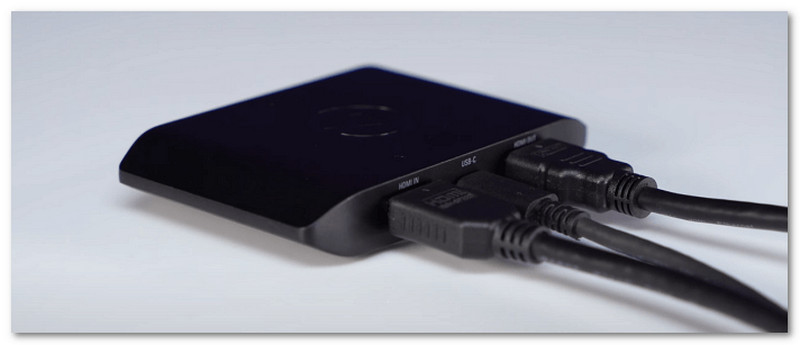
Steg 3Anslut inspelningskortet till datorn med den medföljande USB-kabeln. Se till att alla kablar är åtdragna. När allt är klart bör ditt inspelningskort visa PS5-skärmen på datorn.
Steg 4Det är dags att använda AVAide Screen Recorder. På huvudskärmen väljer du om du vill spela in hela skärmen eller bara ett anpassat område. Det är bäst att välja Full för komplett spelupplägg.
Gå sedan vidare till Systemljud alternativet och aktivera det så att programmet spelar in ljudet från din PS5. Naturligtvis kan du också aktivera Mikrofon alternativet om du vill lägga till din röst medan du spelar. Om du vill att ditt ansikte ska synas i videon kan du aktivera Webbkamera alternativ också.
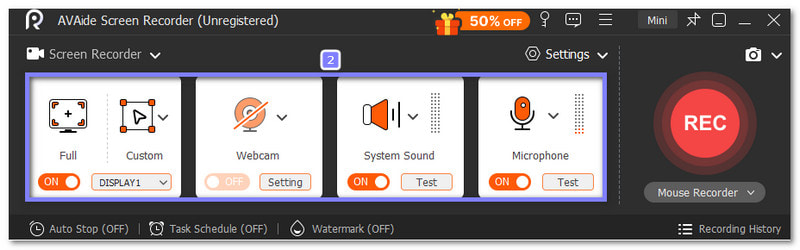
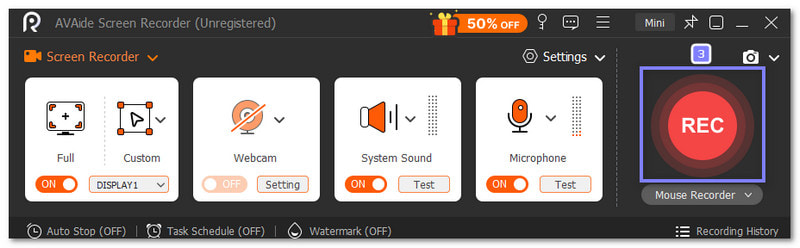
Steg 5När allt är klart, tryck på REC knappen för att börja spela in ditt PS5-spel i HD. Spela ditt spel som vanligt. Om du vill fånga ögonblick medan du spelar in kan du använda Ögonblicksbild knappen för att ta skärmdumpar. När du är klar trycker du på Sluta knappen, så visar AVAide Screen Recorder en förhandsgranskning.
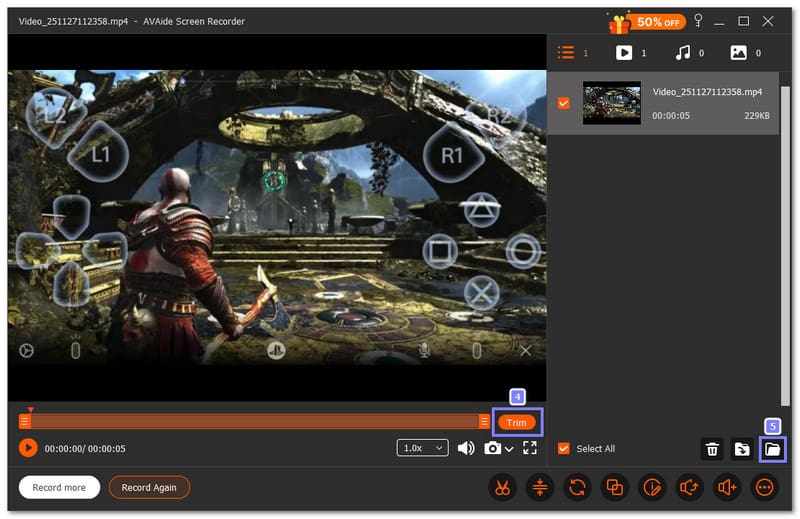
Steg 6Om du efter att ha tittat på ditt spelande ser delar i början eller slutet som du inte behöver kan du använda Trim alternativ för att ta bort dem. När allt ser bra ut trycker du på Exportera -knappen för att spara din HD-spelinspelning till din dator.
- Om du är en Steam-spelare kan du också använda AVAide Screen Recorder för att spela in ditt Steam-spelande i HD med ljud och webbkamera.
Del 2: Hur man spelar in spel på PS5 med inbyggd PS5-spelinspelare
PS5 har en inbyggd spelanspelare som låter dig spara speltid från 15 sekunder upp till 1 timme, vilket gör det enkelt att lära sig spela in speltid på PS5 för YouTube eller vilken plattform du vill. Den spelar in din skärm, ditt mikrofonljud och till och med gruppchatt om du slår på den. Om den inbyggda inspelaren passar dina behov kommer stegen nedan att guida dig genom hela processen.
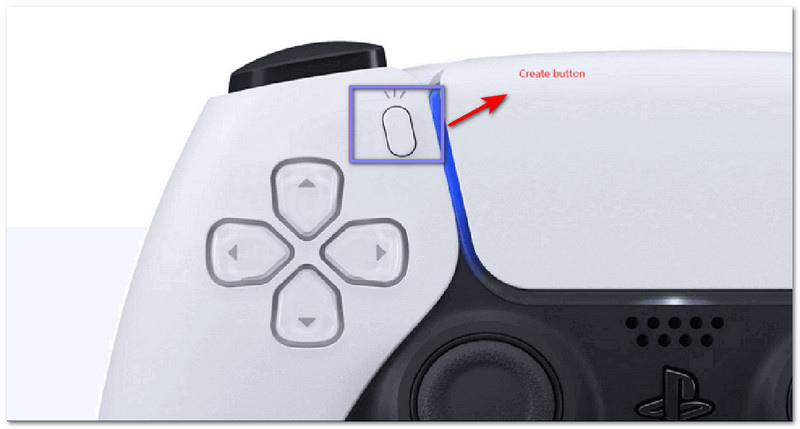
Steg 1Starta din PS5 och öppna spelet du vill spela. När du vill spela in ditt spelande trycker du på Skapa -knappen på din DualSense-kontroll. En liten inspelningsmeny visas på skärmen. Den låter dig välja vad du vill göra, som att ta klipp eller skärmdumpar.
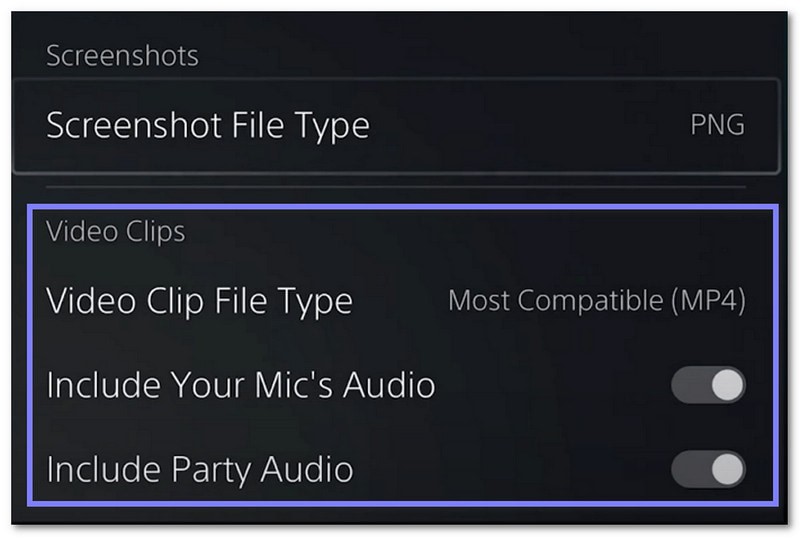
Steg 2Gå till Infångningsalternativ knappen längst ner till höger i menyn. Det är där du kan ändra dina inspelningsinställningar. Du kan välja din Skärmdumpsfiltyp, din Filtyp för videoklippoch välj om du vill Inkludera din mikrofons ljud eller Inkludera festljud.
Steg 3Titta på den mittersta delen av menyn. För att spela in ditt spelande, välj Starta ny inspelning, tryck sedan på XPS5:an börjar spela in direkt. Du kan nu spela, och systemet sparar allt på skärmen.

Steg 4Så, hur stoppar man spelinspelning på PS5? Tryck bara på Skapa knappen igen, så visas menyn som tidigare, och välj sedan alternativet för att stoppa inspelningen.
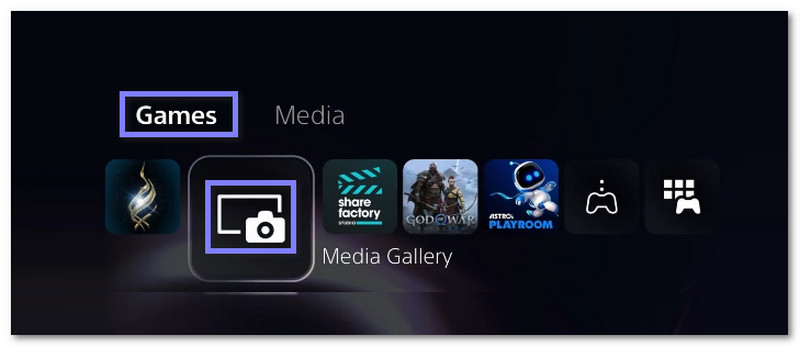
Steg 5Gå tillbaka till Hem skärm och öppna Spel > MediagalleriDet är där alla dina PS5-inspelningar och skärmdumpar lagras. Du kan öppna ett klipp och välja att dela, redigera, radera eller lägga till det i favoriter. Det gör det enkelt att hantera allt du har spelat in med den inbyggda PS5-spelinspelaren.
Del 3: Hur man tar skärmdumpar på PS5
Du är klar med att lära dig hur man spelar in skärmdumpar på PS5, men hur är det med att ta skärmdumpar?
Menyn Skapa ger dig ett snabbt sätt att ta en bild av vad som helst på skärmen. Systemet lagrar allt i Mediagalleriet, så att du kan kontrollera dina skärmdumpar direkt efter att du tagit dem.
Steg 1Ta upp din DualSense-kontroll och tryck på Skapa knappen. Det öppnar Skapa-menyn på skärmen.
Steg 2I menyn Skapa letar du efter Ta skärmdump alternativ. Välj det för att ta en skärmdump av skärmen du tittar på, så sparar PS5 skärmdumpen direkt.
Steg 3tryck på Skapa tryck på knappen igen om du behöver en skärmdump till. Du kan ta så många du behöver. Systemet sparar var och en på samma plats, så du förlorar ingenting.
Steg 4När du är klar, gå till din Mediagalleri på PS5:s startskärm. Det är där alla dina skärmdumpar lagras. Du kan öppna dem, dela dem, redigera dem eller ta bort de du inte vill ha.

Ytterligare detaljer: Om din skärmdump är sparad som PNG och du vill konvertera den, ändra din skärmdump till JPG är enkelt. Du kan lita på många bildkonverterare på olika enheter för att göra det.
Nu för tiden kan du enkelt spela in ditt PS5-spel eftersom den har en inbyggd spelanspelare, vilket är riktigt fantastiskt. Du lärde dig också hur man spelar in PS5-spel på PC använder sig av AVAide-skärminspelare.
Den kan spela in vad som helst på din skärm med ljud, har ingen tidsgräns och låter dig till och med lägga till ditt ansikte medan du spelar. Det gör dina videor roligare och mer personliga. Den är imponerande och kommer garanterat att imponera på alla du delar ditt spelande med!
Spela in skärm, ljud, webbkamera, gameplay, onlinemöten, samt iPhone/Android-skärm på din dator.
Skärminspelning


