Telegram har befäst sin position som ett kraftpaket i sociala medier, till stor del tack vare sina oöverträffade fildelningsmöjligheter. Till skillnad från många konkurrenter som komprimerar media, tillåter Telegram användare att överföra HD-videor och dokument upp till 2 GB i storlek (4 GB för Premium-användare) utan att kompromissa med en enda pixel i kvalitet. Det är denna "förlustfria" filosofi som har lockat hundratals miljoner användare världen över.
Plattformens robusta sekretessinställningar skapar dock ofta ett hinder för dem som vill arkivera innehåll. Även om offentliga filer är lätta att få tag på, använder många skapare nu funktioner för "Begränsat innehåll" i privata kanaler, vilket inaktiverar standardfunktionerna för att spara till galleriet och vidarebefordra. Om du har upptäckt att du stirrar på en video som du inte verkar kunna spara, oroa dig inte. Den här guiden ger en omfattande genomgång av hur du... ladda ner Telegram-video på PC, Android och iOS, allt från inbyggda interna inställningar till avancerade verktyg från tredje part och webbläsartillägg som kringgår vanliga begränsningar.
- Del 1: Skillnaden mellan enkla och privata videor i Telegram
- Del 2: Hur man laddar ner enkel Telegram-video direkt
- Del 3: Hur man laddar ner Telegram-videor på en privat kanal
- Del 4: Hur man laddar ner Telegram-videor via Chrome-tillägget
- Del 5: Hur man sparar videor på Telegram som inte kan delas
- Del 6: Vanliga frågor om nedladdning av Telegram-video
Del 1: Skillnaden mellan enkla och privata videor i Telegram
Först bör du veta att vissa videor på Telegram kommer från privata kanaler, så du kan inte ladda ner dem direkt till din telefon eller dator. Låt oss se hur enkla och privata videor skiljer sig åt i Telegram.
| Funktion | Enkel (offentlig/normal) video | Privat (begränsad) video |
| Nedladdningsbar | Ja, med ett klick. | Nej, oftast blockerad av administratörer. |
| Spedition | Tillåten. | Ofta funktionshindrade. |
| Sökbarhet | Hittades via global sökning. | Osynlig för icke-medlemmar. |
| Filgräns | Upp till 2 GB (4 GB för Premium). | Upp till 2 GB (4 GB för Premium). |
| Hur man sparar | Inbyggd "Spara"-knapp. | Kräver botar, skript eller cacheextraktion. |
Del 2: Hur man laddar ner enkel Telegram-video direkt
För de flesta offentliga kanaler och standardgrupper fungerar Telegram som en kraftfull molnlagringsenhet. Du kan ladda ner Telegram-videor direkt till din lokala lagring utan att använda någon programvara från tredje part eftersom dessa enkla videor inte har innehållsskydd aktiverat. Oavsett om du använder en smartphone eller en dator är processen sömlös och bevarar den ursprungliga upplösningen.
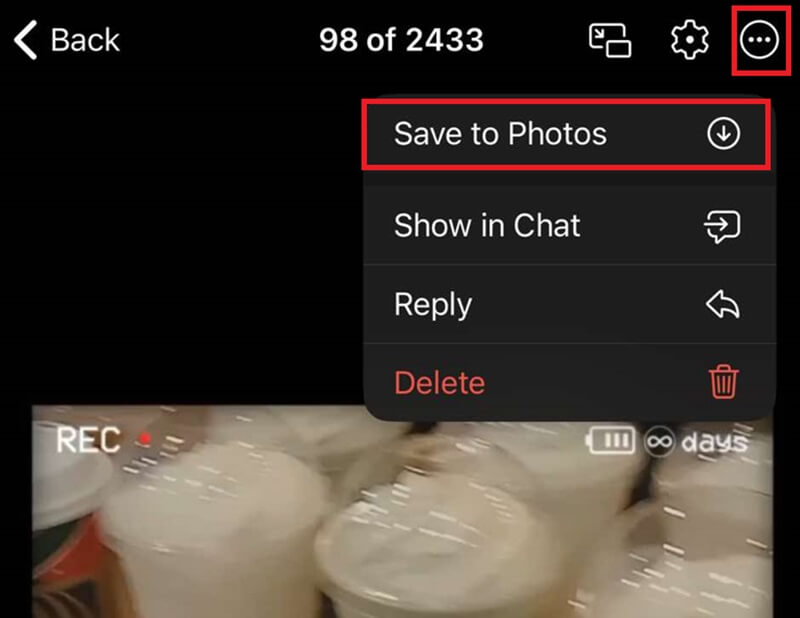
Spara Telegram-videor på iPhone eller Android
Steg 1Öppna chatten och tryck på videon för att öppna förhandsgranskningen i helskärm.
Steg 2Tryck på Mer knappen uppe till höger.
Steg 3Välj Spara i Foton eller Spara i Galleri för att ladda ner Telegram-videon till din telefon.
Spara Telegram-video på PC och Mac-skrivbord
Skrivbordsapplikationen är det mest effektiva sättet att ladda ner stora Telegram-videofiler (upp till 2 GB eller 4 GB) eftersom den använder datorns fulla hårdvaruacceleration och diskhastighet.
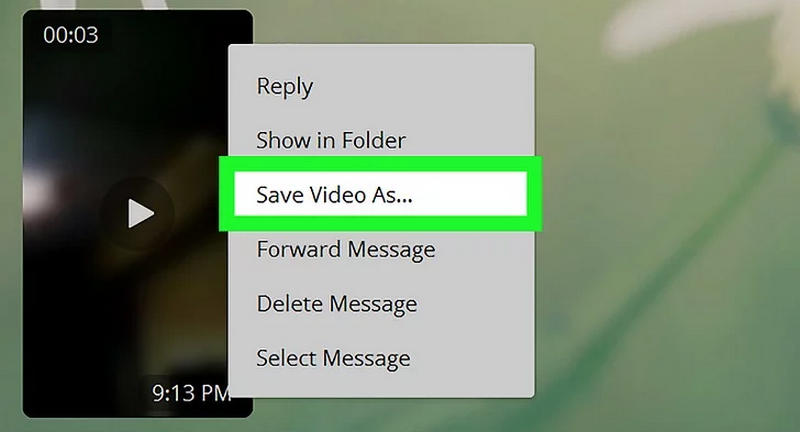
Steg 1Starta Telegram Desktop-appen och navigera till chatten eller kanalen som innehåller videon.
Steg 2Högerklicka direkt på videobubblan.
Steg 3Välj Spara video som från kontextmenyn.
Steg 4Välj din målmapp på hårddisken och klicka på SparaDu kan också klicka på Ladda ner knappen (nedåtpil) i det övre vänstra hörnet av videospelaren för att spara den i din standardmapp för nedladdningar "Telegram Desktop".
Ladda ner Telegram-videor online
Om du inte vill installera Telegram-applikationen på skrivbordet, eller om du använder en offentlig dator, är Telegram Web den perfekta lösningen.
Steg 1Gå till web.telegram.org/a/ och logga in på ditt Telegram-konto.
Steg 2Öppna chatten där videon finns.
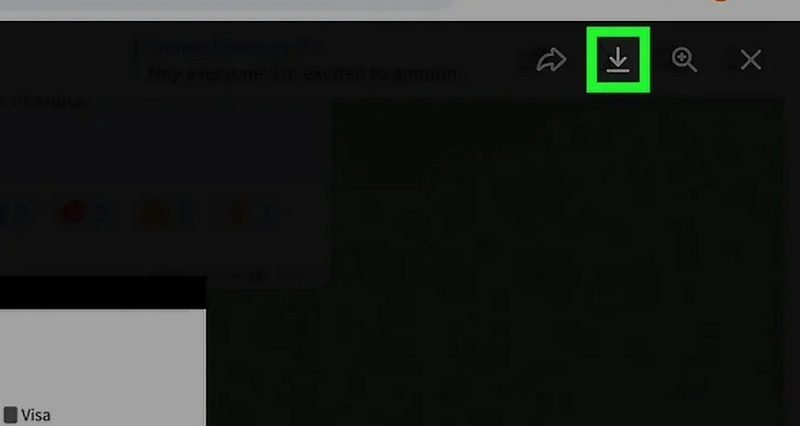
Steg 3För enkla videor, håll muspekaren över videon. En nedladdningsknapp (nedåtpil) visas. Klicka på den för att spara Telegram-videon direkt i webbläsarens standardmapp för nedladdningar.
Del 3: Hur man laddar ner Telegram-videor på en privat kanal
Kan du inte spara videor från privata Telegram-kanaler? Oroa dig inte! Du kan använda Telegram-botar och Filhanterarappen för att komma åt dolda videofiler.
Metod 1: Ladda ner privata kanalvideor med Telegram-botar
Telegram-botar kan hjälpa dig att ladda ner privata videor från Telegram. Dessa små program är utformade för att hjälpa Telegram-användare med olika specifika behov, till exempel att ladda ner privata videor. Följ guiden nedan om hur du laddar ner videor från Telegrams privata kanal.
Steg 1Gå till Telegram och skriv in Telegram-boten som sparar videor från privata kanaler i sökfältet. Klicka på den första kanalen som visas i resultaten.
Steg 2Öppna videon du vill ta tag i och tryck länge. När valet visas trycker du på Kopiera länkadress.
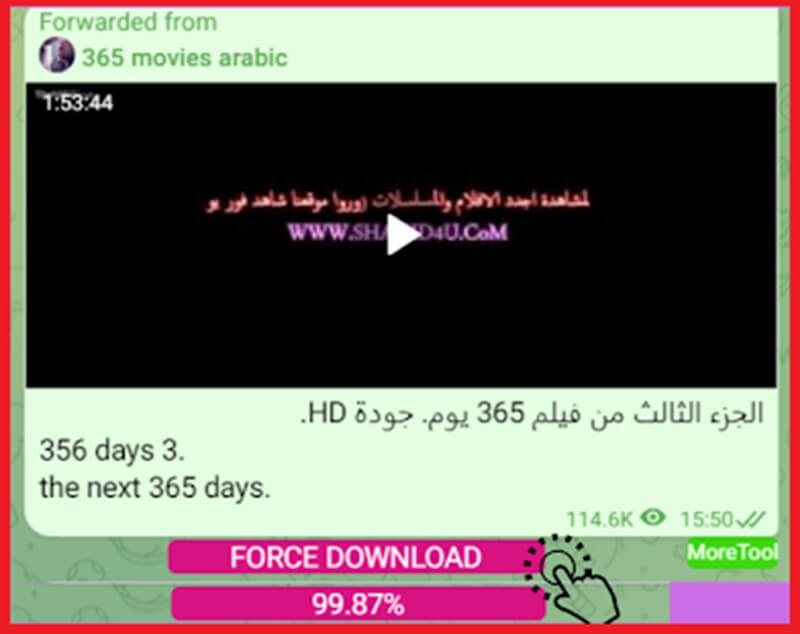
Steg 3Klistra nu in videolänken i Telegram-boten, som kommer att bearbeta filen på några sekunder. När filen visas trycker du på Mer knappen (med tre punkter) och ladda ner Telegram-videon från den privata kanalen.
- Fördelar
- Ingen installation krävs.
- Enkla steg för att få nedladdningslänken för Telegram-begränsade videor.
- Nackdelar
- Det är inte säkert att klicka på känsliga länkar från okända botar.
- Inte alla Telegram-botar fungerar tillförlitligt.
- Vissa Telegram-botar kräver en avgift.
Metod 2: Få åtkomst till Telegram-videor via filhanteraren (Android)
Även om du kan ladda ner videor från Telegrams privata kanaler med bottar är det svårt att hitta sökvägen till mappen. Istället för att lägga tid på att hitta dolda mappar kan du använda en filhanteringsapp för att ladda ner videor till Galleriet eller mappen Nedladdningar.
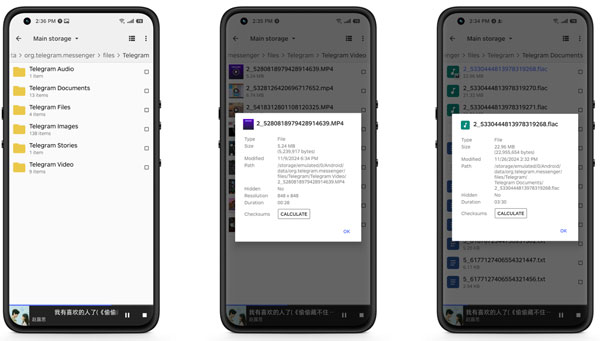
Steg 1Öppna Telegram. Spela upp videon du vill spara. Telegram-appens cache sparar videon automatiskt.
Steg 2Öppna Filhanteraren-appen. Hitta Telegram-mappen i appen. Du hittar den i det interna lagringsutrymmet.
Steg 3När du väl hittat den privata Telegram-videon kan du kopiera den manuellt till mappen Nedladdningar eller Galleri.
- Fördelar
- Det finns inget behov av att använda Telegram-botar från tredje part.
- Håll all din Telegram-data säker.
- Nackdelar
- Det fungerar bara efter att man har tittat på eller buffrat videon.
- Filnamnet kanske inte är beskrivande. Det är svårt att hitta den specifika videon.
Del 4: Hur man laddar ner Telegram-videor via Chrome-tillägget
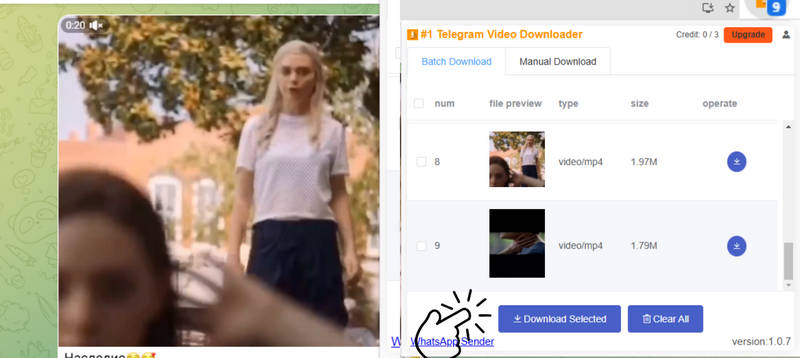
När begränsningar för privata Telegram-kanaler blockerar vanliga nedladdningar är ett pålitligt Chrome-tillägg ditt bästa alternativ. Privat videonedladdare erbjuder en gratis, registreringsfri upplevelse direkt i din webbläsare. Med ett intuitivt gränssnitt möjliggör det obegränsade nedladdningar och lokal kryptering. Du kan enkelt exportera videor till MP4, 3GP eller M4A, vilket gör det till ett mångsidigt verktyg för alla användare som vill arkivera begränsat Telegram-innehåll.
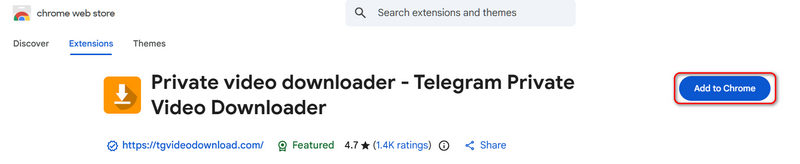
Steg 1Sök efter Telegram Private Video Downloader i Chrome, så kan du se dess länk i webbutiken. Besök den och klicka på Lägg till i Chrome knappen. Klicka sedan Lägg till tillägg i popup-fönstret.
Steg 2Besök din Telegram och öppna en privat kanal. Den här tillägget kommer att upptäcka alla videor.
Steg 3Välj dina önskade videor. Klicka på Ladda ner valda knappen för att ladda ner videor från en privat kanal.
Del 5: Hur man sparar videor på Telegram som inte kan delas
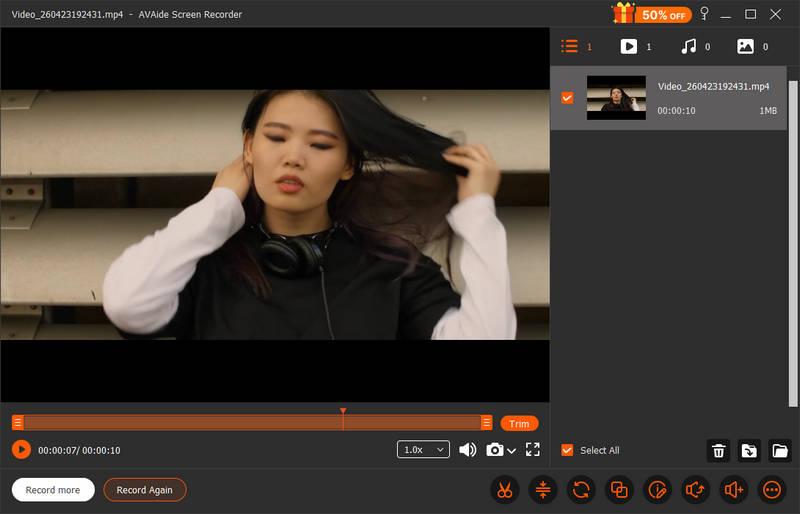
Vad sägs om att hantera filer som lätt kan hämtas från Telegram? När nedladdningsalternativet är inaktiverat från ditt Telegram-konto kanske du tror att det inte finns något sätt att spara dessa filer. Genom att förstå Telegrams sekretess och offentliga alternativ kan du fortfarande samla exklusiv video från den här plattformen med hjälp av en skärminspelare. Som sagt, AVAide-skärminspelare är en robust programvara som låter dig sömlöst spela in Telegram och andra datoraktiviteter på din PC. Det här verktyget är tillgängligt på Mac- och Windows-enheter och kan fånga skärmaktiviteter upp till 8K-upplösning, vilket ger en tydlig och skarp Telegram-videoinspelning.
Dessutom innehåller den ett brett utbud av imponerande funktioner som en anteckningsfunktion som låter dig markera och till och med lägga till text till telegramvideor i realtid. Inte bara det, det här verktyget garanterar inte bara att fånga din skärm utan också systemljudet och mikrofonen. Så om du vill veta hur man laddar ner Telegram-videor som inte är nedladdningsbara, här är vad du ska göra med hjälp av AVAide Screen Recorder.
Steg 1Installera Telegram Screen Grabber
Slå Ladda ner knappen nedan för att se vilket som passar ditt operativsystem. Dubbelklicka sedan på installationsprogrammet för att köra och starta verktyget.

GRATIS NEDLADDNING För Windows 7 eller senare
 Säker nedladdning
GRATIS NEDLADDNING För Mac OS X 10.13 eller senare
Säker nedladdningSteg 2Välj Inspelningsinställningar
Du kan se listan med inspelningsalternativ på AVAide Screen Recorders huvudskärm. Först, tryck på Video knappen och välj det bildformat som du väljer. Efteråt, växla PÅ de Systemljud för att fånga filens ljud.

Steg 3Spela in telegramvideo
Nu är det dags att skaffa en Telegram-begränsad videonedladdning. Slå på Start knappen på programmet efter att ha valt dina inspelningsalternativ och öppna din Telegram-app. Gå till videon du vill ladda ner och spela upp filen.

Steg 4Spara utdata
När du är klar med att spela upp videon, tryck på Sluta knappen för att avbryta inspelningen. AVAide Screen Recorder sparar automatiskt din fil och du kan markera förhandsgranskningsknappen för att kontrollera dina videor.
Del 6: Vanliga frågor om nedladdning av Telegram-video
Aviserar Telegram när du sparar en video?
Nej, Telegram meddelar ingen när du sparar en video. Om du däremot tar en skärmdump i en end-to-end-chatt får den andra personen ett meddelande: "Du tog en skärmdump"/
Är Telegram säkert för privata videor?
Telegram kan bara vara säkert för privata videor om du använder hemliga chattar och litar på mottagaren. Annars är det ungefär lika privat som de flesta större molnmeddelandeappar.
Kan jag spela in ett Telegram-videosamtal utan att de vet om det?
Telegram varken upptäcker eller meddelar när du spelar in ett videosamtal. Du kan använda AVAide-skärminspelare för att spela in Telegram-videosamtal i hemlighet.
Nedladdning av Telegram-video är inte så svårt, oavsett om du vill spara en vanlig eller privat video. Om du behöver ett pålitligt sätt att övervinna Telegrams nedladdningsbegränsningar, AVAide-skärminspelare är det ultimata valet. Den låter dig säkert spela in begränsade Telegram-videor för offline-visning samtidigt som du lägger till professionella kreativa förbättringar via dess annoteringsverktygslåda. Från Telegram till andra skyddade plattformar säkerställer den här inspelaren att du kan spara och anpassa allt innehåll som saknar en traditionell nedladdningsknapp.
OM FÖRFATTAREN

Spela in skärm, ljud, webbkamera, gameplay, onlinemöten, samt iPhone/Android-skärm på din dator.
Skärminspelning