Facebook är en utmärkt applikation som kan visa olika videor. Du kan titta på ett kort klipp, en lång video och annat videoinnehåll. Det finns också tillfällen då du vill spara videor du har sett från Facebook så att du kan titta på dem igen. Den goda nyheten här är att vi kan lära dig hur du sparar och laddar ner valfri video från Facebook-plattformen. Vi erbjuder olika nedladdningsprocedurer, så att du kan få fler alternativ för att uppnå ditt önskade mål. Utan något annat, läs det här inlägget och lär dig hur du ladda ner Facebook-videor.
- Del 1. Kan du ladda ner Facebook-videor
- Del 2. Hur man laddar ner en video på Facebook för att titta på den senare
- Del 3. Hur man laddar ner video på Facebook med hjälp av Facebook Downloader Online
- Del 4. Hur man laddar ner video på Facebook med hjälp av Facebook MBAsic
- Del 5. Hur man laddar ner video på Facebook i iOS/Android
Del 1. Kan du ladda ner Facebook-videor
Facebook är en populär applikation som grundades 2004. Den låter användare hålla kontakten med familj, vänner och samhällen genom att dela uppdateringar, foton och videor. Med miljarder aktiva användare världen över fungerar den som en plats för nyheter, underhållning, kommunikation och affärer. Videor på Facebook sträcker sig från personliga klipp till professionellt innehåll och blir ofta virala genom delningar och gilla-markeringar. Om du undrar om du vill ladda ner Facebook-videor är svaret ja. Facebook-plattformen kan erbjuda sin nedladdningsfunktion som låter dig spara dina favoritvideor från Facebook. Det bästa här är att den också låter dig använda programvara från tredje part för en bättre nedladdningsprocess. Så om du vill spara videor från Facebook kan du göra det så länge du känner till proceduren.
Del 2. Hur man laddar ner en video på Facebook för att titta på den senare
Vill du ladda ner en video från Facebook i HD så att du kan titta på den senare? Då är den bästa lösningen att spara den. Att spara videon är perfekt om du vill behålla den på ditt Facebook-konto. Det bästa här är att så länge du sparar videon försvinner den inte. Det gör att du kan titta på den när du vill. Dessutom är det enkelt att spara videon från Facebook. Det vi gillar med den här processen är att du också kan spara så många Facebook-videor du vill. Om du vill börja lära dig hur du sparar dina favoritvideor från Facebook för att titta på dem senare, följ stegen vi har angett nedan.
Steg 1Gå till din webbläsare och börja logga in på ditt Facebook-konto. Efter det kan du börja leta efter videon du vill spela in.
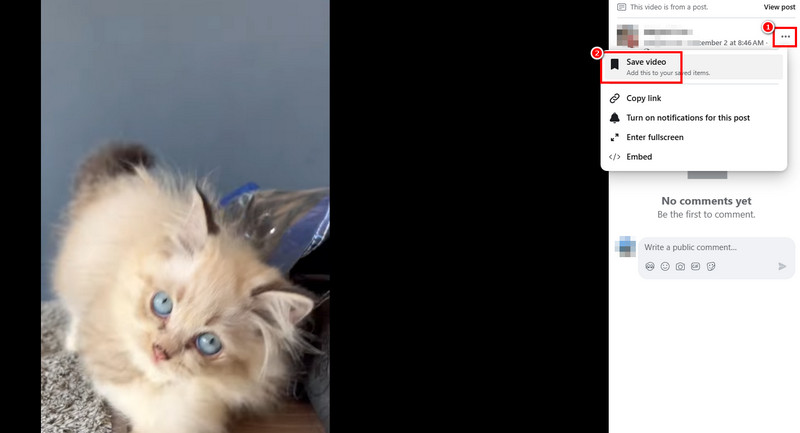
Steg 2Från videon klickar du på tre punkter alternativet och tryck på Spara video knappen. När det är klart börjar sparandet.
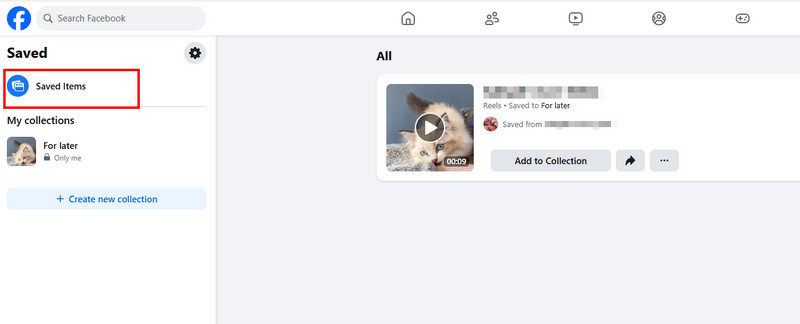
Steg 3Om du vill titta på videon går du nu till din profil och fortsätter till Spara avsnitt. Sedan, under Sparade objekt I avsnittet kan du titta på alla sparade videor.
Med den här processen kan du se att det är enkelt att spara dina videor. Du kan till och med titta på dem när som helst, vilket gör det idealiskt för alla användare. Men eftersom videorna bara sparas på din Facebook-sida måste du ha en internetanslutning för att effektivt kunna titta på dem. Om du har internet kan du följa instruktionerna ovan för att titta på dina videor.
Del 3. Hur man laddar ner video på Facebook med hjälp av Facebook Downloader Online
Letar du efter ett utmärkt program för nedladdning av Facebook-videor så att du kan spara och ladda ner videon för visning offline? I så fall föreslår vi att du använder Facebook-videonedladdare onlineDet här verktyget är perfekt om du vill ladda ner videor från Facebook med tillfredsställande kvalitet. Dessutom är verktygets layout enkel att förstå, så att du kan säkerställa en smidig nedladdningsprocess. Dessutom kan du komma åt det här verktyget i olika webbläsare, som Google, Microsoft Edge, Safari, Firefox med flera. Du kan till och med få en snabb nedladdningsprocess så länge du har en stabil internetanslutning. Med det kan du kolla instruktionerna nedan och lära dig hur du laddar ner en Facebook-video online.
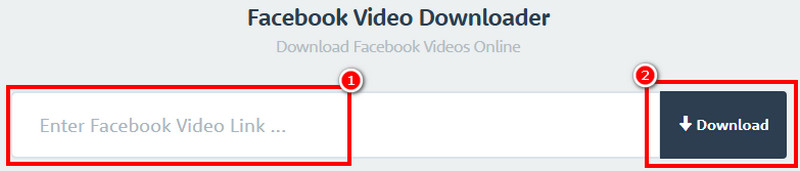
Steg 1Gå till din huvudwebbläsare och besök webbplatsen för Facebook-videonedladdare onlineInnan du går till nästa steg, se till att du redan har kopierat URL:en från Facebook-videon.
Steg 2Klistra sedan in den kopierade länken i Låda och slå på Ladda ner knappen. Efter laddningsprocessen kommer du att se olika alternativ på skärmen.
Steg 3Sedan kan du välja hur du vill ladda ner videon. Du kan klicka på antingen Ladda ner video i normal kvalitet eller Ladda ner video i HD-kvalitetNär det är klart sparar verktyget automatiskt videon på din enhet.
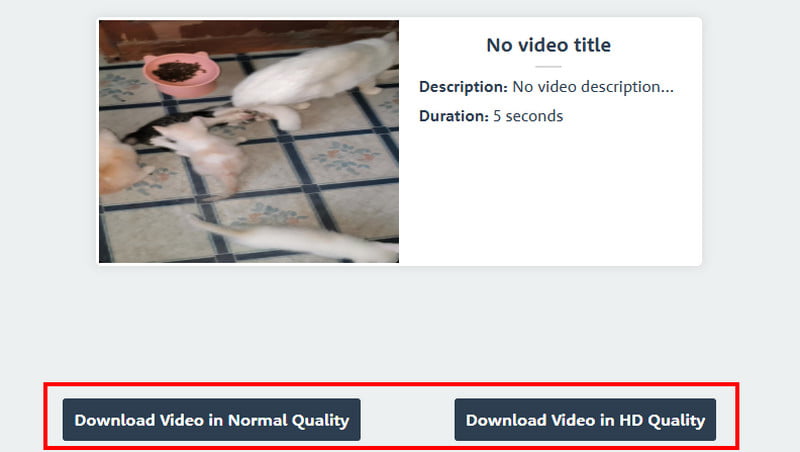
Tack vare den här metoden kan du effektivt ladda ner din video för visning offline. Det kan till och med ge dig en enkel metod, vilket gör det till det bästa onlineverktyget för alla videoentusiaster. Det enda problemet här är att det visar olika annonser på skärmen, vilket gör nedladdningsprocessen irriterande.
Del 4. Hur man laddar ner video på Facebook med hjälp av Facebook MBAsic
Letar du efter ett annat sätt att ladda ner Facebook-videor? I så fall kan du prova att använda Facebook MBAsicDet här verktyget är en lätt och textorienterad version av Facebook. Det är utformat för användare med dålig internetanslutning, begränsade dataabonnemang och äldre mobila enheter. Det bra med det här verktyget är att du kan ladda ner och spara alla Facebook-videor smidigt. Det har också samma gränssnitt som Facebook, så du kan navigera i allt enkelt, vilket gör det till ett perfekt verktyg för alla användare. Den enda nackdelen här är att eftersom det är en lätt version av Facebook är videokvaliteten också dålig, vilket kan vara en besvikelse. Så om du vill... förbättra Facebook-videokvaliteten, måste du använda en utmärkt videoförstärkare.
Följ de enkla metoderna nedan och lär dig hur du laddar ner Facebook-videor.
Steg 1Gå till videon du vill ladda ner på din Facebook-sida och kopiera URL:en.
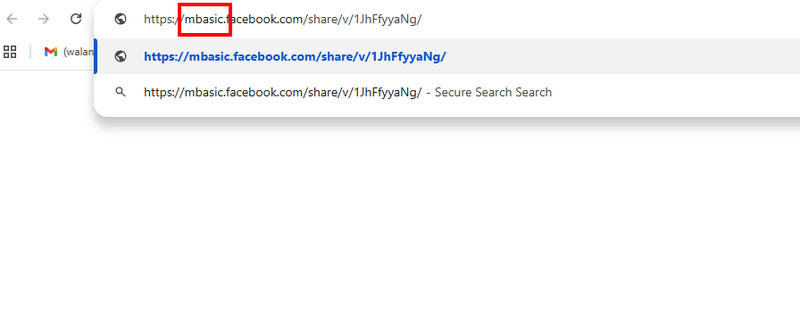
Steg 2Öppna sedan en flik i din webbläsare och klistra in den kopierade länken. När du är klar ändrar du www in i mbasicSedan, efter laddningsprocessen, kommer Facebook-videon att visas på din skärm.
Steg 3Högerklicka på videon och tryck på Spara som alternativ. Sedan kan du välja önskat format och mapp. Slutligen trycker du på Spara knappen för att starta sparprocessen.
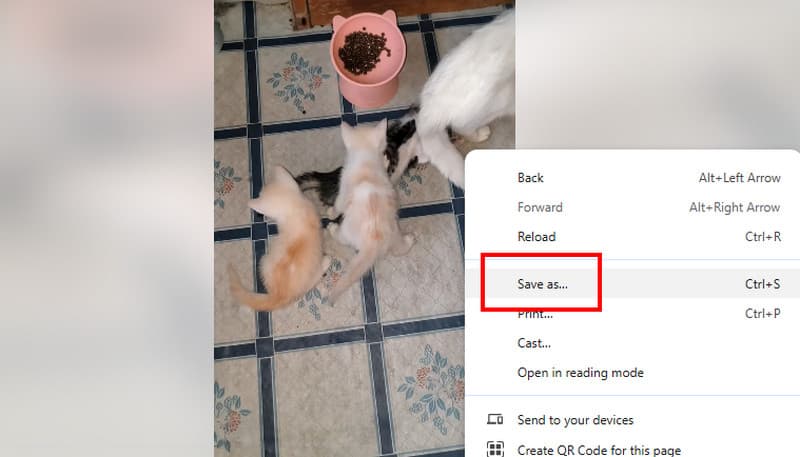
Efter att ha använt detta lättviktiga verktyg kan vi se att det är möjligt att ladda ner Facebook-videor. Förvänta dig dock lägre kvalitet eftersom verktyget bara kan hjälpa användare med dålig internetanslutning och föråldrade enheter.
Del 5. Hur man laddar ner video på Facebook i iOS/Android
Vill du lära dig hur man laddar ner videor på Facebook när du använder Android- och iOS-enheter? I så fall rekommenderar vi att du använder Vänlig social webbläsare app. Den här appen är effektiv för en omedelbar nedladdning av videor. Det som gör den här appen idealisk är att du kan ladda ner vilken video som helst från Facebook. Den har också samma gränssnitt som på Facebook, vilket gör verktyget enkelt att navigera.
Dessutom är nedladdningsprocessen snabb, vilket gör att du kan få din favoritvideo från Facebook på bara några sekunder. Dessutom kan du också komma åt fler sociala medieplattformar, som X, YouTube, Pinterest, Reddit med flera. Du kan till och med ladda ner en Instagram-video om du vill. Med det kan du prova att använda den här appen och spara dina favoritvideor på dina iOS- och Android-enheter.
För att upptäcka hur man laddar ner videor från Facebook när man använder Android och iOS, se instruktionerna nedan.
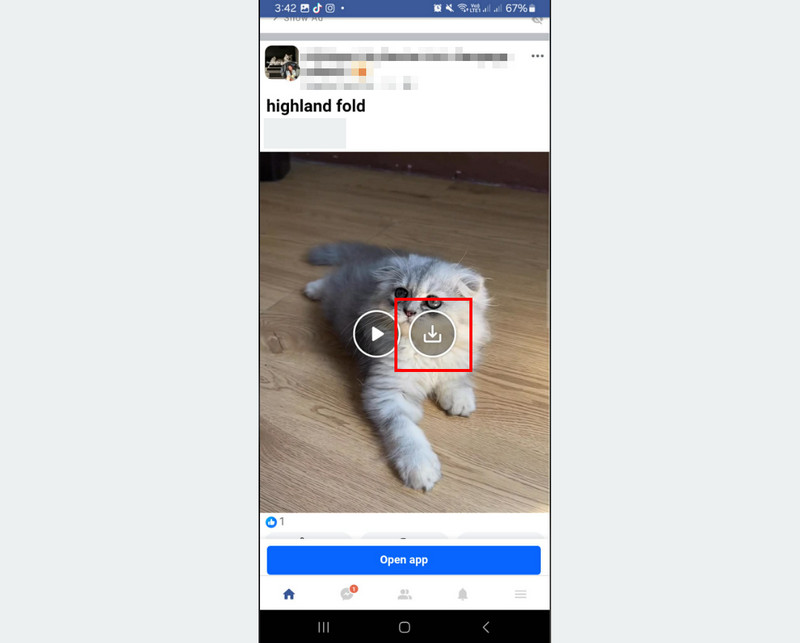
Steg 1Gå till din Play Butik eller Apple-butiken och ladda ner Vänlig social webbläsare appen. Installera och starta den sedan för att starta processen.
Steg 2När du har öppnat appen klickar du på Facebook appen och börja logga in på ditt konto. Gå sedan vidare till videon du vill ladda ner.
Steg 3Slutligen kan du trycka på Ladda ner symbolen i videon. Efter nedladdningen och sparandet kan du börja titta på videon på din mobiltelefon.
Efter att ha följt den här metoden kan du effektivt ladda ner alla Facebook-videor på dina Android- och iOS-enheter. Det kan till och med ge dig en video med samma kvalitet. Så om du vill få dina favoritvideor kan du överväga att använda den här appen.
Bonus: Spela in Facebook-video för att titta på den när som helst i HD
Förutom att ladda ner kan du även spela in en Facebook-video så att du kan titta på den när som helst. Om du letar efter en utmärkt videoinspelare föreslår vi att du använder AVAide-skärminspelareDen här inspelaren är praktisk om du vill spela in din favoritvideo från Facebook med bästa kvalitet. Du kan spela in videon i 1080p och 4K. Det bästa här är att inspelaren erbjuder ett snyggt och lättanvänt gränssnitt. Du kan också bestämma om du vill spela in hela skärmen eller ett specifikt område. Det bästa här är att programvaran erbjuder sin Snapshot-funktion. Den här funktionen är perfekt om du vill ta en skärmdump av din favoritscen från en Facebook-video.
Dessutom kan AVAide Screen Recorder erbjuda olika grundläggande videoredigeringsverktyg för att förbättra den inspelade videon. Du kan trimma klippet, lägga till effekter, beskära och mer. Du kan till och med spara det i olika format, som MP4, WMV, M4V, MKV, FLV, AVI, MOV, VOB och mer. Så om du behöver en fantastisk videoinspelare, få tillgång till det här programmet direkt. Du kan använda instruktionerna nedan för att kontrollera inspelarens kapacitet.
Steg 1ladda ner och installera AVAide-skärminspelare på skrivbordet. Starta programmet sedan för att starta inspelningsprocessen.

GRATIS NEDLADDNING För Windows 7 eller senare
 Säker nedladdning
GRATIS NEDLADDNING För Mac OS X 10.13 eller senare
Säker nedladdningSteg 2När gränssnittet visas klickar du på Skärminspelare funktionen och börja välja hur du vill spela in videon. Du kan välja Full eller Beställnings baserat på dina behov.
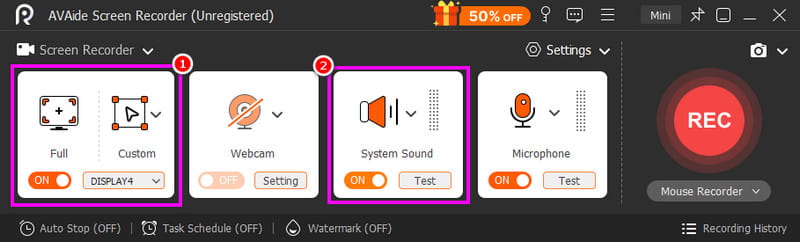
Du behöver också slå på Systemljud funktion så att du kan spela in både video och ljud från Facebook.
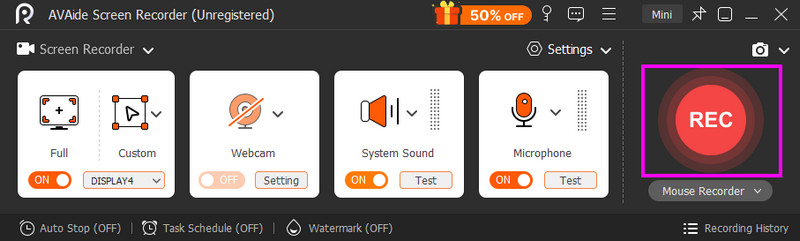
Steg 3För att starta videoinspelningsprocessen, klicka på REC knappen i det högra gränssnittet. Tryck sedan på för att avsluta inspelningen Sluta.
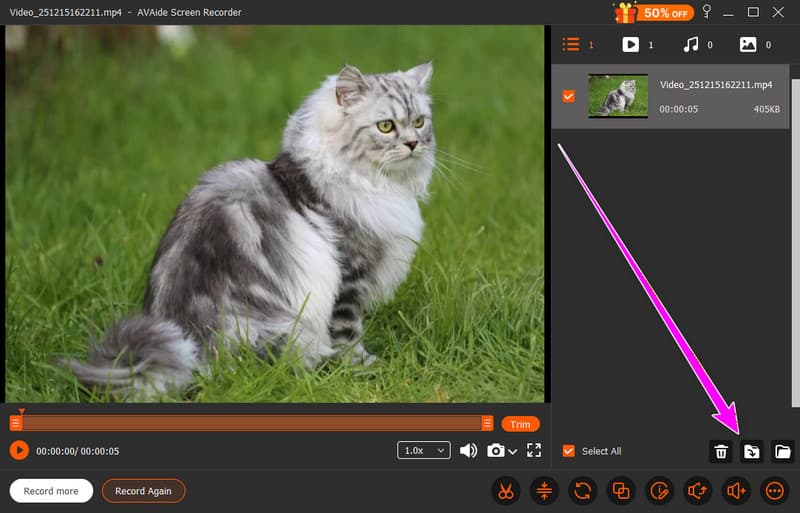
Steg 4För det sista steget, tryck på Exportera knappen nedan. När du är klar kan du börja titta på Facebook-videon i din mediaspelare.
Till ladda ner en video från Facebook, kolla och använd alla metoder vi har angett ovan. Med det kan du titta på dem när som helst och var som helst. Om du föredrar att spela in videon för att få HD-kvalitet behöver du inte leta längre än AVAide-skärminspelareDet här programmet garanterar bästa möjliga kvalitet och snabb inspelningsprocess, vilket gör det till den bästa inspelaren för användarna.
OM FÖRFATTAREN

Spela in skärm, ljud, webbkamera, gameplay, onlinemöten, samt iPhone/Android-skärm på din dator.
Skärminspelning