


Har du svårt att välja en GIF-skärminspelare med så många alternativ där ute? Oroa dig inte, vi har det du behöver. I det här inlägget presenterar vi sex enastående skärminspelare som du kan välja mellan. Varje verktyg har viktiga funktioner, fördelar och andra detaljer som hjälper dig att bestämma dig. På så sätt blir det enkelt och stressfritt att välja rätt inspelare.
Topp 1: AVAide skärminspelare
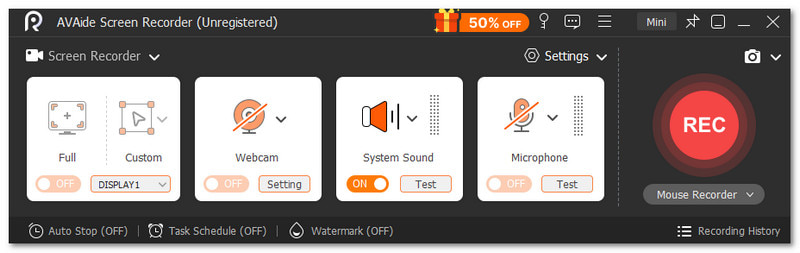
Den första i listan är AVAide-skärminspelareDet är den ledande GIF-skärminspelaren, och till skillnad från andra stöder den GIF som utdataformat. Med det kan du spela in din skärm och spara den direkt som en loopande animerad bild.

GRATIS NEDLADDNING För Windows 7 eller senare
 Säker nedladdning
GRATIS NEDLADDNING För Mac OS X 10.13 eller senare
Säker nedladdningMed bara ett enda klick kan du starta inspelningen, och den håller jämn och skarp bildkvalitet, även om du ökar bildfrekvensen till 15 fps. Den fungerar på både Windows och Mac, så du är inte bunden till ett enda system.
Prissättning: Erbjuder en gratisversion och en prenumeration som börjar från $39.00
Nyckelfunktioner:
• Ta en skärmdump enkelt.
• Ingen vattenstämpel på inspelningar
• Spela in i helskärm eller ett anpassat område.
• Förhandsgranska utdata direkt efter inspelning.
• Spara en animerad bild på upp till 400 megabyte.
Fördelar: Lätt att använda, låter dig lägga till anteckningar som text, whiteboard-teckningar och fokuspunkter. Efter inspelningen kan du redigera din utskrift genom att trimma, komprimera etc.
Nackdelar: För att använda alla funktioner utan begränsningar måste du prenumerera.
Topp 2: ScreenToGif
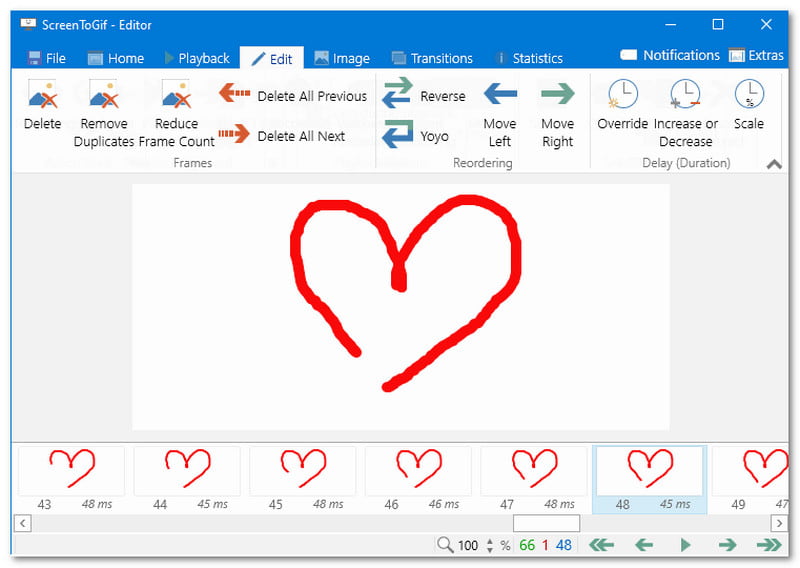
Om du vill ha ett kraftfullt men gratis program för att spela in din skärm som GIF-bilder är ScreenToGif en dold pärla. Det är öppen källkod, lätt och låter dig spela in en del av din skärm, ditt webbkameraflöde eller till och med rita live på en skissplatta. Efter inspelningen kan du redigera, trimma och exportera ditt arbete som en rörlig bild.
Prissättning: Fri
Nyckelfunktioner:
• Skärm-, webbkamera- och skissboardinspelning.
• Exportalternativ: GIF, video, PSD och PNG-sekvens.
• Inbyggd redigerare för beskärning, redigering bildruta för bildruta med mera.
Fördelar: Helt gratis och öppen källkod, lätt och portabel, och erbjuder flexibla inspelningsalternativ.
Nackdelar: Endast Windows, gränssnittet kan kännas lite gammalmodigt och kräver .NET runtime.
Topp 3: CleanShot X
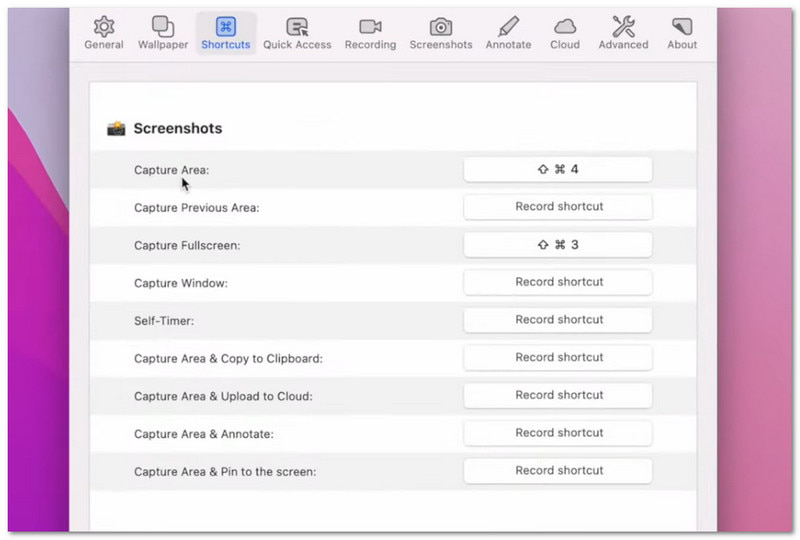
Använder du en Mac och vill ha mer än bara GIF-inspelning? CleanShot X erbjuder skärminspelning till GIF, skärmdumpar och kraftfulla funktioner i ett. Med det behöver du inte jonglera olika program bara för att fånga din skärm eller göra ett snabbt klipp. Det gör den idealisk för daglig användning, särskilt när andra program känns för enkla.
Prissättning: $29 (Engångsbetalning)
Nyckelfunktioner:
• Kombinera och kommentera flera bilder enkelt.
• Skärmdumpa innehåll utanför den synliga skärmen
• Spela in med en lägre upplösning för att göra filen mindre.
Fördelar: Rent, polerat användargränssnitt, många kraftfulla verktyg för inspelning och anteckningar och stöd för molnintegration.
Nackdelar: Endast Mac-operativsystem. Det finns ingen provperiod, men det finns en 30-dagars återbetalningspolicy.
Topp 4: GIPHY
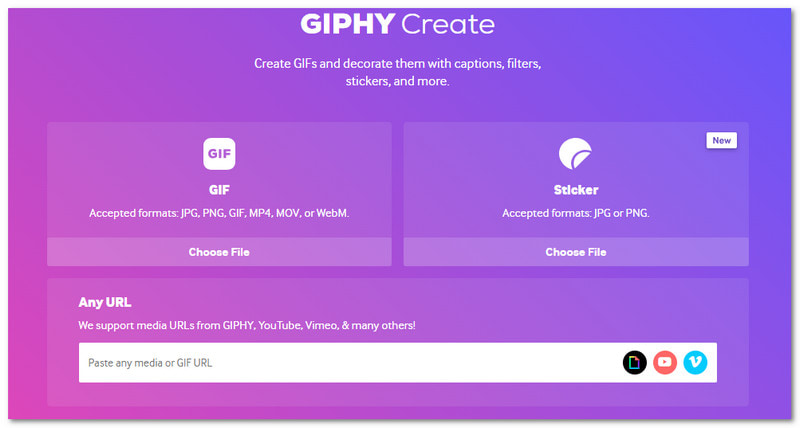
De flesta känner till GIPHY för dess enorma GIF-bibliotek, men du kan också använda det för att skapa ditt eget. Med GIPHY Create laddar du upp en video (eller använder en URL), kryddar den sedan med bildtexter, klistermärken, filter och ställer till och med in när text visas och försvinner. Det är superenkelt och webbaserat, så du behöver inte installera något.
Prissättning: Fri
Nyckelfunktioner:
• Använd klistermärken och filter.
• Skapa en animerad bild från video-URL:er eller uppladdade filer.
• Lägg till text till GIF med timing (när de dyker upp eller försvinner).
Fördelar: Helt gratis, erbjuder enkel delning, bra för nöje och sociala medier, och fungerar helt online.
Nackdelar: Begränsat formatstöd, vissa webbadresser fungerar inte och det kräver en internetanslutning.
Topp 5: GIF Bryggeri

Om du gillar att finjustera hur din loopbild kommer att se ut är GIF Brewery ett gediget alternativ för animerad GIF-inspelning på Mac. Det är gjort för att konvertera videofiler eller skärmdumpar till GIF-filer och låter dig justera allt. Det inkluderar bildfördröjning, loopar, färgfilter och storlek. Det är inte det flashigaste verktyget, men det är kraftfullt på sitt sätt, särskilt när du vill ha kontroll över din slutliga produktion.
Prissättning: Fri
Nyckelfunktioner:
• Lägg till bildtexter och överlägg med bilder.
• Anpassning av bildantal och fördröjning.
• Loop-alternativ (normal, omvänd, palindrom).
Fördelar: Gratis att använda och bra för att skapa optimerade animerade bilder av hög kvalitet.
Nackdelar: Användargränssnittet känns lite gammalt, saknar modern delning och utvecklingen är långsam.
Topp 6: Gifox

För Mac-användare som vill ha ett snyggt program som spelar in skärmklipp som GIF-filer utan att ruinera sig är Gifox utmärkt. Denna skärm-GIF-inspelare har ett rent menyradsgränssnitt, fungerar på valfritt skärmområde eller skärm och låter dig till och med importera videor eller bilder för att skapa GIF-filer. Dessutom ger den dig kontroll över komprimering så att din utskrift ser bra ut utan att vara enorm.
Prissättning: Gratis för alltid (Gifox Basic) och $14.99 (Gifox Pro)
Nyckelfunktioner:
• Dela via Dropbox, Google Drive och Imgur.
• Inbyggd redigerare: klipp ut, trimma, beskär, duplicera, exportera på nytt.
• Kompressionskontroll: bildfrekvens, färger, dithering.
Fördelar: Polerat gränssnitt, kraftfulla komprimeringsalternativ och god exportflexibilitet.
Nackdelar: Den grundläggande gratisversionen är ganska begränsad, medan fullversionen kostar pengar.
Bonus: Hur man spelar in en GIF på Mac/Windows
Som en bonus visar vi dig hur du spelar in en GIF på Mac och Windows med hjälp av AVAide-skärminspelareOroa dig inte, det är verkligen enkelt och snabbt att använda. Du kan ta en skärmdump, lägga till anteckningar och skapa högupplösta GIF-bilder med bara några få klick. Så fortsätt och prova det genom att följa stegen nedan!
Steg 1Ladda först ner och installera AVAide Screen Recorder på din Mac- eller Windows-dator. Se till att du väljer rätt version för ditt system. Efter installationen öppnar du programmet för att komma igång med att spela in GIF-bilder.
GRATIS NEDLADDNING För Windows 7 eller senare
Säker nedladdningGRATIS NEDLADDNING För Mac OS X 10.13 eller senare
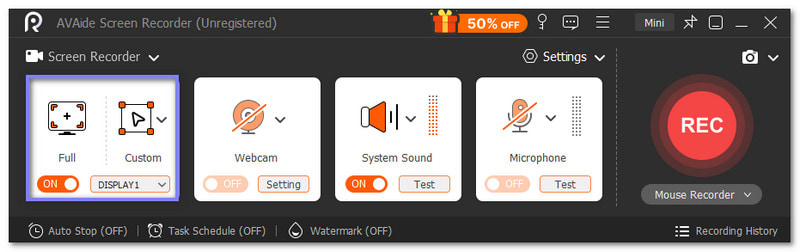
Säker nedladdningSteg 2I huvudgränssnittet väljer du ditt inspelningsområde. Du kan välja helskärm eller ett anpassat område.
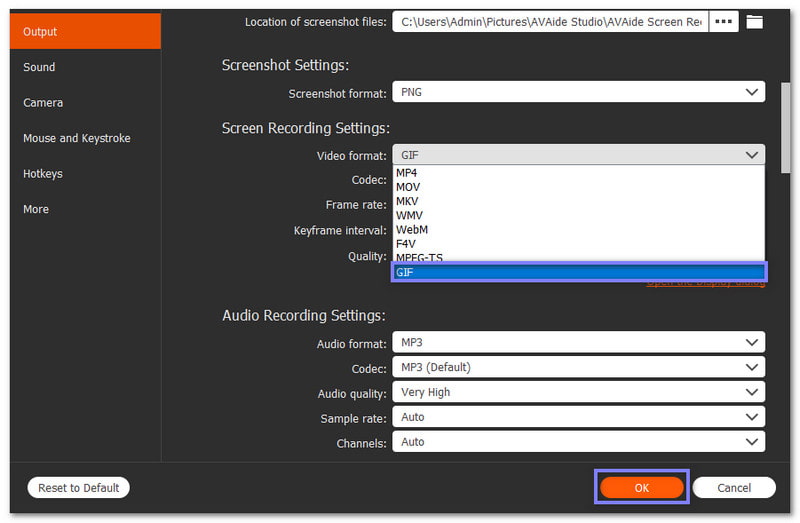
Steg 3Klicka på inställningar rullgardinsmenyn, gå till Utgångsinställningaroch ställ in GIF som utdataformat. Om du vill kan du också ändra Bildhastighet från 1fps till 15fps, den Nyckelbildruteintervall från 1:or till 10:or, och Kvalitet till Mycket hög. När du är klar, tryck på OK för att tillämpa de ändringar du gjort.
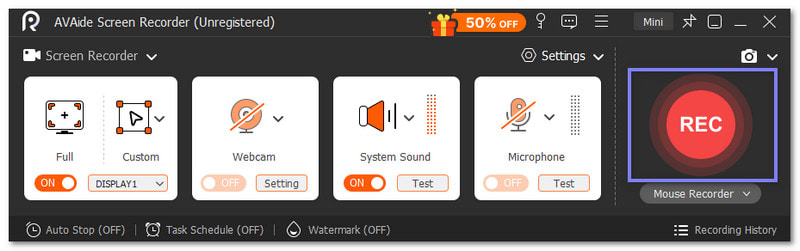
Steg 4Slå REC knappen för att starta inspelningen. Använd knappen under inspelningen Redigera möjlighet att lägga till text, bildtexter, teckningar, bildtexter, oskärpaeffekter eller airbrush-höjdpunkter för att göra din GIF mer engagerande.
Steg 5När du är klar med inspelningen kan du förhandsgranska GIF-filen för att kontrollera resultatet. Om du är nöjd klickar du på Spara knappen för att exportera GIF-filen till din dator. Nu är din GIF redo att användas eller delas var du vill.
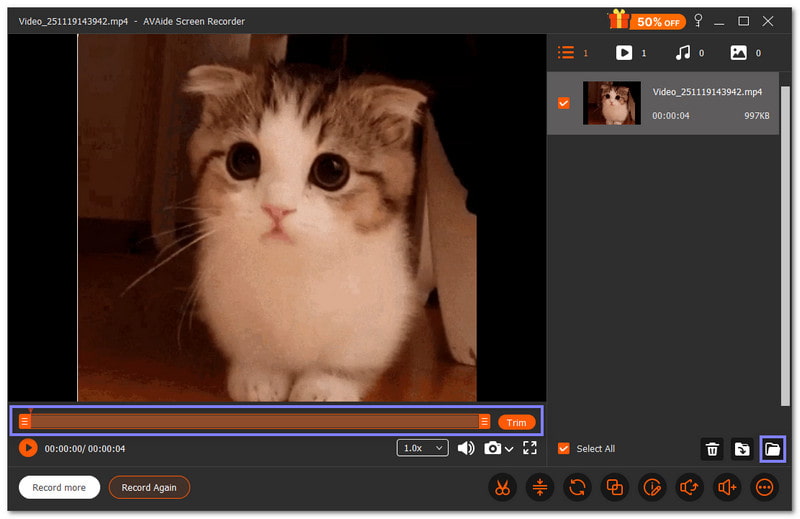
Där har du det! Du har redan lärt dig hur man spelar in en GIF. Vi vill också att du ska veta att AVAide Screen Recorder inte bara är begränsad till att spela in en GIF. Du kan också använda den för att spela in en video, som handledningar och instruktionsguider, produktdemonstrationer, presentationer och onlinemöten.
Spela in GIF-bilder är verkligen njutbart, särskilt när du fångar roliga ögonblick eller viktiga skärmåtgärder, som du stolt kan dela med din familj, släktingar, vänner eller på sociala medier. Du kan använda AVAide-skärminspelare för det.
Den låter dig spela in GIF-bilder och lägga till anteckningar, bildtexter och effekter för att göra dina rörliga bilder mer levande och engagerande. Med sina enkla steg och högtydliga resultat har inspelning aldrig varit så enkelt, roligt och delbart.
Spela in skärm, ljud, webbkamera, gameplay, onlinemöten, samt iPhone/Android-skärm på din dator.
Skärminspelning


