Digital storytelling börjar med rätt verktyg. Om du letar efter en topprankad gratis skärminspelare, har du förmodligen stött på dussintals uppblåsta appar och vilseledande "gratis provperioder". För att förenkla din sökning har vi sammanställt en definitiv lista över de bästa gratis skärminspelningsprogrammen för Windows, macOS och Linux.
Från kraftpaket med öppen källkod som OBS till lätta webbläsarbaserade inspelare utvärderade vi varje verktyg baserat på dess funktioner, systempåverkan och utdataformat. Läs vidare för att upptäcka vilken gratis skärminspelare som är bäst för spel, streaming och professionella arbetsflöden i år.
- Del 1: Kortlista över bästa gratis skärminspelningsprogram
- Del 2: Hur vi testade de kostnadsfria skärminspelarna
- Del 3: Jämförelse av gratis skärminspelare sida vid sida
- Del 4: Redaktörens toppval av de 3 bästa skärminspelningsprogrammen
- Del 5: Andra 5 gratis skärminspelare värda att prova
- Del 6: Vanliga frågor om gratis skärminspelare
Del 1: Kortlista över bästa gratis skärminspelningsprogram
Topp 1: AVAide skärminspelare - Bäst totalt sett för HD. Denna gratis skärminspelare är ett omfattande verktyg som stöder 4K/1080p-utdata utan vattenstämplar. Perfekt för de som behöver schemalagda inspelningar och anteckningar i realtid på både Windows och Mac.
Topp 2: OBS Studio - Bäst för avancerade användare och streamare. OBS skärminspelare är en öppen källkodsjätte som erbjuder obegränsad inspelning och avancerad mixning. Det är det självklara valet för professionella inspelningar på Windows, Mac och Linux.
Topp 3: ShareX - Bäst för produktivitet på Windows. ShareX är ett lätt, vattenstämpelfritt verktyg som utmärker sig inom uppgiftsautomation och rullande skärmdumpar. Perfekt för Windows-användare som värdesätter djupgående anpassningsmöjligheter.
Topp 4: Camtasia - Bäst för utbildningsinnehåll. Denna kostnadsfria skärminspelare är branschstandarden för handledningar. Den kombinerar inspelning med en avancerad inbyggd videoredigerare, även om den kostnadsfria testversionen är bäst för kortsiktiga projekt.
Topp 5: TinyTake - Bäst för snabb molndelning. TinyTake är ett smidigt val för korta klipp (under 5 minuter). Det utmärker sig genom att erbjuda 2 GB gratis molnlagring för omedelbar delning.
Topp 6: ScreenPal - Bäst för flexibilitet med mobil och dator. ScreenPal-skärminspelaren är en mångsidig inspelare som finns tillgänglig för Android och iOS samt datorer. Perfekt för nybörjare som behöver enkla verktyg för att ringa upp och arbetsflöden från mobil till dator.
Topp 7: Panopto - Bäst för online-/webbläsarbaserad användning. Ingen nedladdning krävs. Denna online-inspelare är perfekt för långa utbildningsvideor och molnbaserad indexering utan att fylla din hårddisk.
Topp 8: Vävstol - Bäst för asynkron kommunikation. Loom free screen recorder är en modern molnbaserad inspelare som låter dig direkt dela skärm- och kameraklipp via en enkel länk. Det är det bästa valet för team som behöver snabba, effektiva feedback-loopar utan stora filöverföringar.
Del 2: Hur vi testade de kostnadsfria skärminspelarna
För att identifiera de bästa gratis skärminspelarna läste vi inte bara funktionslistor; vi pressade varje programvara till sina gränser. Vårt mål var att simulera det faktiska arbetsflödet för innehållsskapare, lärare och spelare år 2026.
1. Standardiserade testmiljöer:
- Windows-miljö: ASUS TUF Gaming FX-serien, Windows 11 Pro, Intel Core i7-14700K | 32 GB DDR5 RAM | NVIDIA RTX 4070 GPU.
- macOS-miljö: MacBook Pro 14-tums (M3 Pro-chip), macOS Tahoe, 12-kärnig processor | 18-kärnig grafikkort | 18 GB enhetligt minne.
2. Testmaterialet:
2K-skärm, 4K-filmvideor och Cyberpunk 2077-spelupplägg.
3. Viktiga utvärderingsmått:
- Prestandapåverkan (CPU/GPU): Vi övervakade Aktivitetshanteraren/Aktivitetsövervakaren för att säkerställa att inspelaren inte förbrukade resurser som behövdes för huvuduppgiften.
- Utgångsintegritet: Vi verifierade om påståendena om "Inget vattenstämpel" stämde och kontrollerade den slutliga filstorleken kontra den visuella kvaliteten (bithastighetseffektivitet).
- Parametrar och anpassningsmöjligheter som stöds: Vi bör ta reda på den verkliga inspelningskvaliteten/parametrarna, inklusive upplösning, codec, bitrate, FPS och mer.
4. Verifiering och förtroende:
Varje gratis skärminspelningsprogramvara som listas har verifierats manuellt av vårt redaktionella team. Vi har jämfört våra interna riktmärken med den senaste användarfeedbacken från GitHub, Reddit och Product Hunt för att säkerställa långsiktig stabilitet och för att rensa bort alla "freemium"-verktyg som nyligen lagt till dolda kostnader eller vattenstämplar.
Del 3: Jämförelse av gratis skärminspelare sida vid sida
Kolla in den här detaljerade jämförelsetabellen med 8 gratis skärminspelare. Du kan snabbt hitta den inspelare du vill ha baserat på dina specifika behov.
| Produkt | Maximal upplösning | Vattenstämpel | CPU/GPU-påverkan | Bästa användningsfall | Viktiga tekniska specifikationer |
| AVAide-skärminspelare | 4K / 1080p | Ingen | Låg | Pro-videor med hög klarhet | H.264/HEVC, 60 FPS, förlustfritt ljud |
| OBS Studio | Ursprunglig / 4K | Ingen | Måttlig | Professionell streaming/spel | Öppen källkod, obegränsad bithastighet, MKV/MP4 |
| ShareX | 1080p | Ingen | Mycket låg | Produktivitet/Kortklipp | GIF-stöd, automatisering av anpassade uppgifter |
| Camtasia | 4K | Ja (testversion) | Hög | Utbildning och träning | Inbyggd redigerare, tidslinje med flera spår |
| Vävstol | 1080p / 4K | Ingen | Måttlig | Teamkommunikation | Molnbaserad, omedelbar URL-delning |
| ScreenPal | 1080p | Ja (Outro) | Låg | Flera enheter/Mobil | Plattformsoberoende, molnhosting |
| Panopto | 1080p | Ingen | Låg | Onlineföreläsningar | Webbaserad, automatisk indexering |
| TinyTake | 1080p | Ingen | Mycket låg | Snabba skärmdumpar | 2 GB molnlagring, 5 minuters gräns |
Del 4: Redaktörens toppval av de 3 bästa skärminspelningsprogrammen
Medan vår fullständiga lista täcker ett brett utbud av verktyg, representerar dessa tre toppen av gratis skärminspelning år 2026. Oavsett om du behöver professionell skärpa, obegränsad kraft med öppen källkod eller effektiv automatisering, är dessa våra bästa rekommendationer.
1. AVAide Screen Recorder - Bäst för professionell hög klarhet
AVAide-skärminspelare förtjänar vår topplacering som det mest balanserade verktyget för vardagsproffs och kreatörer. Det lyckas leverera förlustfri 4K- och 1080p-utgång med ett användargränssnitt som känns intuitivt från första klicket. Till skillnad från många "gratis" konkurrenter erbjuder det en verkligt ren inspelningsupplevelse utan varumärkespåverkan.
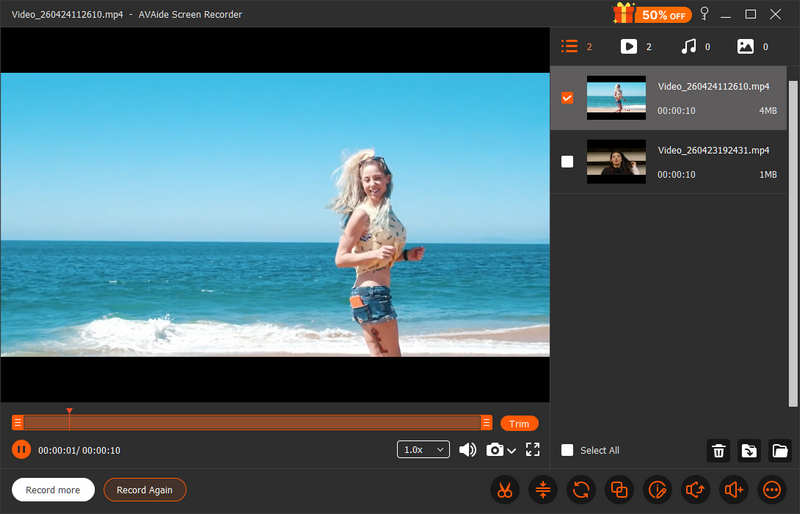
Denna kostnadsfria skärminspelningsprogramvara kan producera inspelade videor i 4K-upplösning med HEVC- och AV1-videokodekar, vilka har hög komprimeringsgrad samtidigt som de bibehåller bästa möjliga videokvalitet så att du kan spela in stora videor samtidigt som du sparar lagringsutrymme. Dessutom är den lätt, stabil och enligt våra tester klarar den en 2-timmars inspelning utan lagg eller hack. I den senaste versionen av AVAide Screen Recorder kan den kraftigt öka inspelningshastigheten till 120 FPS. Du kan få en jämn video med skarpt ljud.
- Spela in skrivbordsskärm, ett enda fönster, spel, webbkamera, internt och externt ljud.
- Erbjud en funktion för schemalagd inspelning för att ställa in specifika start- och sluttider.
- Öka inspelningens upplösning, bithastighet och bildhastighet avsevärt.
- Spela in långvariga videor med tydlig bildkvalitet och liten filstorlek.
- Hantera dina inspelningar och dela dem enkelt på sociala medier.
- Stöder AV1-codec, vilket är bra för onlinestreaming.

 Säker nedladdning
- Fördelar
- Lätt och smidig inspelning.
- Spela in och redigera videor.
- Skriv ut inspelningar som MP4, MKV, WebM, GIF och fler format.
- Hantera och förhandsgranska dina inspelningar enkelt.
- Nackdelar
- Inspelning har begränsningar i testversionen.
Varför vi valde det: Vi valde AVAide Screen Recorder som den lättanvändaste och bästa gratis skärminspelaren eftersom den är väldigt lätt och samtidigt ger originell och till och med 4K-kvalitetsinspelning. Användare kan anpassa video- och ljudkonfigurationerna för att fånga bästa möjliga videokvalitet samtidigt som filstorleken minskas.
2. OBS Studio – Bäst för avancerade användare och streamare
OBS Studio är definitivt en av de mest populära open source- och gratis skärminspelarna och webbkamerainspelare på Windows, macOS och Linux. Även om det är svårt för nybörjare att använda, är många användare villiga att lägga tid på att lära sig använda denna gratis och kraftfulla skärminspelningsprogramvara.
OBS Studio är fortfarande den obestridda kungen av professionell inspelning och streaming. I april 2026 markerade lanseringen av version 32.1 en av de största milstolparna i användargränssnittet på flera år: en fullständig översyn av ljudmixern. Denna uppdatering introducerade en dynamisk vertikal/horisontell layout med möjligheten att fästa viktiga ljudkällor, vilket säkerställer att globala ljud alltid är synliga medan brus minimeras.
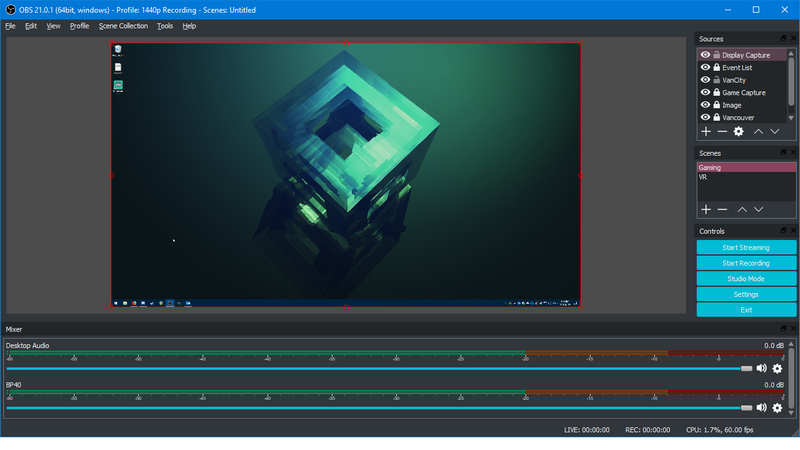
För skapare som är bekymrade över tillförlitlighet har OBS Free Screen Recorder nu gjort Hybrid MP4/MOV till standardutdataformat. Denna teknik är en livräddare, om ditt system kraschar eller förlorar strömmen slutförs och bevaras din inspelning automatiskt, vilket eliminerar besväret med korrupta filer. Dessutom kan macOS-användare nu utnyttja Metal-renderaren för Apple Silicon, vilket avsevärt ökar effektiviteten och minskar termisk strypning under 4K-inspelningar med hög bithastighet.
Viktiga funktioner i OBS Studio:
- Byggde om ljudmixern för att säkerställa ett klart och skarpt ljud.
- Standard Hybrid MP4-behållaren säkerställer dataintegritet även vid oväntade avstängningar.
- Låter dig skicka flera kvalitetsnivåer på ett enda video- eller ljudspår.
- Djupt integrerad med NVIDIA NVENC, AMD VCE och Apples Metal API för nästan noll CPU-påverkan.
- Fördelar
- Det är helt gratis och öppen källkod.
- Hög kompatibilitet och professionell nivå.
- Hög prestanda för 4K- och 60 FPS-inspelning.
- Nackdelar
- Det är svårt för nybörjare att använda.
- Konfigurationer är komplexa.
- Det är komplicerat om du bara behöver spela in din skärm utan livestreaming.
Varför vi valde det: Vi valde OBS Studio som det bästa programmet med öppen källkod för att spela in skärmfritt, tack vare dess oöverträffade mångsidighet. Det är en komplett sändningsstudio i ett gratis paket med öppen källkod. Oavsett om du använder Apple Metal för effektiv 4K-inspelning på Mac eller använder GPU-acceleration på Windows, levererar OBS kompromisslös prestanda. Det är fortfarande det enda verktyget som erbjuder professionell kraft med absolut kreativ frihet.
3. ShareX – Den ultimata produktivitets- och automatiseringssviten
Medan OBS är en sändningsstudio är ShareX den schweiziska armékniven för Windows-produktivitet. Med lanseringen av version 19.0 i början av 2026 har ShareX officiellt gått in i AI-eran. Denna kostnadsfria skärminspelare har nu ett verktyg för att analysera bilder som stöder Google Gemini och ChatGPT API:er. Användare kan fånga vilket skärmområde som helst och omedelbart sammanfatta text, identifiera kodblock eller översätta främmande språk – allt i applikationen.
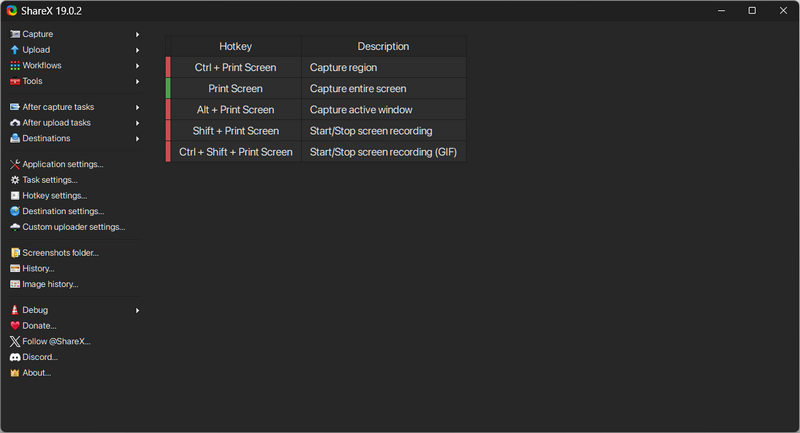
ShareX verkliga kraft ligger i dess Workflow Engine. Denna kostnadsfria skärminspelningsprogramvara låter dig automatisera repetitiva uppgifter: du kan till exempel ställa in en enda snabbtangent för att spela in en region som en GIF, tillämpa en "Spotlight"-effekt för att markera din markör och automatiskt ladda upp resultatet till Google Drive eller en FTP-server. Trots sin omfattande funktionsuppsättning är det fortfarande ett otroligt lätt verktyg som finns tyst i systemfältet tills det behövs.
Viktiga funktioner i ShareX:
- Stöd AI-verktyg och API:er för att sammanfatta inspelningsområdet.
- Producera högkvalitativ och sömlös videoinspelning.
- Tillhandahåll spotlight- och anteckningsverktyg för att fokusera tittarens uppmärksamhet.
- Stödjer över 80 webbhotellstjänster för att lagra dina inspelningar.
- Fördelar
- ShareX är gratis.
- Inga vattenstämplar eller tidsgränser för någon inspelning.
- Användarvänligt för både nybörjare och avancerade användare.
- Nackdelar
- Denna gratis skärminspelare är endast tillgänglig på Windows 11 och 10.
- AI-funktionen kräver inloggning på kontot.
Varför vi väljer det: Vi valde ShareX som ett bra program för att spela in skärmfritt, för dess oöverträffade effektivitet. Det förvandlar komplexa uppgifter till arbetsflöden med en enda knapptryckning. Oavsett om du skapar en vattenstämpelfri GIF eller använder AI för att identifiera kod på din skärm, hanterar ShareX skärminspelare det med ett nästan obetydligt fotavtryck på ditt system. Det är den definitiva schweiziska armékniven för Windows-produktivitet.
Del 5: Andra 5 gratis skärminspelare värda att prova
1. Camtasia
Om du har letat efter en gratis skärminspelare med internt ljud på Mac som också integrerar en kraftfull redigerare, är Camtasia den perfekta lösningen. Den överbryggar klyftan mellan inspelning och efterproduktion, vilket gör komplex redigering enkel. Med sin intuitiva tidslinje kan du enkelt dra och släppa former, pilar, filmiska höjdpunkter och professionella röstöversikter direkt på ditt projekt.
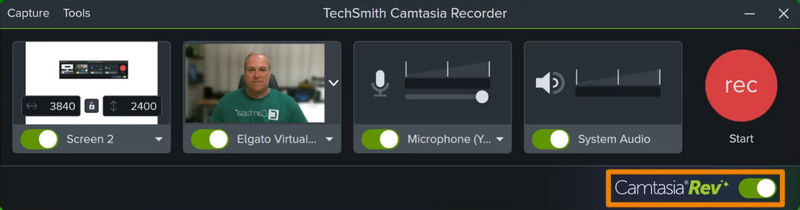
Camtasias kostnadsfria skärminspelare, som är betrodd av både lärare och företagsledare, utmärker sig genom att skapa rent och effektfullt undervisningsinnehåll. Oavsett om du producerar en fullängdslektion online eller en snabb programvarudemonstration, säkerställer dess effektiva arbetsflöde på både Windows och macOS att dina handledningar ser polerade ut utan behov av ytterligare programvara från tredje part.
Viktiga funktioner i Camtasia:
- Integrerad med en videoredigerare för att redigera dina inspelningar direkt.
- Sömlös inspelning av systemljud och mikrofonljud.
- Tillhandahåll interaktiva marköreffekter.
- Erbjud färdiga videomallar för inspelning.
- Fördelar
- Enkelt och rent gränssnitt.
- Många effekter och anteckningar.
- Smidig för långa inspelningsprojekt.
- Nackdelar
- Exporten kan vara långsam.
- Tung på äldre datorer.
2. TinyTake
TinyTake är designat för hastighet och erbjuder en smidig upplevelse för inspelning av videor och korta klipp utan komplexiteten hos professionella program. Dess enastående funktion är det integrerade molnbaserade arbetsflödet, vilket gör att du kan ladda upp inspelningar direkt och dela dem via en unik URL. Även om denna gratis skärminspelare för Windows 10/11 inte erbjuder den obegränsade inspelningstiden som finns i andra verktyg, är dess effektivitet oöverträffad för snabba uppgifter.
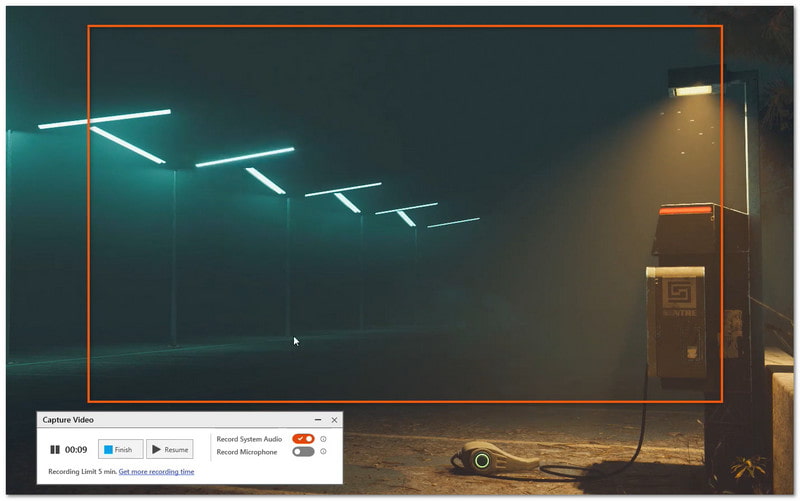
För de där ögonblicken där du blinkar och missar det eller snabba feedback-loopar, gör den här gratis skärminspelaren för Windows processen otroligt användarvänlig. Det är det perfekta valet för användare som prioriterar enkelhet och omedelbar delning framför avancerade efterproduktionsfunktioner.
Viktiga funktioner hos TinyTake:
- Stöd för molndelning med ett klick.
- Lägg snabbt till text, pilar och anteckningar i din inspelning.
- Öppnas snabbt och körs i bakgrunden med låga systemresurser.
- Fördelar
- Rent och enkelt gränssnitt.
- Ingen vattenstämpel i gratisplanen.
- 2 gigabyte molnlagring ingår.
- Nackdelar
- Inte bra för långa videor.
- Endast en 5-minutersgräns på gratisplanen.
- Ett konto krävs för att använda funktioner.
3. ScreenPal
ScreenPal är en mångsidig gratis programvara för skärmvideoinspelning för Windows, macOS, Android och iOS, utformad för sömlös prestanda på alla datorer och mobila enheter. Till skillnad från resurskrävande applikationer har Screenpal ett strömlinjeformat gränssnitt med intuitiva kontroller och verktyg för live-upplysningar, så att du kan rita former, lägga till text eller använda pekare i realtid under din inspelning.
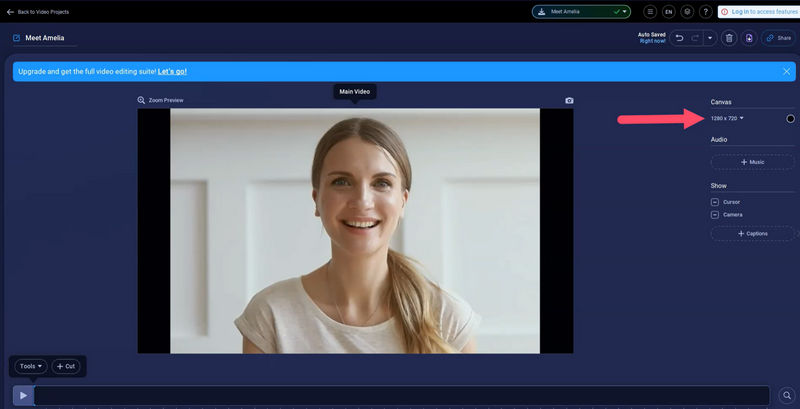
Medan avancerade funktioner är reserverade för premiumnivåerna, är det kostnadsfria programmet för skärminspelning fortfarande ett mycket kapabelt val för korta projekt och snabba demonstrationer. Screenpals kostnadsfria skärminspelare kan upprätthålla en enhetlig upplevelse på Windows, Mac, iOS och Android, vilket gör det till ett viktigt verktyg för kreatörer som behöver flexibilitet över flera plattformar.
Viktiga funktioner i Screenpal:
- Hantera dina inspelningar via molnlagring på alla enheter.
- Stöd för realtidsanteckningar under inspelning.
- Växla mellan lägena endast skärm, endast webbkamera eller bild-i-bild.
- Tillhandahåll en inbyggd redigerare för att enkelt trimma videor.
- Fördelar
- Lätt för nybörjare.
- Gratis och på alla plattformar.
- Fungerar på många plattformar.
- Nackdelar
- Varumärkesrelaterat outro tillagt.
- Tidsgränser för gratisanvändare.
- Inget datorljud för gratisanvändare.
4. Panopto
Panopto Express är det perfekta valet för användare som behöver en kraftfull gratis skärminspelare online utan krångel med en nedladdning. Som en helt webbaserad inspelare kan du börja spela in din skärm, webbkamera och ljud direkt från din webbläsare med ett enda klick. Till skillnad från många onlineverktyg utmärker sig Panopto på att hantera långt innehåll och utnyttjar säker molnbaserad lagring för att säkerställa att dina HD-inspelningar aldrig kompromissar ditt lokala diskutrymme.
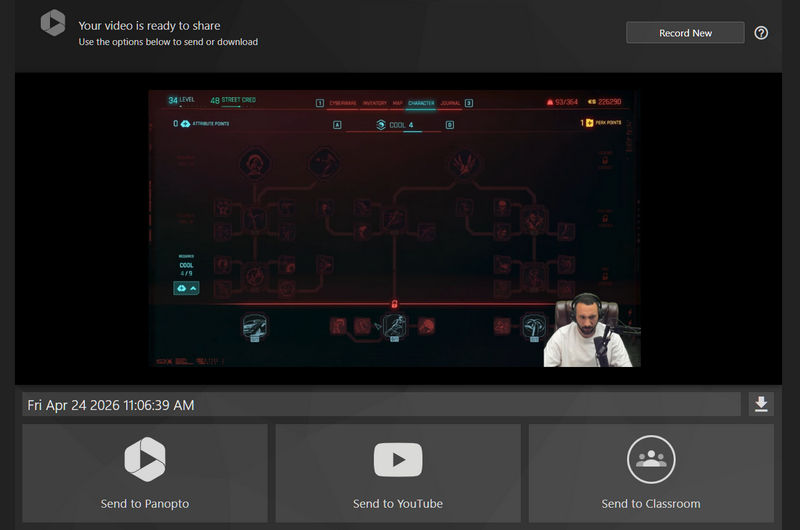
Denna kostnadsfria skärminspelare online är särskilt populär bland lärare och företagsteam för sina inspelningsmöjligheter i flera strömmar, vilket gör att du kan spela in flera kameror och skärmar samtidigt. Om du prioriterar omedelbar åtkomst och ingen installation erbjuder Panopto en professionell upplevelse som är lika enkel som att öppna en ny flik.
Viktiga funktioner i Panoptop:
- Spela in din skärm, flera webbläsarflikar och flera webbkameror samtidigt.
- Inkluderar en smart AI-kamerafunktion för att automatiskt fånga höjdpunkterna.
- Spara enkelt dina inspelningar i MP4-format och dela dem på YouTube.
- Fördelar
- Riktigt gratis skärminspelare utan vattenstämpel eller tidsgräns.
- Stöd för långvarig inspelning utan fördröjning.
- Ingen programvara, plugins eller lokala installationer krävs.
- Nackdelar
- Kräver kontoregistrering.
- Inte idealisk för tillfällig inspelning.
- Mer fokus på skolor och företag.
5. Vävstol
Loom är också en mycket hjälpsam och mångsidig gratis skärminspelare för PC, Mac, iOS och Android. Det betyder att du kan hantera dina inspelningar på olika enheter när du loggar in på samma konto. Loom har inget skrivbordsprogram, men du kan använda dess gratis skärminspelningstillägg i Chrome för att spela in hela skrivbordsfönstret, din nuvarande flik eller bara din kamera.
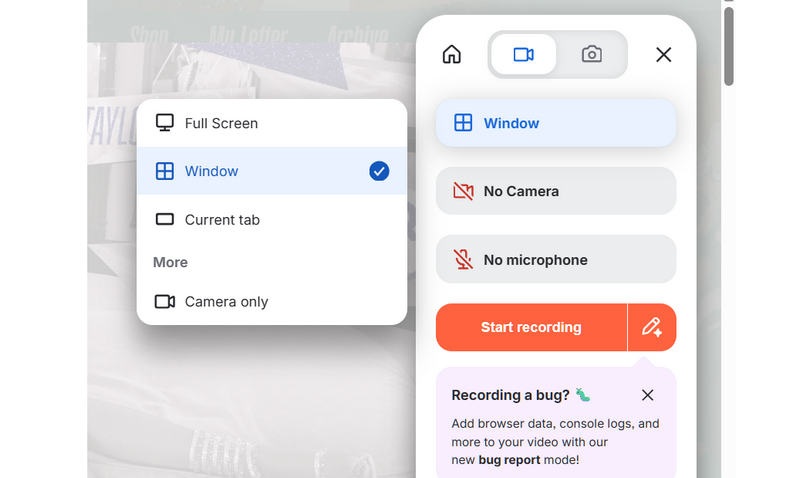
Loom har förändrat hur team samarbetar genom att ersätta långa möten med snabba, uttrycksfulla videomeddelanden. Som en pionjär inom arbetsflödet "inspelning för att dela" låter det dig spela in din skärm och kamera samtidigt och generera en delbar länk i det ögonblick du trycker på stopp. År 2026 är Looms kostnadsfria skärminspelare fortfarande guldstandarden för asynkron kommunikation, vilket gör det möjligt för yrkesverksamma att ge feedback, förklara komplexa idéer eller leverera uppdateringar utan den friktion som ett livesamtal medför.
Viktiga funktioner hos vävstolen:
- Ge många effekter, som kamerabubbelöverlagring på ditt inspelningsområde.
- Erbjud många interaktiva funktioner mellan dig och dina arbetskamrater.
- Stöd för ritverktyg för att markera specifika element i din inspelning.
- Tillhandahåll AI-funktioner för att generera titlar och sammanfattningar.
- Fördelar
- Välkompatibel med olika mötestjänster.
- Erbjuder många lättanvända effekter och AI-verktyg.
- Erbjuder ett lätt och mångsidigt webbläsartillägg.
- Nackdelar
- Det kräver en inloggning.
- Du kan inte anpassa utdatakonfigurationerna.
Del 6: Vanliga frågor om gratis skärminspelare
Vilken är den bästa gratis skärminspelaren?
Det beror på dina specifika behov. Om du föredrar högkvalitativa utskrifter och optimerad filstorlek, Omordning av AVAide-skärmen är din utväg. Om du behöver spela in och sända skärmar är OBS det enda alternativet. Om du vill ha ett gratis tillägg för skärminspelning online kan du välja Loom.
Kan jag spela in min skärm gratis?
Ja, det kan du. Det finns många gratisprogram för att spela in din skärm, tillgängliga för datorer (Windows och Mac), mobiltelefoner (iOS och Android) och online.
Finns det gratis skärminspelning utan tidsgräns?
Panopto är en bra gratis skärminspelare online utan tidsgräns eller vattenstämpel. Du kan också förhandsgranska videon efter inspelning. Den låter dig dock inte anpassa inspelningsområdet. Du kan bara spela in helskärm eller ett specifikt fönster.
Slutsats Med ett så varierat utbud av gratis programvara för skärminspelning tillgängligt 2026, beror det bästa valet i slutändan på ditt specifika arbetsflöde. Oavsett om du prioriterar OBS Studios djupgående öppen källkod eller ShareXs snabba automatisering, finns det ett verktyg utformat för att lösa dina unika utmaningar.
Men för användare som söker en sömlös allt-i-ett-upplevelse utan inlärningskurvan, AVAide-skärminspelare är fortfarande vår främsta rekommendation. Dess förmåga att balansera professionell kvalitet, från spel med hög bithastighet till viktiga affärsmöten, med ett intuitivt, reklamfritt gränssnitt gör den till den mest mångsidiga lösningen på marknaden. Om du behöver en pålitlig, vattenstämpelfri inspelare som helt enkelt fungerar varje gång är AVAide den definitiva platsen att börja.
OM FÖRFATTAREN

Spela in skärm, ljud, webbkamera, gameplay, onlinemöten, samt iPhone/Android-skärm på din dator.
Skärminspelning