MakeMKV är en formatomvandlare, även kallad transcoder. Det kan konvertera videoformat utan att ändra något av dess innehåll. Det enda utdataformatet som stöds är MKV, vilket inte är mångsidigt, med tanke på att endast ett fåtal enheter stöder det. Trots det levererar MakeMKV där det gäller för det mesta. Den fungerar även som DVD- och Blu-ray-ripper och har utvecklats speciellt för att göra säkerhetskopieringen så enkel och snabb som möjligt.
Å andra sidan skapar det större filer än andra rippningsappar, så se till att du har tillräckligt med utrymme. Om du vill prova något med liknande eller till och med fler funktioner har vi sammanställt en lista över de bästa rippningsmjukvaran som finns tillgänglig idag. Topp 8 Gör MKV gratis alternativ för att rippa Blu-ray och DVD-skivor finns på hela denna sida.
Del 1. Topp 8 MakeMKV-alternativ
1. AVAide DVD Ripper
Vad borde vara ett bra alternativ till MakeMKV? Det borde kunna rippa DVD till MKV utan förlust, men också göra det MakeMKV inte kan, såsom fler videoformat, videoförbättring, redigering, uppskalning och till och med ett modernt gränssnitt. AVAide DVD Ripper är det bästa alternativet till MakeMKV. Det kan konvertera DVD förlustfritt till MKV och MPG och erbjuder många utmärkta DVD- och videoredigeringsfunktioner.
Detta MakeMKV-alternativ erbjuder AI-drivna videoförbättringsverktyg som automatisk färggradering, videobrusreducering, borttagning av videoskakningar och mer. Du kan också rippa DVD till många andra populära format som MP4, MOV och AVI med högre upplösningar som 1080P och 4K.
- Erbjuder fler förlustfria utdataformat än MakeMKV.
- Uppskala din DVD till 1080P HD och till och med 4K-upplösning.
- Erbjud AI-drivna videoförbättringstekniker och grundläggande videoredigeringsverktyg.
- Stöder bredare videoformat än MakeMKV.

 Säker nedladdning
Steg 1ladda ner och installera AVAide DVD Ripper på din dator och starta den. Klicka på Ladda DVD knappen längst upp till vänster för att ladda din DVD, ISO-avbildning eller DVD-mapp.

Steg 2Klicka på Utmatningsformat rullgardinsmenyn för att välja ett utdataformat. Som du kan se stöder detta bästa MakeMKV-alternativ förlustfri MKV och MPG. Du kan också välja andra videoformat med flera upplösningar, till exempel 1080P, 4K, 5K och till och med 8K.

Steg 3Klicka slutligen på Spara till rullgardinsmeny för att välja en utdatamapp för din rippade video. Klicka på Rippa alla knappen för att rippa din DVD till video med detta MakeMKV-alternativ.

2. Handbroms
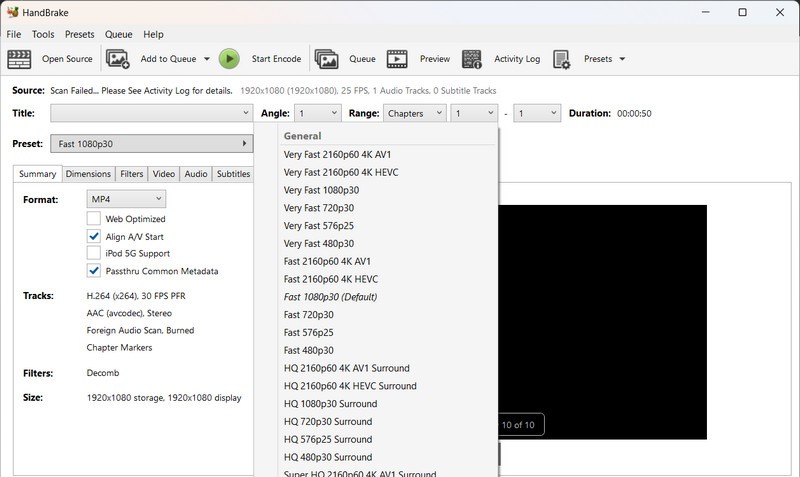
HandBrake är ett verktyg med öppen källkod utvecklat av volontärer. Det förvandlar video från nästan vilket format som helst till olika codecs som stöds. Du kan konvertera dina skivor och ISO-filer till filbehållare som MP4, MKV och WebM. Det är ett användbart alternativ till MakeMKV som du borde ha på ditt skrivbord på grund av dess användarvänlighet och självförklarande val.
Steg 1 Hämta programmet på handbrake.fr. Klicka på Ladda ner knappen på webbsidan. Dubbelklicka sedan på den nedladdade filen för att påbörja installationsprocessen på din dator. Kör programmet efteråt.
Steg 2Klicka på Mapp knappen eller dra filen till programmets gränssnitt för att importera den. Du kan också öppna en mapp som innehåller flera filer.
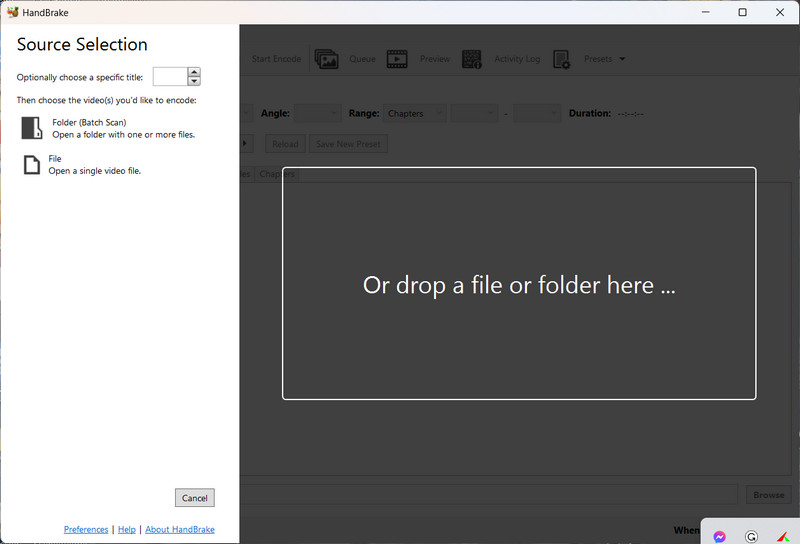
Steg 3Du kan sedan ändra metadata och välja önskad utdata från Förinställa meny. Efter det klickar du på Börja koda knapp.
3. DVD Decrypter
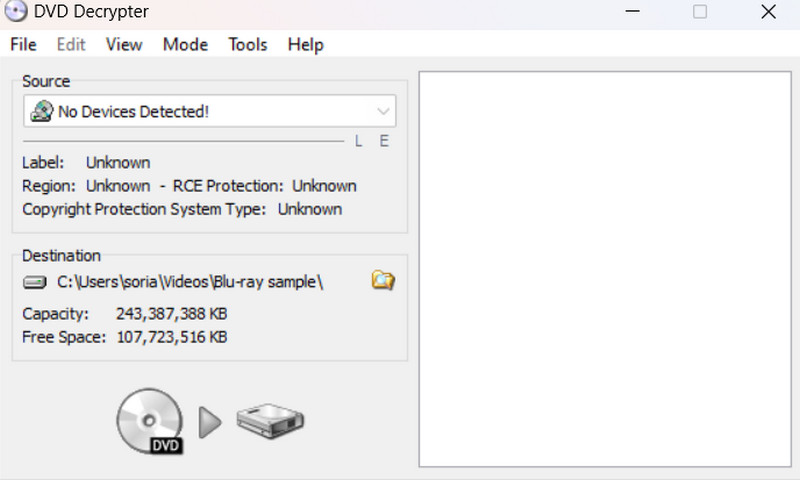
DVD Decrypter är ett Windows-baserat alternativ till MakeMKV-programvaran för att skapa Blu-ray- och DVD-säkerhetskopior. Den erbjuder en komplett uppsättning verktyg för att generera, modifiera och importera MKV-filer. Det kan också användas för att skapa ISO-bilder. Bortsett från det kan DVD Decrypter ta bort särskilda kopieringsskyddade DVD-skivor och till och med överföra regionspecifika DVD-skivor till DVD-skivor i hela regionen.
Steg 1 Besök dvddecrypter.org för att hämta programmet. På webbsidan klickar du på Ladda ner knapp. Sedan, för att påbörja installationen, dubbelklicka på den nedladdade filen. Kör sedan programvaran.
Steg 2Sätt i DVD:n och välj fildestinationen för din utmatning. Efter det börjar konverteringen när du väljer DVD till hårddisk profil.
4. AnyDVD HD
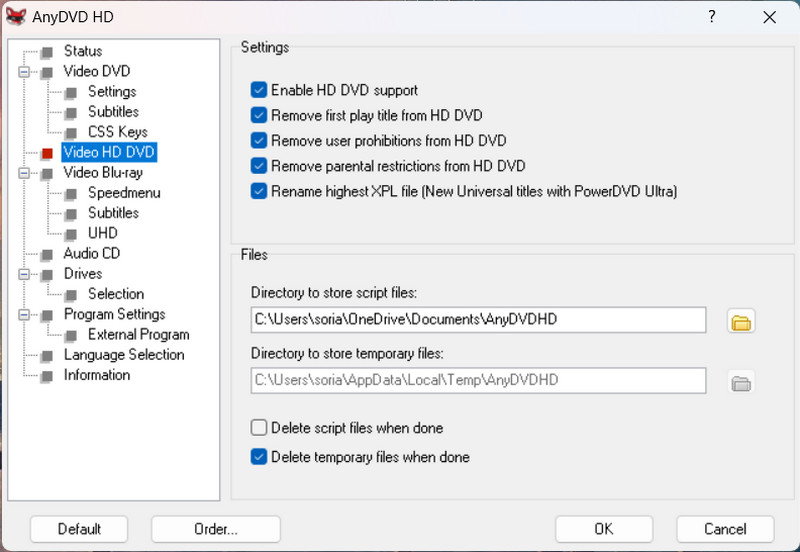
AnyDVD HD är ett program som gör det enkelt att rippa och kopiera HD DVD-skivor och Blu-rays. Den uppdateras regelbundet och kan komma åt kopieringsskyddade cd-skivor, något som andra program vanligtvis inte kan. Dessutom ger det dig total kontroll över din filmtittandeupplevelse, så att du kan inaktivera irriterande funktioner som påtvingade förseningar, påtvingade undertexter och indikationer om att du inte hoppar över. Du kan köpa premiumutgåvan av detta program om du vill få ut det mesta av det; nya användare kan också dra nytta av en gratis provperiod.
Steg 1 Hämta programmet på redfox.bz. Klicka på nedladdningssidan och hitta applikationen. Installera appen på din enhet genom att klicka på den nedladdade filen. Starta applikationen.
Steg 2Du kan nu välja utdatadestination och utforska andra funktioner och verktyg som involverar Blu-ray och DVD-skivor. Efter det klickar du på Rippa video-DVD till hårddisk.
5. Gratis DVD Ripper
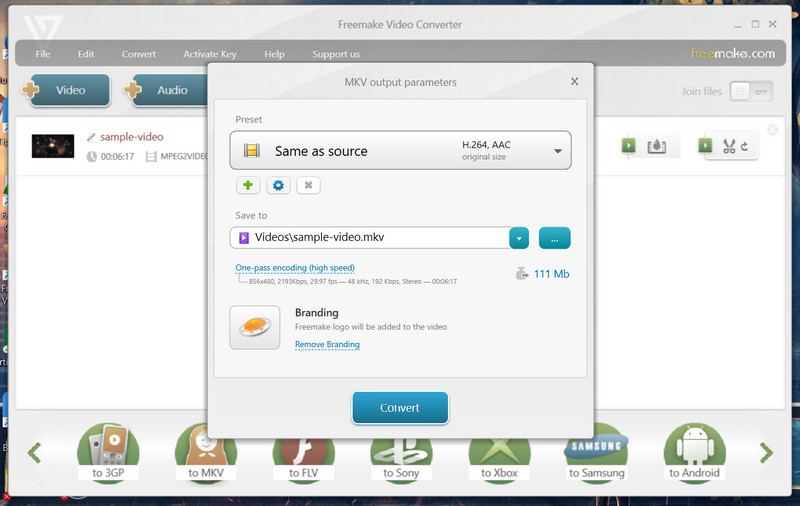
Free DVD Ripper är ett gratisprogram som omedelbart kan digitalisera dina DVD-skivor och Blu-rays. Den stöder standardfilformat som AVI, MP4, MKV, WMV, FLV, 3GP och andra. Det är helt gratis och innehåller verktyg för hårdvaruacceleration som hjälper dig att göra arbetet snabbare. Den är lätt att förstå på grund av sin enkelhet och design. Den innehåller också programvara för videoredigering, så att du kan anpassa din produktion innan du digitaliserar disken.
Steg 1Navigera till freemake.com i din webbläsare. Välj Gratis nedladdning alternativ. Dubbelklicka sedan på filen för att installera den på din dator. Kör sedan programvaran.
Steg 2Välj skivan som ska rippas genom att klicka på Fil alternativ eller knappar med en Plus knapp. Välj sedan utdataformatet från ikonerna nedan. Det bör finnas en popup där du kan välja platsen för utdatafilen. För att börja rippa, klicka på Konvertera knapp.
6. DVDFab
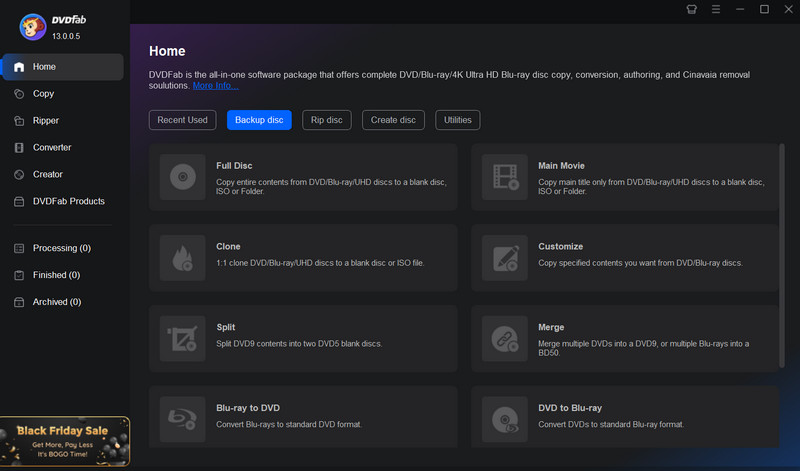
DVDFab är en enkel och allt-i-ett DVD-programvara, med de flesta funktioner, inklusive DVD-rippning, tillgänglig gratis. På cirka 5 minuter kan du rippa DVD och Blu-ray. Det slutar inte där; den innehåller också en unik funktion som låter dig ta bort kopieringsskyddet från gamla till nya DVD-skivor. Testversionen stöder dock bara MP4, MKV och AVI videoutgångsformat och vissa ljudformat som MP3, AAC och FLAC M4A, men premiumversionen stöder över 1000 typer.
Steg 1Använd din webbläsare för att gå till dvdfab.cn. Klicka på DVDFab ikonen i navigeringsfältet och sedan Ladda ner gratis knapp. Installera sedan filen på din enhet. Kör sedan programvaran.
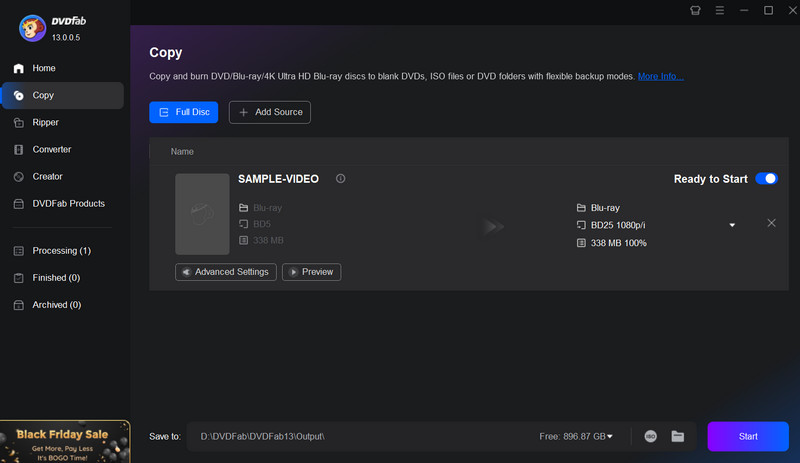
Steg 2Klicka på Full skiva för att kopiera DVD:n till ditt lokala minne. Importera filen du vill använda i gränssnittet. Klicka sedan på Start knappen i det nedre högra hörnet för att börja rippa.
7. Vilken videokonverterare som helst
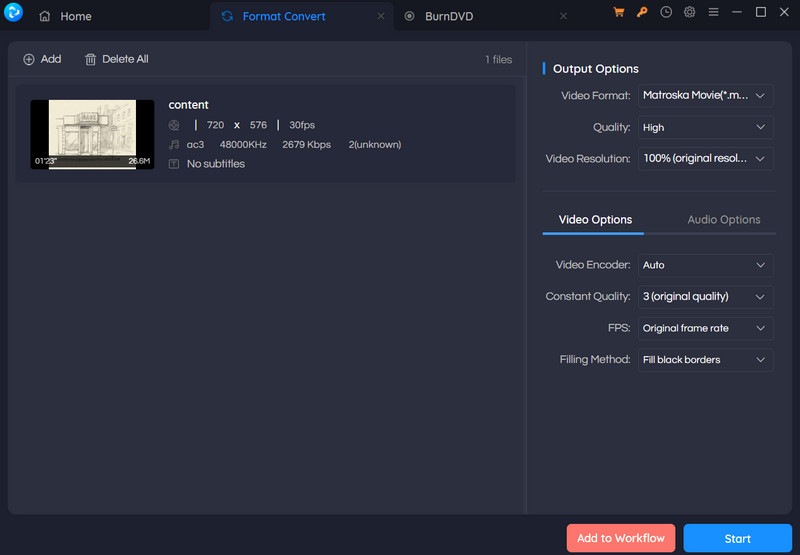
Vilken videokonverterare som helst förvandlar DVD-video till digitala format. Programmet konverterar din disk till över 200 format, inklusive typiska format som MP4, AVI, MOV, WMA och MP3. Applikationen är lämplig även för nybörjare på grund av dess snabba konvertering och enkla procedurer. Programmet erbjuder också hårdvaruacceleration, effektiv videokodning, redigering och nedladdningar från över 100 webbplatser.
Steg 2Välj det verktyg du vill använda. En videofil kan konverteras och sedan brännas direkt till en DVD. Du behöver bara importera filen och trycka på Start knappen för att fortsätta.
8. Wondershare UniConverter
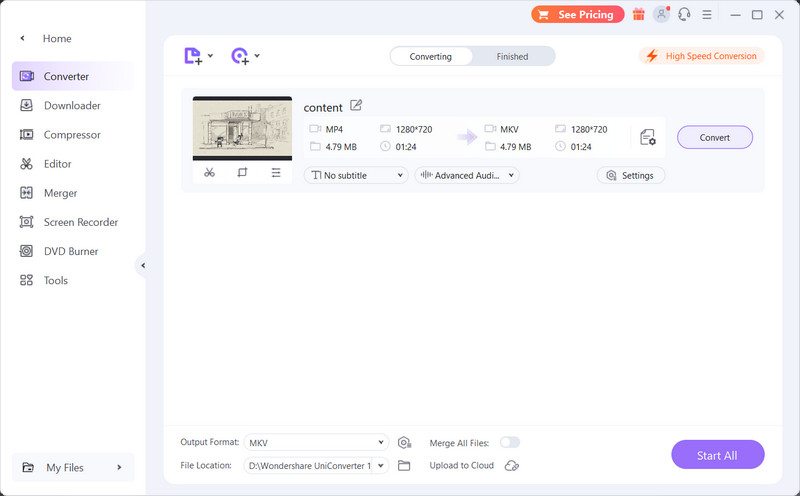
Wondershare UniConverter erbjuder över 1000 format för snabb och korrekt DVD-konvertering. Den innehåller också funktioner som videoredigering, nedladdning, överföring, etc. Gör att du kan konvertera DVD-skivor med upp till 90 gånger snabbare hastigheter utan att slösa tid. Det låter dig också bränna och konfigurera DVD-menyn med de givna gratis DVD-mallarna. Men på grund av dess många verktyg kan det ta lång tid när det används samtidigt.
Steg 2Importera skivan eller iso-filen genom att välja konverteringsalternativet. Klicka på inställningar för att göra ändringar i metadata och andra parametrar. När du är klar klickar du på Starta alla knappen i appens nedre högra hörn.
Del 2. Vanliga frågor om MakeMKV
Kan MakeMKV ta bort kopieringsskyddet?
Du behöver en hashad dekrypteringsnyckel för disken eftersom MakeMKV inte kan kringgå kopieringsskydd ensam.
Vilket filformat stöder MakeMKV?
MakeMKV kan bara producera MKV-filer.
Hur fungerar kopieringsskyddet?
Det fungerar eftersom DVD:ns innehåll är krypterat; endast godkända enheter med de nödvändiga dekrypteringsnycklarna kan spela den.
Kan du stoppa filer från att kopieras?
Det finns flera tekniker för att skydda filer från obehörig kopiering. Du måste kryptera filen och se till att dekrypteringsverktyget inte kan användas för att skapa en oskyddad, ohanterlig version.
Vad händer när en fil kopieras utan dess egenskaper?
Delar av filen kommer att bevaras, men metadata kommer att gå förlorade. Även om egenskaperna kommer att gå förlorade kommer filen att förbli intakt och fungerande.
Det borde täcka allt det bästa Gör MKV-alternativ för att rippa DVD- och Blu-ray-skivor. Alla verktyg som diskuterats ovan har fördelar. Ändå borde det bästa alternativet till MakeMKV kunna göra det som MakeMKV kan och inte kan göra, vilket borde vara AVAide DVD Ripper. Det kan rippa dina DVD-skivor förlustfritt till MKV och MPG eller andra populära videoformat med högre upplösning och definition.
Bästa verktyget för att rippa och konvertera DVD-skiva/mapp/ISO-bildfiler till olika format.
Rippa Blu-ray och DVD