


Många undrar hur de får in sina DVD-skivor i iTunes för att titta på dem på sin iPhone, iPad eller iPod touch. Du kanske har provat programvara som är långsam eller komplicerad och känt dig frustrerad.
Sanningen är den att iTunes inte direkt stöder DVD-skivor. Men du kan rippa dina DVD-skivor till iTunes-stödda format, och det är enklare än du tror. Följ bara handledningarna nedan för att lägga till dina DVD-skivor till iTunes snabbt och säkert!
Del 1: Fördelar med att lägga till en DVD i iTunes
För en detaljerad titt på fördelarna med att lägga till DVD-skivor i iTunes, läs vidare för att se hur det kan göra din samling enklare att titta på och hantera.
1. Enkel åtkomst var som helst
När din DVD finns i iTunes kan du titta på den på din iPhone, iPad, Mac eller Apple TV när som helst utan att behöva den fysiska skivan.
2. Spara utrymme och skydda DVD-skivor
Digitala kopior tar upp mindre fysiskt utrymme och förhindrar att dina DVD-skivor repas, går sönder eller tappas bort.
3. Bättre organisation
iTunes gör det enkelt att hitta och organisera din samling genom att automatiskt sortera dina videor efter titel, genre eller datum.
4. Flexibla uppspelningsalternativ
Du kan enkelt strömma dina filmer mellan Apple-enheter, skapa spellistor och ändra uppspelningsinställningar.
5. Säkerhetskopiering och säkerhet
Digitala kopior fungerar som säkerhetskopior, så även om din DVD skadas eller förloras har du fortfarande en kopia att njuta av.
6. Förbättrad portabilitet
Med DVD-skivor tillagda i iTunes kan du bära med dig din filmsamling på dina enheter och titta var som helst, även när du är på språng.
Del 2: Bästa programvaran för att rippa DVD till iTunes
Det skulle vara lätt för dig att göra din uppgift om du använder den bästa programvaran för att rippa DVD till iTunes, och det är ingen annan än AVAide DVD Ripper.
Den stöder många videoformat, och du kan till och med välja iTunes (MP4 och MOV) direkt för snabb och helt kompatibel konvertering. Den kan även hantera kopieringsskyddade DVD-skivor, såsom CSS-krypterade skivor, regionlåsta DVD-skivor och vanliga studioutgåvor.
Med hårdvaruacceleration kan den rippa en 2-timmars DVD på några minuter med upp till 30× snabbare hastighet. Det fungerar på både Windows och Mac, så prova det nu genom att följa steg-för-steg-guiden nedan.
Steg 1Först och främst, ladda ner och installera AVAide DVD Ripper på din Mac- eller Windows-dator och öppna den.

GRATIS NEDLADDNING För Windows 7 eller senare
 Säker nedladdning
GRATIS NEDLADDNING För Mac OS X 10.13 eller senare
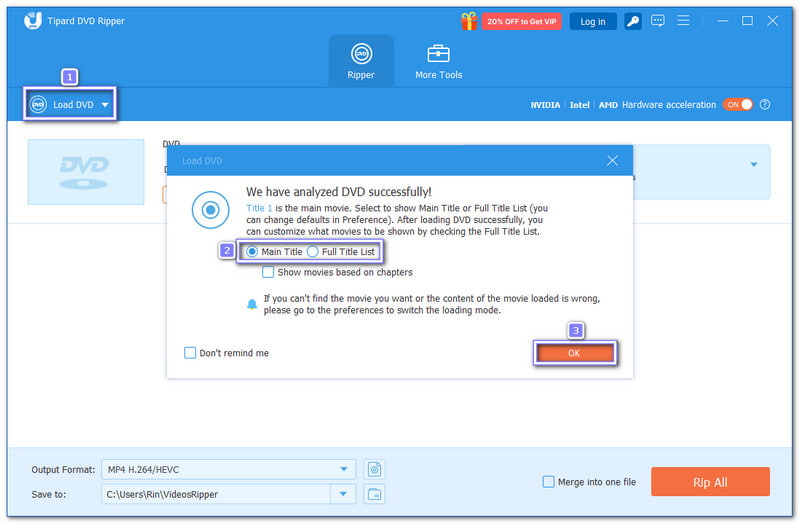
Säker nedladdningSteg 2Sätt nu in skivan i en läsbar DVD-enhet. Klicka sedan på Ladda DVD knappen längst upp till vänster i gränssnittet. Programmet börjar analysera din valda skiva. När det är klart måste du välja den Huvudtitel eller Hela titeln Lista innan innehållet laddas.
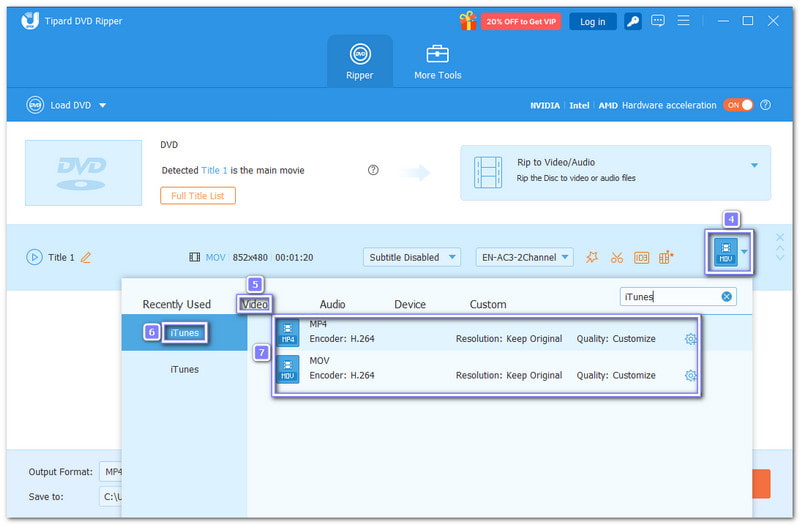
Steg 3Det är dags att öppna Formatera rullgardinsmenyn. Gå till Video avsnittet, skrolla nedåt eller skriv iTunes i sökfältet. Välj sedan MP4 eller MOV formatet på höger sida. Dessa format fungerar bäst med iTunes och Apple-enheter. Du kan också finjustera utdatainställningarna i Anpassad profil alternativ om det behövs.
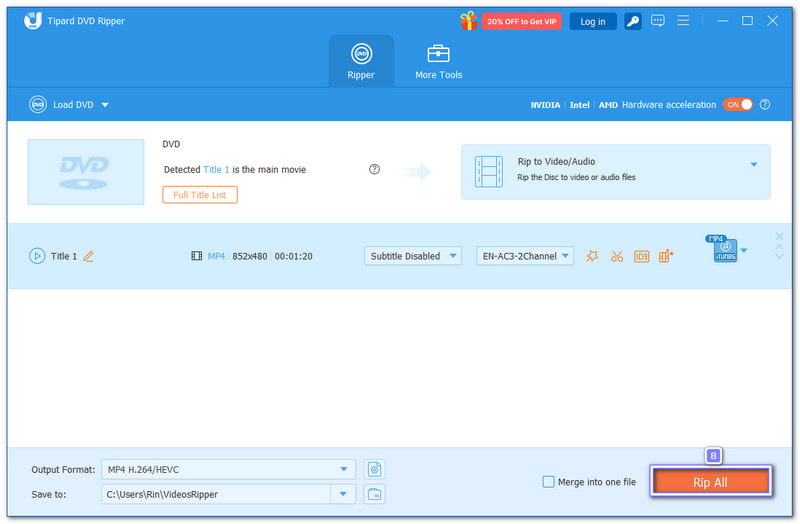
Steg 4För det sista steget, klicka på Rippa alla knappen för att börja rippa DVD:n till iTunes. När processen är klar går du till den förinställda mappen för att hitta din video, redo att läggas till i iTunes och synkroniseras med din enhet.
Del 3: 2 fler gratis DVD till iTunes-omvandlare
Det finns ytterligare två gratis DVD till iTunes-konverterare som kan hjälpa dig att rippa dina DVD-skivor till format som iTunes stöder. Så läs vidare för att upptäcka dessa två konverterare och hur de kan omvandla din DVD till en fil som är kompatibel med iTunes.
1. Handbroms
Att förvandla DVD-skivor till filer som fungerar i iTunes är möjligt utan att betala något. HandBrake gör detta möjligt med stöd för brett format och Apple-klara förinställningar. Den kan konvertera DVD-skivor till MP4 och MOV, vilket iTunes accepterar väl.
Med hjälp av libdvdcss-filen kan den även läsa CSS-skyddade skivor, vilket gör den till en pålitlig DVD-dekrypterareDen förbrukar dock mer systemström och kan sluta fungera med vissa studio-DVD-skivor.
Steg 1Sätt i din DVD i datorn och öppna HandBrake. Om DVD:n har CSS-skydd, installera libdvdcss först så att HandBrake kan läsa skivan.
Steg 2Vänta medan HandBrake skannar DVD:n. När titlarna har laddats, gå till Förinställa, välj sedan Enheter och välj Apple 720p30 Surround för iTunes-uppspelning.
Steg 3Flytta till Video avsnittet om du vill ha ändringar. Du kan välja videokodare, ställa in bildfrekvensen eller finjustera bithastigheten baserat på dina behov.
Steg 4Kontrollera sammanfattningen och bekräfta att utdataformatet är MP4. Välj sedan var du vill spara filen så att du kan hitta den senare utan problem.
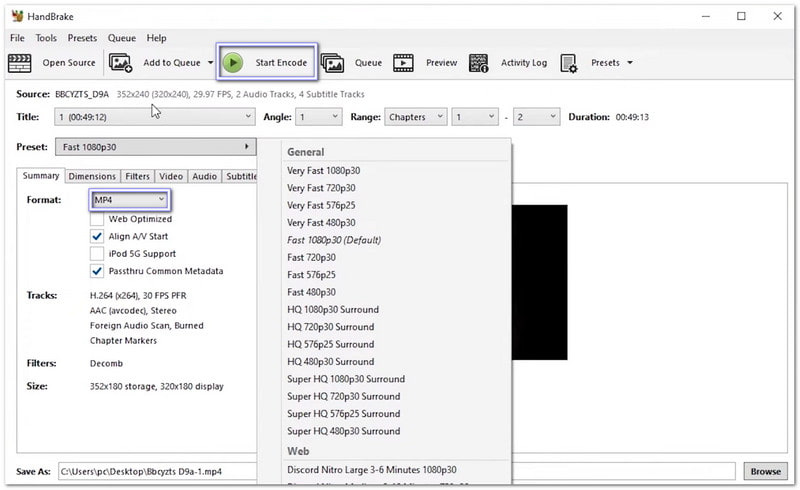
Steg 5Klicka på den gröna Starta kodning knappen för att rippa DVD:n till iTunes-format. Titta på förloppsindikatorn längst ner tills processen är klar.
2. VLC
De flesta använder VLC för att spela upp nästan alla videofiler, men det går även att rippa DVD-skivor för iTunes. Det låter dig extrahera DVD-videor och spara dem som MP4-filer. Dessa filer fungerar på iTunes, Apple TV, iPhone och iPad. Processen är enkel och gratis.
VLC saknar dock avancerade rippningsverktyg. Den kan inte dekryptera skyddade DVD-skivor, och rippningshastigheten är långsammare än dedikerade DVD-skivor. DVD-rippare.
Steg 1Ladda ner och öppna VLC, sätt sedan in din DVD i datorns enhet så att VLC kan upptäcka den.
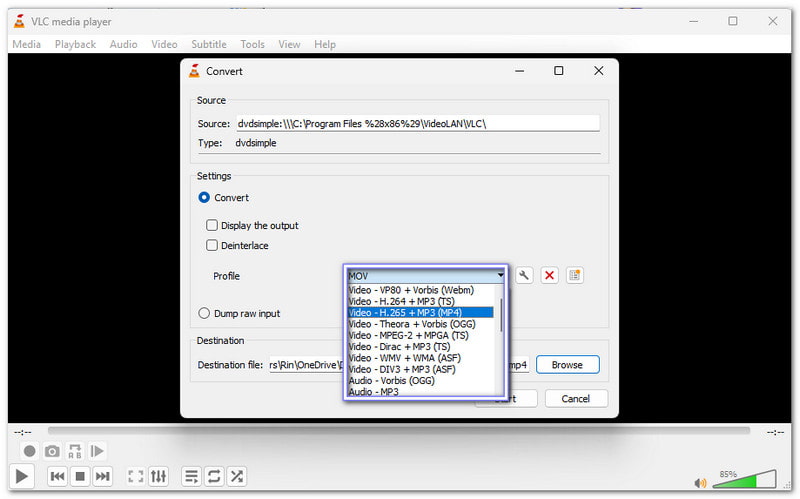
Steg 2Klick Media i toppmenyn och välj Konvertera / sparaI den nya skärmbilden öppnar du fliken Skiva och väljer din DVD-enhet.
Steg 3I den Konvertera skärm, välj ett iTunes-stödt format som MP4 (H.264 + AAC)Du kan också ändra upplösningen eller bithastigheten om det behövs.
Steg 4Klick Bläddra för att ange plats och filnamn för sparning. Se till att filen slutar med .mp4 för enkel iTunes-import.
Steg 5Träffa Konvertera / spara för att börja rippa. När det är klart öppnar du iTunes eller Apple TV-appen, lägger till MP4-filen i biblioteket och synkroniserar den med din enhet.
Del 4: Jämförelsetabell bland de 3 DVD till iTunes-omvandlarna
För att se vilken DVD till iTunes-konverterare som fungerar bäst för dig, kolla in jämförelsetabellen nedan. Den visar deras plattform, användarvänlighet, fördelar och andra viktiga faktorer som hjälper dig att göra rätt val.
| DVD till iTunes-konverterare | Plattform | Enkel användning | Hastighet | Anpassade inställningar | Fördelar | Nackdelar |
| AVAide DVD Ripper | Det fungerar på Windows och Mac. | Det är nybörjarvänligt med förinställningar med ett klick och ett enkelt gränssnitt. | Den har en 30 gånger snabbare hastighet. | Det ger full kontroll över upplösning, bitrate, ljudspår och undertexter. | Den är snabb, enkel, stöder skyddade DVD-skivor och ger högkvalitativ bildkvalitet. | Den erbjuder en gratis testversion med vissa begränsningar. |
| Handbroms | Det fungerar på Windows, Mac och Linux. | Den har ett tekniskt gränssnitt som kräver viss inlärning. | Dess rippningshastighet är måttlig och beror på datorns prestanda. | Den erbjuder full kontroll över videokodaren, bildhastighet, bithastighet och undertexter. | Det är gratis, har öppen källkod och stöder många format. | Den behöver libdvdcss för DRM-DVD-skivor och har en brant inlärningskurva. |
| VLC | Det fungerar på Windows, Mac och Linux. | Det är enkelt för videouppspelning, men dess DVD-rippningsfunktion är dold. | Den konverterar DVD-skivor långsamt, särskilt för längre videor. | Den erbjuder bara grundläggande alternativ som upplösning, bitrate och ljudspår. | Det är gratis, lätt och kan spela upp nästan vilken video som helst. | Den kan inte hantera skyddade DVD-skivor, är långsam och har begränsade format. |
Inget mer "kan jag rippa en DVD till iTunes"frågor, eftersom det verkligen är möjligt med hjälp av AVAide DVD Ripper, HandBrake och VLC. Bland dessa tre är AVAide DVD Ripper det bästa valet. Den stöder iTunes-format som MP4 och MOV, och kan enkelt hantera CCS-krypterade och regionlåsta DVD-skivor.
Bästa verktyget för att rippa och konvertera DVD-skiva/mapp/ISO-bildfiler till olika format.
Rippa Blu-ray och DVD


