


Vändning DVD till H.264 H.264-formatet har blivit den mest effektiva och populära lösningen när det gäller att bevara videosamlingar. Fördelen med H.264-formatet är att det erbjuder bättre kompatibilitet, kvalitet och effektivitet. Vi vet alla att DVD-skivor numera inte längre stöds på vissa plattformar. Det har till och med en föråldrad codec, vilket gör det mindre praktiskt för videoentusiaster. Så om du har dina favoritvideor på dina DVD-skivor och vill titta på och behålla dem är det en idealisk process att konvertera dem till H.264. Tack och lov kommer den här guiden att ge olika effektiva metoder för att omedelbart konvertera DVD-skivor till H.264 på dina Windows- och Mac-datorer. Läs därför här och utforska de mest effektiva konverterings- och rippningsprocesserna.
Del 1. DVD vs. H.264: Varför konvertera DVD till H.264
Det finns olika anledningar till varför du behöver konvertera dina DVD-skivor till 2.644-format. Läs det här avsnittet och lär dig mer om anledningarna.
- Kompatibilitet - Om du vill uppleva en smidig videouppspelning är det bättre att konvertera DVD:n till H.264 eftersom formatet är mer kompatibelt med olika medieplattformar.
- Mindre filstorlek - H.264 kan erbjuda en mindre filstorlek, vilket gör den perfekt för att samla in filer utan att förbruka mycket lagringsutrymme.
- Framtidssäkra dina medier - När det gäller framtidssäkring kan vi konstatera att H.264 är bättre eftersom det är enkelt att säkerhetskopiera, duplicera och dela.
Del 2. Bästa metoden för att konvertera DVD till H.264
Behöver du den bästa konverteraren som kan hjälpa dig att konvertera DVD till H.264-format? Då rekommenderar vi AVAide DVD RipperDet här programmet är perfekt eftersom det har alla funktioner du behöver. Det vi gillar här är att du kan rippa dina DVD-skivor utan att förlora kvalitet. Det har också ett enkelt användargränssnitt, vilket gör att du kan konvertera dina filer utan problem. Det bästa här är att du kan hantera kopieringsskyddade DVD-skivor. Du kan också anpassa vissa parametrar, som bildhastighet, upplösning, bithastighet, samplingsfrekvens, kanal och mycket mer. Det kan också stödja olika digitala format, som MP4, MKV, VOB, MOV, AVI, FLV, etc.
För att kontrollera programvarans kapacitet, följ stegen nedan och börja rippa DVD:n till H.264-format.
Steg 1Ladda ner AVAide DVD Ripper på din dator. För enklare åtkomst, använd knapparna nedan.

GRATIS NEDLADDNING För Windows 7 eller senare
 Säker nedladdning
GRATIS NEDLADDNING För Mac OS X 10.13 eller senare
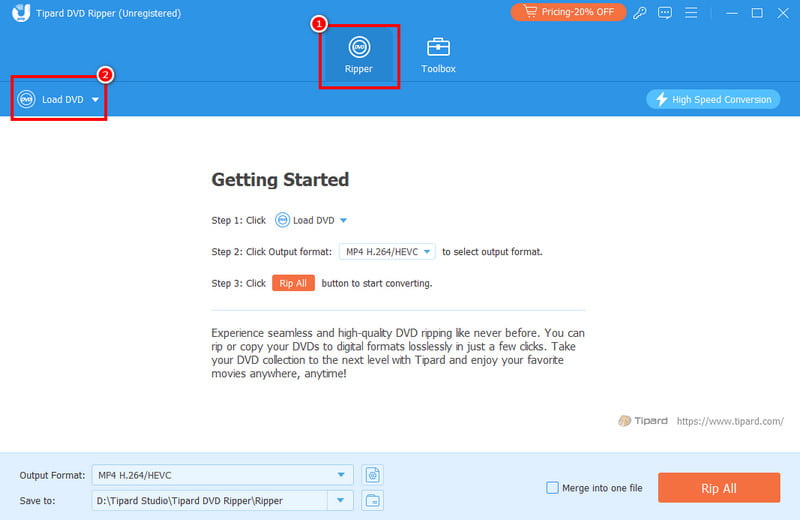
Säker nedladdningSteg 2Sedan, från Ripper funktionen, klicka på Ladda DVD för att sätta i DVD-skivan du vill konvertera.
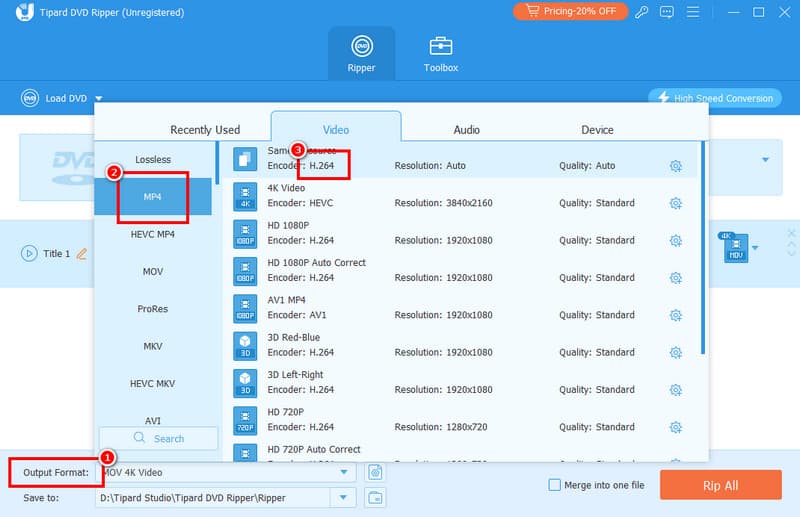
Steg 3Efter det, fortsätt till Utmatningsformat och välj ditt önskade format. Se sedan till att formatet har H.264 kodek.
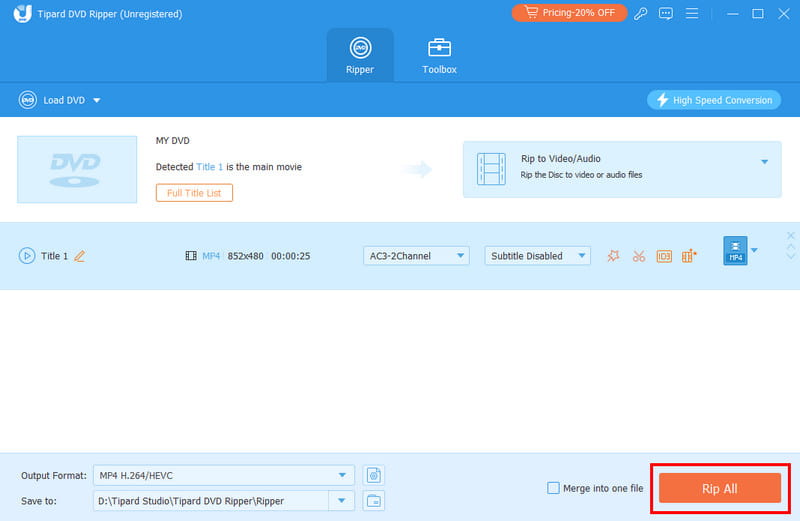
Steg 4Klicka slutligen på Rippa alla knappen nedan för att börja konvertera din DVD till H.264.
Del 3. Rippa DVD till H/264 med VLC
Om du vill konvertera en DVD till H.264 gratis kan du också lita på VLC Media PlayerDen här programvaran är inte bara en utmärkt video- och ljudspelare. Du kan också använda den som en utmärkt och gratis DVD-ripper att rippa och konvertera DVD-skivor. Det bästa med det här programmet är att det har ett enkelt användargränssnitt och en snabb konverteringsprocess. Det kan också erbjuda dig olika redigeringsverktyg som låter dig förbättra dina videor. Du kan beskära, ändra bildförhållandet, justera ljusstyrka, ändra videohastighet och mer. Det enda problemet här är att dess layout ser föråldrad ut, vilket gör det inte idealiskt för användare som föredrar ett engagerande användargränssnitt. Men om du ändå vill börja konvertera DVD till H.264, se stegen nedan.
Steg 1Ladda ner och kör VLC på din dator. Fortsätt sedan till Media sektion. Klicka sedan på Öppna skiva, och ett annat minigränssnitt kommer att visas på skärmen.
Steg 2Klicka på Bläddra alternativet för att lägga till den DVD du vill rippa. När du är klar fortsätter du till nästa process.
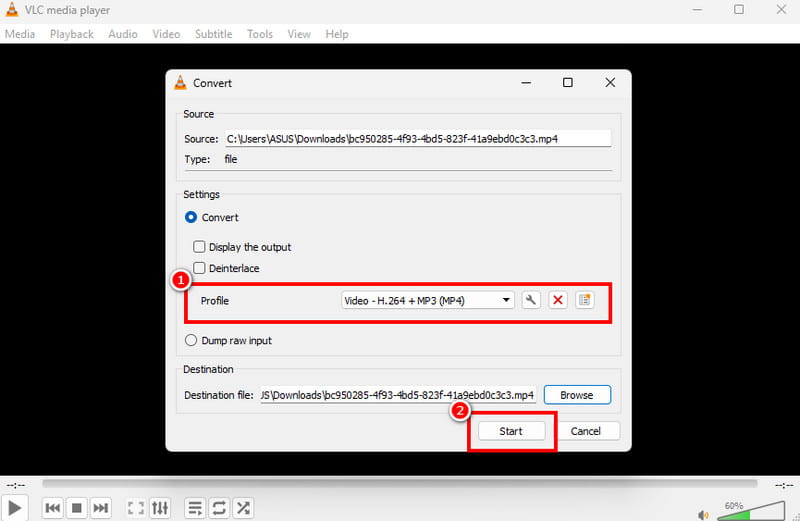
Steg 3Navigera till Profil avsnitt och välj ditt önskade format med H.264 codec. För den sista processen, tryck på Start knappen för att starta konverteringen från DVD till H.264.
Del 4. Konvertera DVD till H.264 via Handbrake
Handbroms är också ett effektivt verktyg som du kan komma åt på din Windows- och Mac-dator för att konvertera dina DVD-skivor till H.264. Detta gratisprogram med öppen källkod låter dig enkelt uppnå det resultat du behöver, tack vare dess smidiga rippningsprocess och enkla användargränssnitt. Det som är bra med den här programvaran är att den inte bara är en utmärkt ripper. Du kan också komma åt grundläggande redigeringsverktyg som kan förbättra din video. Du kan lägga till ett filter, brusreducera video, skärpa, ändra format, rotera och beskära, vilket gör den till den bästa bästa DVD-ripper och redigerare. Den enda nackdelen här är att programmet saknar avancerade funktioner som kan förbättra dina videor. Det finns också tillfällen då det kraschar av någon anledning. Men ändå, när det gäller att rippa DVD-skivor, kan vi konstatera att det här programmet är pålitligt. Se stegen nedan och lär dig hur du konverterar en DVD till H.264 med Handbrake.
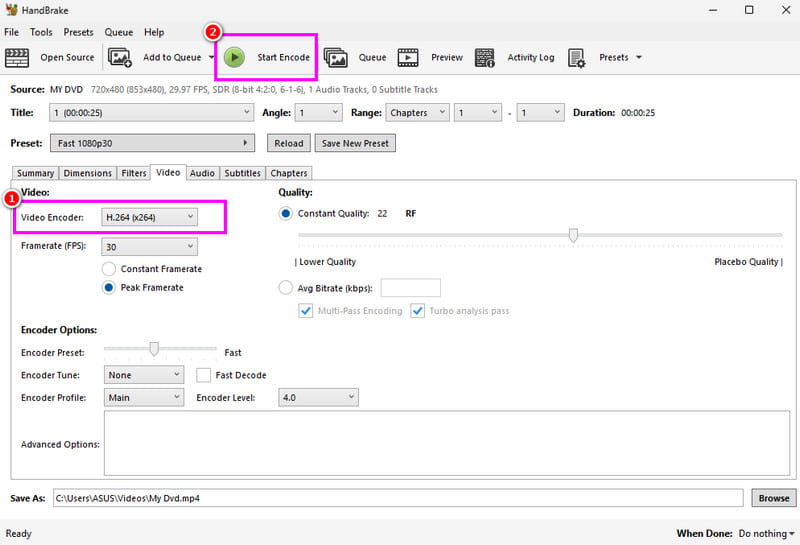
Steg 1ladda ner och installera Handbroms på din dator. Starta den sedan för att starta konverteringen av DVD till H.264.
Steg 2Klicka sedan på Fil knappen för att lägga till DVD-filen från din dator.
Steg 3När du har lagt till, fortsätt till Video inställning och välj H.264 alternativ från Videokodare sektion.
Steg 4För den sista processen, tryck på Starta kodning knappen ovan för att starta processen att konvertera DVD:n till H.264.
Del 5. Jämförelse av de bästa DVD till H.264-omvandlarna
Om du vill få mer insikt om de bästa DVD till H.264-omvandlarna, se jämförelsetabellen nedan.
| DVD till H.264-omvandlare | AVAide DVD Ripper | VLC Media Player | Handbroms |
| Enkel användning | Enkel | Enkel | Enkel |
| Utdatakvalitet | Högkvalitativ H.264 med anpassningsbara inställningar. | Bra, men begränsad finjustering. | Utmärkt; avancerade kontroller för bitrate, RF och filter. |
| Konverteringshastighet | Snabb | Standard | Snabb |
| Redigeringsverktyg | Avancerat och grundläggande | Grundläggande | Grundläggande |
| Plattformens tillgänglighet | Windows och Mac | Windows och Mac | Windows och Mac |
| Format som stöds | MP4, MKV, WMV, AVI, FLV, M4V och mer. | MP4, AVI, TS och WebM | MP4, MKV och WebM |
Med den här handledningen har du lärt dig hur du konvertera en DVD till H.264 formatera enkelt och smidigt. Så, för bättre videouppspelning, börja konvertera dina DVD-skivor direkt. Dessutom, om du behöver den bästa konverteraren föreslår vi att du använder AVAide DVD RipperDenna konverterare/ripper kan ge dig en snabb konverteringsprocess, god kvalitet och en identifieringsfunktion, så att du får det resultat du behöver efter processen.
Rippa DVD-skivor till H.264, MP4, MOV och 300+ format med hög kvalitet och snabb hastighet.
Rippa Blu-ray och DVD


