DVD-skivor är knutna till en specifik region, vilket gör att vissa DVD-skivor inte kan spelas upp i ett annat land. Dessa begränsningar kallas DVD-regionskoder. Om du har en DVD-skiva som inte fungerar på din spelare betyder det att regionbegränsningar har trädt i kraft, vilket är anledningen till att du behöver kontrollera regionkoden. Detsamma gäller för DVD-enheter i datorer, som kan låta dig ändra deras region ett begränsat antal gånger. I den här guiden får du lära dig mer om hur regionkoder fungerar, hur du kontrollerar dem och vad du kan göra när skivan och spelaren använder olika regioner.
- Del 1. Vad är DVD-regionskoder
- Del 2. DVD-regionkoder - komplett lista per land
- Del 3. Hur man kontrollerar din DVD-spelares aktuella region
- Del 4. Hur man ändrar DVD-regionkod på en dator
- Del 5. Hur du gör din DVD-spelare regionsfri
- Del 6. DVD-regionkoder på spelkonsoler
- Bonus: Hur man spelar upp sin DVD på vilken enhet som helst utan regionkod
Del 1. Vad är DVD-regionskoder
Definition
DVD-regionkoder är begränsningar som läggs på DVD-skivor för att kontrollera var de kan spelas upp. Detta DVD-regionkodningssystem delar upp DVD-skivor i olika regioner baserat på deras avsedda marknader, och varje DVD har en regionkod; spelaren måste stödja den regionen för att skivan ska kunna spelas upp normalt.
Hur det fungerar
När du sätter i en DVD-skiva i spelaren kontrollerar den skivans region mot dess egen regioninställning. Till exempel är en DVD-skiva med regionkod 1 avsedd att spelas upp på en region 1-spelare. Om skivan och spelaren använder en annan region kanske DVD-skivan inte spelas upp.
Varför regionkoder finns
Regionala koder är utformade för att hjälpa filmstudior att reglera distributionen av DVD-skivor på marknaden. De kan användas för att kontrollera lanseringstider, prissättning och licensvillkor mellan länder. Till exempel är US Region 1 DVD för USA och andra länder i Region 1.
DVD-spelare kontra DVD-enheter:
Fristående DVD-spelare är anslutna till TV-apparaterna och är vanligtvis hårdkodade till en region, så de kan bara spela skivor som matchar deras tilldelade region. Till skillnad från datorns DVD-enhet erbjuder den flexibilitet på Windows och Mac. De låter dig ändra regioninställningarna. Antalet ändringar är dock begränsat, så du bör kontrollera den aktuella regionen innan du byter den.
Del 2. DVD-regionkoder - komplett lista per land
DVD-skivor är indelade i sex huvudregioner med restriktioner, där varje region täcker specifika länder och territorier. Tabellen nedan ger dig en uppfattning om vilka och var restriktionerna finns:
| DVD-region | Länder och territorier |
| DVD-region 1 | USA, Kanada, amerikanska territorier |
| DVD-region 2 | Japan, Europa, Grönland, Egypten, Mellanöstern, Sydafrika och franska utomeuropeiska territorier |
| DVD-region 3 | Sydostasien, Sydkorea, Hongkong, Macao och Taiwan |
| DVD-region 4 | Australien, Nya Zeeland, Mexiko, Centralamerika, Sydamerika och Karibien |
| DVD-region 5 | Ryssland, Östeuropa, Indien, Afrika, Nordkorea, Mongoliet och Centralasien |
| DVD-region 6 | Kina |
En DVD kan också vara märkt Region 0 eller All Region, vilket innebär att dessa skivor är avsedda att spelas på DVD-spelare oavsett deras tilldelade region. Den faktiska kompatibiliteten kan dock fortfarande bero på spelaren och skivformatet.
Del 3. Hur man kontrollerar din DVD-spelares aktuella region
Innan du spelar upp en DVD från ett annat land eller ändrar regioninställningen, kontrollera vilken region din spelare för närvarande stöder. Metoden beror på om du använder en fristående DVD-spelare eller en DVD-enhet i datorn.
Kontrollera en fristående DVD-spelare
För en fristående trådlös DVD-spelare, Kontrollera spelarens manual, produktetikett eller tillverkarens specifikationer för regioninformation. Du kan också hitta inställningen i spelarens systeminformationsmeny. Till exempel är en spelare som stöder DVD-regionkod 2 avsedd för region 2-skivor. Om informationen inte visas tydligt, kontrollera tillverkarens dokumentation för din specifika modell.
Kontrollera en dators DVD-enhet
Regionen för en DVD-enhet kan hittas i Windows via Enhetshanteraren. Öppna Enhetshanteraren, expandera sedan DVD/CD-ROM-enheterna, högerklicka på din DVD-enhet och välj Egenskaper. Kontrollera fliken DVD-region för att se vilken region du befinner dig i och antalet tillåtna ändringar.
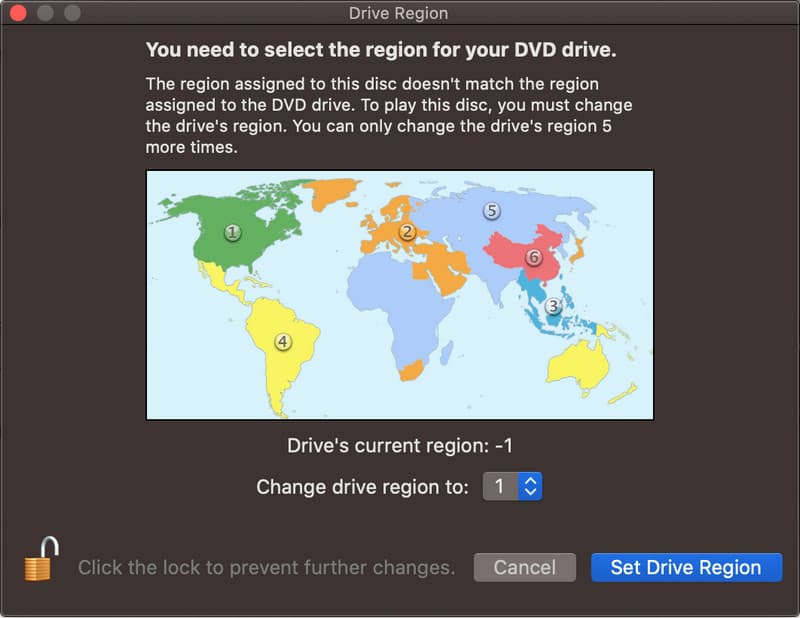
En skiva med DVD-regionkod 0 kallas vanligtvis för Alla regioner och har ingen begränsning för DVD-regionkod. Men det beror inte alltid på DVD-spelaren och skivformatet. På Mac beror den tillgängliga regioninformationen på DVD-enheten och MacOS-versionen. Ändringarna är begränsade, så se till att du tittar på enhets- eller systeminformationen innan du ändrar region.
Del 4. Hur man ändrar DVD-regionkod på en dator
Om din DVD-enhet och skiva använder olika regioner kan du eventuellt ändra inställningarna för enhetens region. Windows tillåter dig att ändra DVD-regionen via enhetsegenskaperna, men antalet ändringar är begränsat.
På Windows:
Steg 1Öppna Enhetshanteraren på din dator efter att du har satt in DVD:n i datorn. Expandera sedan DVD/CD-ROM enheter.
Steg 2Markera DVD-enheten och välj Egenskaper, gå sedan till DVD-region flik.
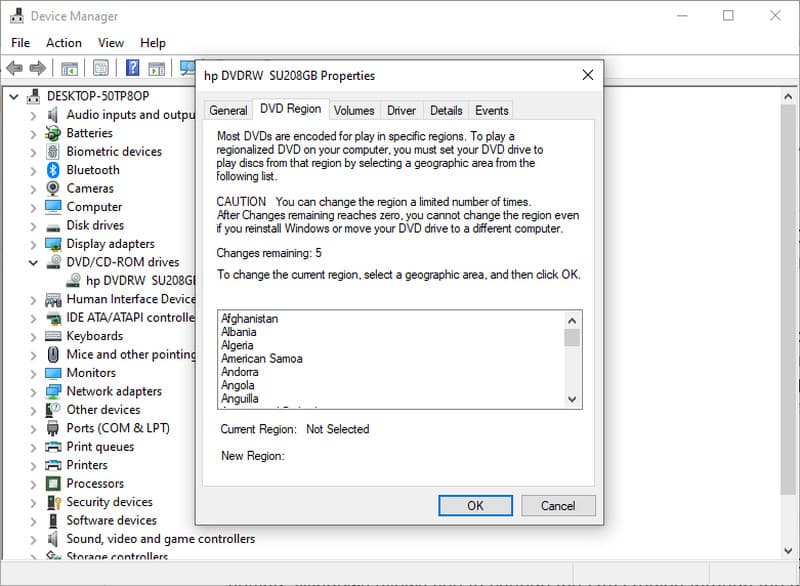
Steg 3Välj det land eller den region som matchar DVD:n och klicka på OK för att spara ändringarna. Du kan bara göra detta med ett begränsat antal försök. När alla försök når 0, kommer du inte att kunna ändra den igen, även om du installerar om drivrutinen eller flyttar den.
Kontrollera antalet återstående ändringar innan du bekräftar den nya regionen. När de tillåtna ändringarna har använts kan hårddisken förbli låst till den senast valda regionen. Det är därför det är bättre att bara ändra inställningen när det är nödvändigt.
På Mac:
Beroende på macOS-versionen och typen av enhet kan Mac-datorer tolka DVD-regionkoder olika. spela en DVD på en bärbar dator från en annan region, kommer systemet att uppmana dig att välja en region. Välj den musikregion som motsvarar skivan och bekräfta ändringen.
Del 5. Hur du gör din DVD-spelare regionsfri
En DVD-spelare utan regionkod kan spela DVD-skivor från olika regioner utan att ändra spelarinställningarna. Vissa DVD-spelare kan låsas upp med en fjärrkontrollkod eller en inställning som finns för den specifika modellen. Innan du försöker låsa upp din spelare, kontrollera instruktionerna för din exakta modell. Ett annat enkelt alternativ är att köpa en spelare som redan stöder flera regioner. Vilken DVD-region är USA? USA använder Region 1. Därför är DVD-skivor som är tillverkade för USA vanligtvis märkta Region 1.
Del 6. DVD-regionkoder på spelkonsoler
Spelkonsoler kan också ha regionbegränsningar när de används som DVD-spelare. En konsol kanske bara spelar DVD-skivor som matchar den region den är avsedd för, så en skiva från ett annat land kanske inte fungerar. Om du frågar vad regionkoden för en DVD är, kan du vanligtvis hitta den på DVD-fodralet eller skivetiketten. Koden anger vilken region skivan är avsedd för. Till exempel är en DVD från USA vanligtvis markerad som Region 1.
Innan du använder en spelkonsol för att spela upp en DVD, kontrollera konsolmodellen och vilka DVD-regioner som stöds. Detta hjälper dig att undvika att köpa en skiva som konsolen inte kan spela.
Bonus: Hur man spelar upp sin DVD på vilken enhet som helst utan regionkod
Om din DVD har en regionbegränsning är det bästa sättet att göra den kompatibel utan begränsningen att konvertera den till en digital video. Istället för att förlita dig på att DVD-spelaren stöder skivregionen kan du använda AVAide DVD Ripper för att konvertera DVD:n till MP4, MOV eller något annat digitalt format som fungerar på alla enheter. Lär dig hur den här programvaran fungerar så att du kan arbeta med den.
Steg 1Ladda ner och installera programvaran på din dator genom att klicka på lämplig knapp som vi har förberett här. Följ sedan installationsanvisningarna innan du kan starta den.

GRATIS NEDLADDNING För Windows 7 eller senare
 Säker nedladdning
GRATIS NEDLADDNING För Mac OS X 10.13 eller senare
Säker nedladdningSteg 2Sätt i DVD-skivan i datorns enhet och klicka på Ladda DVD för att importera DVD-innehållet hit.
Steg 3Gå till Rip All to, och välj önskat utdataformat, till exempel MP4 eller MOV. Välj utdatainställningarna från listan som visas.
Steg 4Ange den plats där du vill att den konverterade DVD:n ska sparas och klicka på Rippa alla.
Nu vet du vad regionkoden för DVD är, vilket ger dig en uppfattning om varför vissa är ospelbara på andra DVD-spelare, även om du har en i din ände. Kom ihåg att dessa begränsningar är nödvändiga eftersom de hjälper filmstudiorna att kontrollera hur DVD-skivor distribueras över olika regioner och marknader. Om du vill undvika begränsningarna av begränsningar som tillämpas på DVD-skivor kan du använda ett mer bekvämt alternativ genom att konvertera dem till ett digitalt format och sedan enkelt spela upp dem på kompatibla enheter.
OM FÖRFATTAREN

Kraftfull DVD-ripper för att konvertera DVD till MP4, MOV, MKV och andra digitala format med hög kvalitet.
Rippa Blu-ray och DVD