vill du kopiera en DVD till en hårddiskAtt kopiera din DVD till en hårddisk är en idealisk metod för att bevara din videosamling, njuta av skivinnehåll och säkerhetskopiera viktig data. Eftersom DVD-skivor kan slitas ut och repas med tiden, säkerställer överföring av dem till en hårddisk att du kan komma åt dina filer på lång sikt. Så om du letar efter de bästa sätten att enkelt kopiera ditt DVD-innehåll till en hårddisk har du kommit rätt. Du kan läsa det här inlägget och få mer information om hur du kopierar din DVD till en hårddisk på dina Windows- och Mac-datorer.
- Del 1: Hur man kopierar en oskyddad DVD till hårddisken för att titta på den på TV
- Del 2: Bästa programmet för att kopiera DVD till hårddisk [Kopieringsskyddat]
- Del 3: Kopiera DVD till hårddisk i VLC
- Del 4: Kopiera DVD till hårddisk via HandBrake
- Del 5: Jämförelse av de 3 bästa programmen för att kopiera DVD till hårddisk
Del 1: Hur man kopierar en oskyddad DVD till hårddisken för att titta på den på TV
Att kopiera en oskyddad DVD till hårddisken är en enkel process som låter dig lagra och spela upp filmer eller videor på din TV utan att behöva den fysiska skivan. En oskyddad DVD har inga krypterings- eller DRM-begränsningar (Digital Rights Management). Det betyder att du fritt kan kopiera innehållet med hjälp av standardprogramvara eller till och med datorns inbyggda verktyg. Å andra sidan använder en skyddad DVD kryptering (som CSS eller regionkoder). Dess huvudsakliga syfte är att förhindra obehörig kopiering, vilket kräver specialiserad rippningsprogramvara för att kringgå dessa begränsningar, vilket kan ge upphov till juridiska eller etiska problem beroende på ditt lands lagar.
Så om du letar efter de mest pålitliga metoderna för att kopiera dina oskyddade och skyddade DVD-skivor för att titta på dem direkt på TV, se alla möjliga metoder i föregående avsnitt.
Del 2: Bästa programmet för att kopiera DVD till hårddisk [Kopieringsskyddat]
Hur kopierar man en DVD till en hårddisk? Det finns olika program man kan använda för att effektivt kopiera DVD-innehåll till en hårddisk för bättre videouppspelning. Ett av dem är AVAide DVD RipperDet här programmet är perfekt om du behöver ett effektivt sätt att kopiera din DVD. Det beror på att du har tillgång till alla nödvändiga funktioner för att kopiera och rippa DVD-skivor. Det kan till och med erbjuda ett omfattande användargränssnitt. Dessutom utnyttjar denna kraftfulla DVD-ripper GPU-acceleration och maximerar prestandan hos flerkärniga processorer genom NVIDIA CUDA-teknik. Den kan omvandla DVD-filmer till digitala format upp till 30 gånger snabbare och skapa en förlustfri ISO- eller MPG-säkerhetskopia av originalskivan på bara fem minuter i full hastighet. Det bästa här är att du också kan använda olika videoredigeringsfunktioner för att förbättra dina videor. Du kan komprimera dina videor, beskära, dela, lägga till filter, vattenstämpel och mer. Så om du behöver en fantastisk DVD-ripper behöver du inte leta längre än till AVAide DVD Ripper.
För att börja kopiera en DVD till en hårddisk kan du använda metoderna vi har tillhandahållit.
Steg 1Ladda ner AVAide DVD Ripper på skrivbordet. Du kan använda den på både Mac- och Windows-datorer. Se sedan till att hårddisken och DVD-skivan redan är isatta i datorn.

GRATIS NEDLADDNING För Windows 7 eller senare
 Säker nedladdning
GRATIS NEDLADDNING För Mac OS X 10.13 eller senare
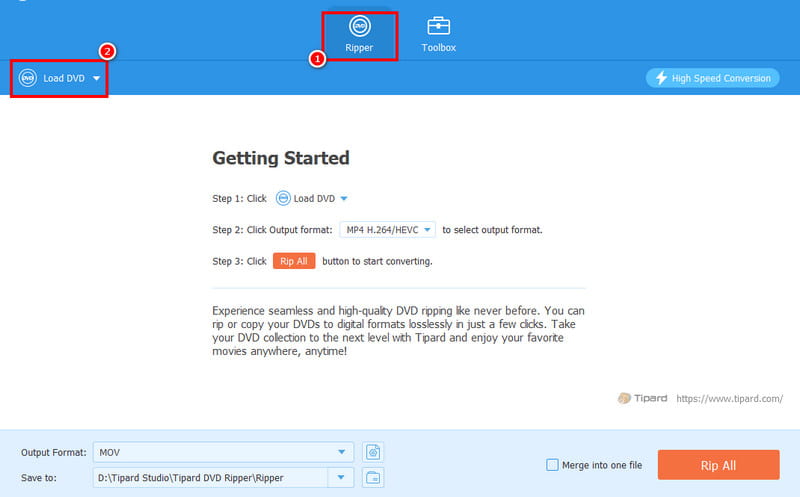
Säker nedladdningSteg 2När du har kört programvaran, gå till Ripper Lägg sedan till DVD:n genom att klicka på Ladda DVD knapp.
Steg 3När du har lagt till DVD:n kan du fortsätta till Utmatningsformat och välj ditt önskade videoformat. Du kan till och med välja/välja den videokvalitet du vill ha.
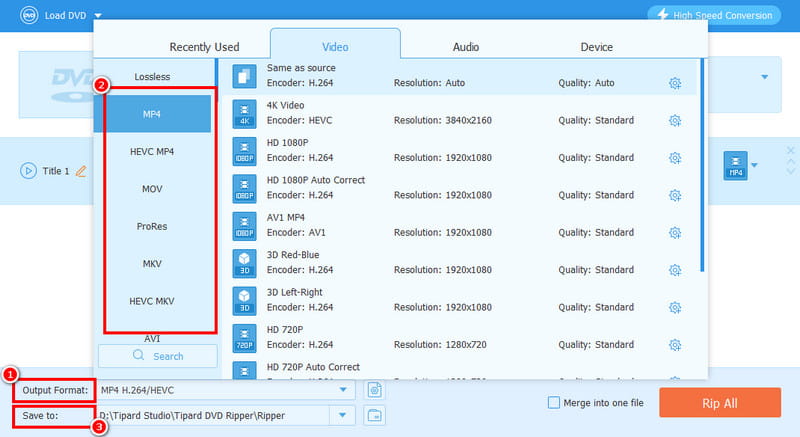
Du kan också gå till Spara till avsnittet för att välja hårddisken som målmapp.
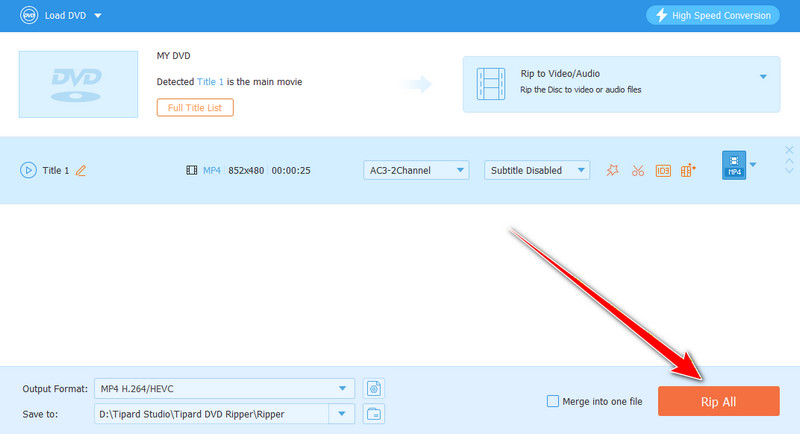
Steg 4För den sista processen, tryck på Rippa alla knappen nedan för att starta sparprocessen. När du är klar kan du njuta av att titta på dina favoritvideor.
Del 3: Kopiera DVD till hårddisk i VLC
VLC är ett annat offlineprogram som du kan använda för att effektivt kopiera din DVD till en hårddisk. Tack vare dess konverteringsfunktion kan du få det resultat du behöver efter processen. Det vi gillar här är att processen att kopiera din DVD är enkel tack vare det användarvänliga gränssnittet. Dessutom kan du också förbättra din video med programmets inbyggda redigeringsverktyg. Du kan justera uppspelningshastigheten, beskära, ändra bildförhållande och mer. Den enda nackdelen här är att programvarans layout ser föråldrad ut, vilket kanske inte är tilltalande för vissa användare. Men ändå, om du vill kopiera en DVD till en dator eller hårddisk, kan du lita på det här programmet.
Följ stegen nedan och lär dig det bästa sättet att kopiera en DVD till en hårddisk.
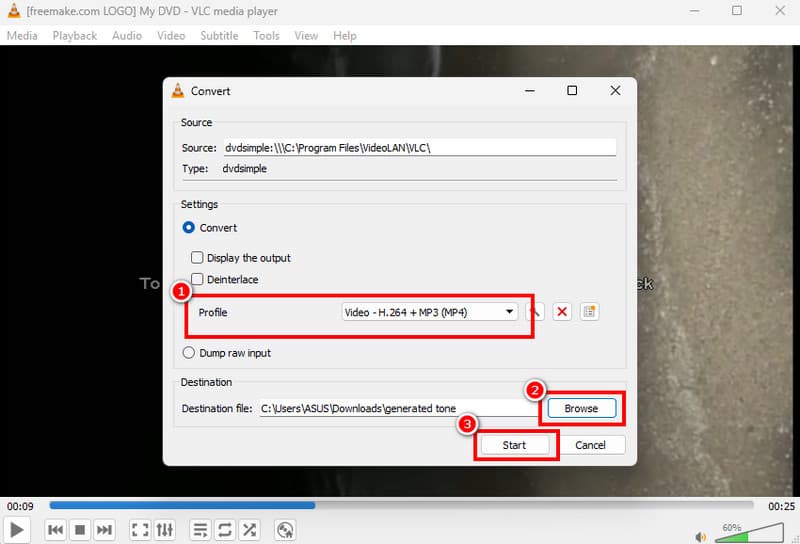
Steg 1Ladda ner VLC Media Player på din dator. Fortsätt sedan till Fil > Konvertera / spara sektion.
Steg 2Efter det, gå till Skivorsektion och kran Bläddra för att lägga till den DVD du vill kopiera. När du är klar klickar du på Konvertera / spara knappen nedan.
Steg 3Fortsätt nu till Profil avsnittet och välj ditt önskade videoformat. Gå sedan till Bläddra alternativet att välja hårddisken som destinationsfil.
Steg 4För den sista processen, tryck på Start knappen för att konvertera och spara din slutgiltiga fil.
Del 4: Kopiera DVD till hårddisk via HandBrake
Ett annat bra program för att kopiera en DVD till en hårddisk är HandbromsMed den här programvaran kan du se till att du kan få den digitala versionen av din DVD efter processen. Dessutom är det enkelt att använda programmet eftersom det erbjuder ett lättanvänt användargränssnitt. Det kan till och med erbjuda olika redigeringsfunktioner för att förbättra din video, till exempel filter, borttagning av videobrus, borttagning av oskärpa och mer. Du kan till och med kopiera Blu-ray-skivor till en hårddisk om du vill. För att kontrollera dess kapacitet kan du använda instruktionerna nedan.
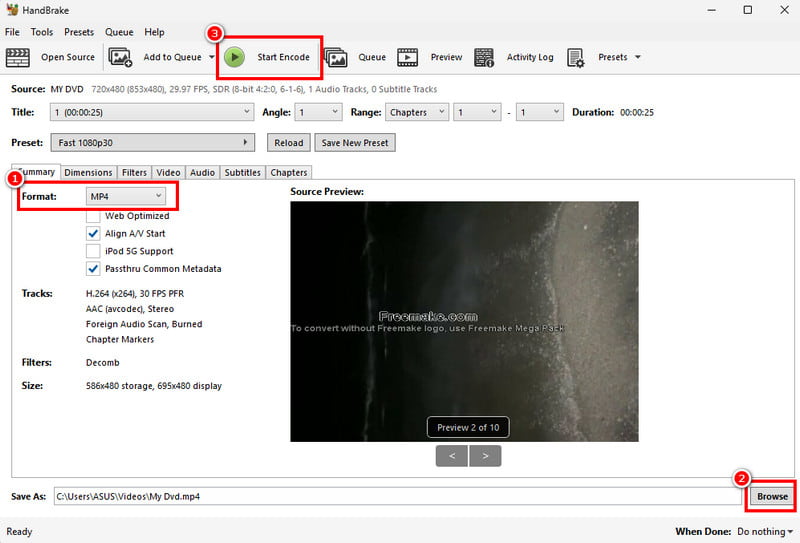
Steg 1Ladda ner och installera Handbroms programmet på din dator. När du har startat det trycker du på Fil knappen för att börja lägga till DVD:n.
Steg 2Fortsätt sedan till Formatera avsnittet och välj ditt önskade videoformat. Klicka sedan på Bläddra alternativet nedan för att välja hårddisken som målmapp.
Steg 3För den sista proceduren, tryck på Starta kodning alternativet ovan. När processen är klar kan du börja titta på dina videor på din TV, dator och valfri enhet.
Del 5: Jämförelse av de 3 bästa programmen för att kopiera DVD till hårddisk
Vill du få mer insikt om de bästa programmen för att kopiera DVD-skivor till en hårddisk? Se tabellen nedan.
| Program | AVAide DVD Ripper | VLC | Handbroms |
| Rippningsprocess | 30 gånger snabbare | Standard | Standard |
| Primär funktion | Rippa DVD-skivor, redigera DVD-skivor | Mediauppspelning | Mediekonvertering |
| Enkel användning | Enkel | Enkel | Enkel |
| Användargränssnitt | Omfattande | Omfattande, men ser föråldrad ut | Omfattande, men ser föråldrad ut |
| Utdataformat som stöds | MP4, MKV, FLV, AVI, MOV, M4V, VOB, WMV och mer. | MP4, AVI, FLV och mer. | MP4, MKV och WebM. |
Nu har du utforskat de bästa sätten att kopiera en DVD till en hårddisk på skrivbordet. Använd sedan alla metoder ovan för att uppnå önskat resultat. Om du dessutom vill ha en smidig process för att kopiera dina DVD-skivor behöver du inte leta längre än AVAide DVD RipperDen kan till och med erbjuda alla grundläggande och avancerade redigeringsverktyg du kan använda för att förbättra dina videor, vilket resulterar i en häpnadsväckande videoutgång.
Kopiera och rippa DVD-skivor till digitala format, skapa ISO/MPG-säkerhetskopior och redigera videor med lätthet.
Rippa Blu-ray och DVD