


Hur konvertera en DVD till digitalAtt omvandla dina DVD-skivor till digitalt format är ett klokt val om du vill bevara ditt innehåll. Dessutom säkerställer det att du kan komma åt och spela upp ditt innehåll var du än är eftersom digitala filer är mer kompatibla med alla mediaspelare och andra plattformar. Som tur är kommer den här handledningen att lära dig hur du konverterar din DVD till digitalt format med hjälp av de bästa omvandlarna du kan använda på din dator. Läs därför här och utforska alla de bästa konverteringsprocesserna.
- Varför konvertera DVD till digitalt format
- Vad du behöver för att komma igång
- Metod 1: Konvertera DVD till digital med HandBrake (gratis)
- Metod 2: Konvertera DVD till digitalt format med AVAide DVD Ripper (Professionell)
- Metod 3: Konvertera DVD till digitalt format med VLC
- Metod 4: Konvertera DVD till digitalt format med MakeMKV
- Metod 5: Konvertera DVD till digital med WinX DVD Ripper
- Vad sägs om professionella DVD till digitala tjänster?
Varför konvertera DVD till digitalt format
Det finns olika anledningar till varför du behöver konvertera dina DVD-skivor till digitalt format. Några av dem är;
- Bevarande – Att konvertera DVD-skivor till digitalt format är idealiskt om du vill bevara ditt innehåll. DVD-skivor är försämrade, och vissa datorer och bärbara datorer stöder inte DVD-skivor, vilket gör dem svåra att spela upp.
- Bekvämlighet - Eftersom digitala filer är mer kompatibla är det enklare att spela upp videor på vilken plattform som helst.
- Platsbesparing - DVD-skivor innehåller stora filer. Att göra dem digitala kan hjälpa dig att balansera filstorleken samtidigt som du njuter av kvaliteten, och lagra filer utan att behöva oroa dig för datorns lagringsutrymme.
- Modern kompatibilitet - Numera är digitala filer mer kompatibla med enheter än DVD-skivor. Det hjälper användarna att spela upp videor smidigt.
- Delning - Digitala filer är enklare att dela jämfört med DVD-skivor.
Vad du behöver för att komma igång
- Hårdvarukrav - Du behöver en dator med en DVD-enhet. Du kan också komma åt en extern enhet om din stationära dator inte har en.
- Översikt över programvarualternativ - Du behöver utmärkt programvara som kan hjälpa dig att konvertera dina DVD-skivor till digitalt format.
- Viktig information om upphovsrätt - Kom alltid ihåg att du bara kan konvertera innehåll som du lagligt äger. Undvik också att distribuera upphovsrättsskyddat material utan den verkliga ägarens samtycke.
Metod 1: Konvertera DVD till digital med HandBrake (gratis)
Handbroms är ett av de bästa verktygen du kan komma åt på din dator för att konvertera DVD-skivor till digitala medier. Den har ett enkelt användargränssnitt och en smidig konverteringsprocess, vilket gör den idealisk för icke-professionella användare. Den enda nackdelen här är att den bara stöder ett begränsat antal utdataformat, som MP4, MKV och WebM. För att använda Handbrake för att konvertera en DVD till MP4 och andra format, se stegen nedan.
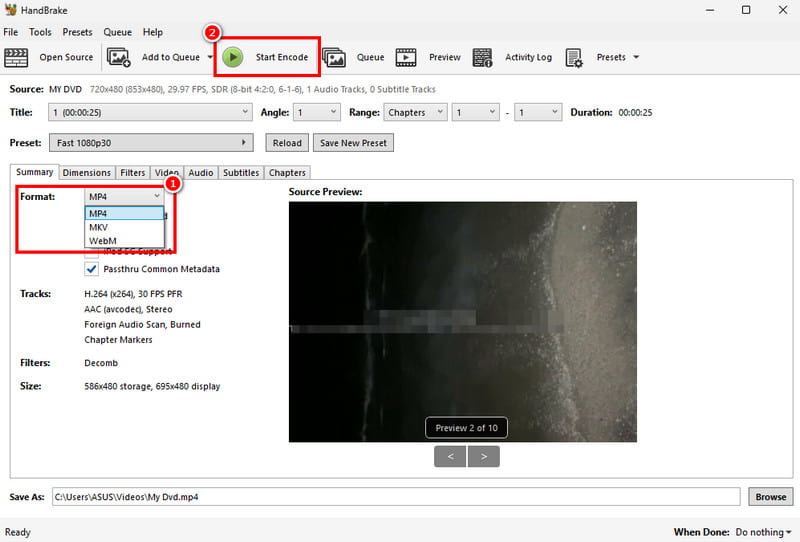
Steg 1ladda ner och installera Handbroms på skrivbordet. Lägg sedan till DVD:n du vill konvertera för att starta processen.
Notera: Se till att din DVD redan är isatt i datorn.
Steg 2Efter att du har lagt till DVD:n kan du gå till Formatera avsnittet och välj önskat utdataformat.
Steg 3Slutligen, fortsätt till det översta gränssnittet och tryck på Starta kodning för att starta DVD-till-digital-konverteringsprocessen.
Metod 2: Konvertera DVD till digitalt format med AVAide DVD Ripper (Professionell)
Vill du konvertera DVD-skivor till MP4 och andra format? I så fall kan du använda AVAide DVD RipperMed det här programmet kan du se till att dina DVD-skivor digitaliseras smidigt och omedelbart. Det vi gillar här är att det har ett omfattande användargränssnitt, erbjuder grundläggande redigeringsfunktioner för att förbättra videon och kan spara din video med bästa kvalitet upp till 4K. Det kan till och med erbjuda många olika format, som MKV, AVI, FLV, MOV, M4V, WMV och mer. Så om du vill transkoda dina DVD-skivor till ditt önskade format behöver du inte leta längre än till AVaide DVD Ripper.
Steg 1Ladda ner AVAide DVD Ripper på din dator. Kör det sedan efter installationsprocessen.

GRATIS NEDLADDNING För Windows 7 eller senare
 Säker nedladdning
GRATIS NEDLADDNING För Mac OS X 10.13 eller senare
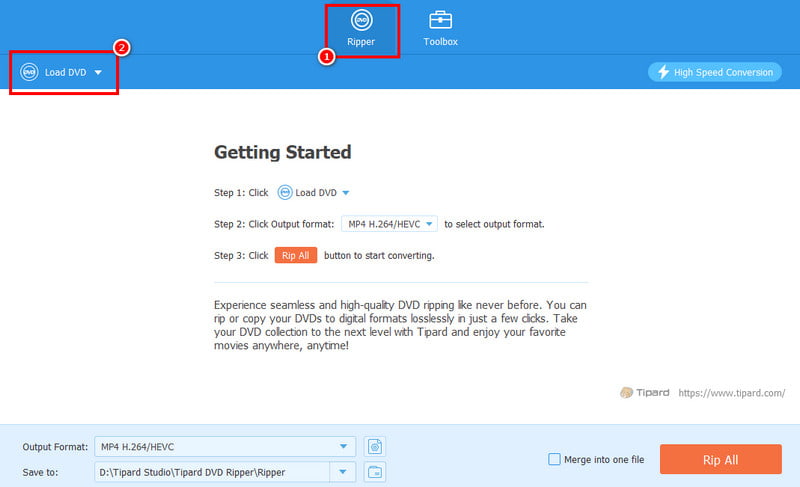
Säker nedladdningSteg 2Fortsätt till Ripper avsnitt och tryck på Ladda DVD för att börja lägga till DVD-skivan som du vill konvertera.
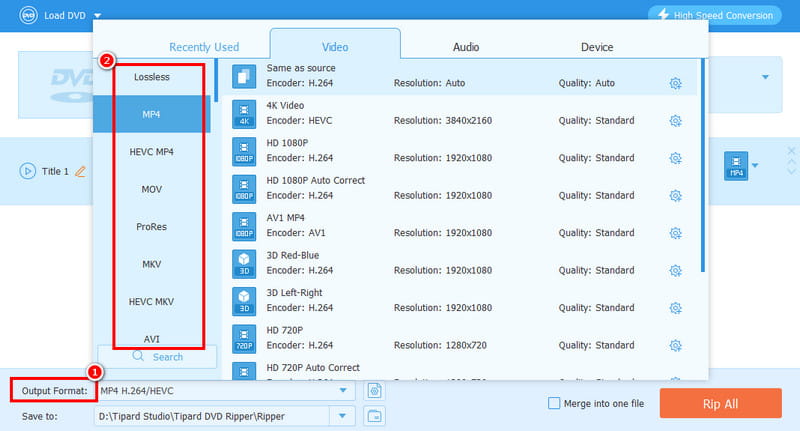
Steg 3Gå till Utmatningsformat och välj önskat format och videokvalitet. Du kan till och med välja ett format med 4K-kvalitet.
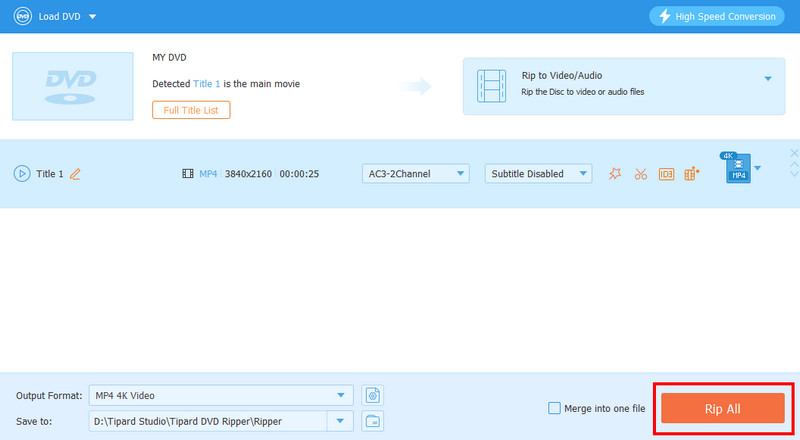
Steg 4För det sista steget, tryck på Rippa alla knappen för att börja digitalisera din DVD till ett digitalt format.
Metod 3: Konvertera DVD till digitalt format med VLC
En annan DVD till digital-konverterare du kan använda är VLC. Förutom att spela upp mediefiler kan du också använda dess konverteringsfunktion för att konvertera dina DVD-skivor till videoformat. Det bra med detta är att konverteringsprocessen är enkel. Den stöder även andra format. Du kan konvertera. DVD-skivor till AVI, MP4, MKV, MOV, FLV, etc. Det enda problemet här är att dess användargränssnitt är lite föråldrat, vilket gör det inte så tilltalande för vissa användare.
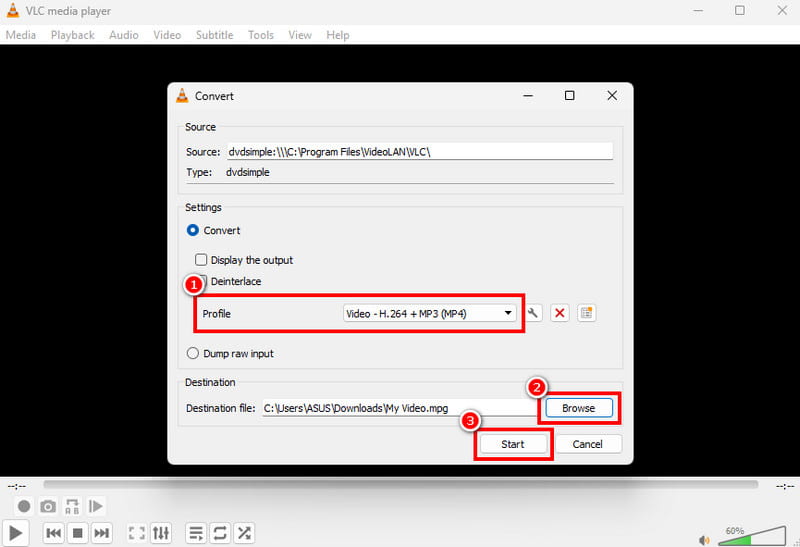
Steg 1ladda ner och installera VLCGå sedan till Media > Konvertera / Spara alternativ.
Steg 2Gå till Skiva avsnitt och tryck på Lägg till för att börja lägga till DVD:n. Klicka sedan på Konvertera / spara knappen nedan.
Steg 3Från Profil avsnittet, välj önskat format. Tryck på Bläddra för att välja mappen där du vill spara filen. Slutligen tryck på Start för att påbörja konverteringsprocessen.
Metod 4: Konvertera DVD till digitalt format med MakeMKV
Om du vill konvertera din DVD till MKV-format kan du använda MakeMKV. Denna programvara är idealisk om du fokuserar på att hämta MKV-filer från DVD-skivor. Verktyget är gratis att använda, vilket gör det idealiskt och tillgängligt för alla användare. För att lära dig hur du konverterar en DVD till digitalt format, se stegen nedan.
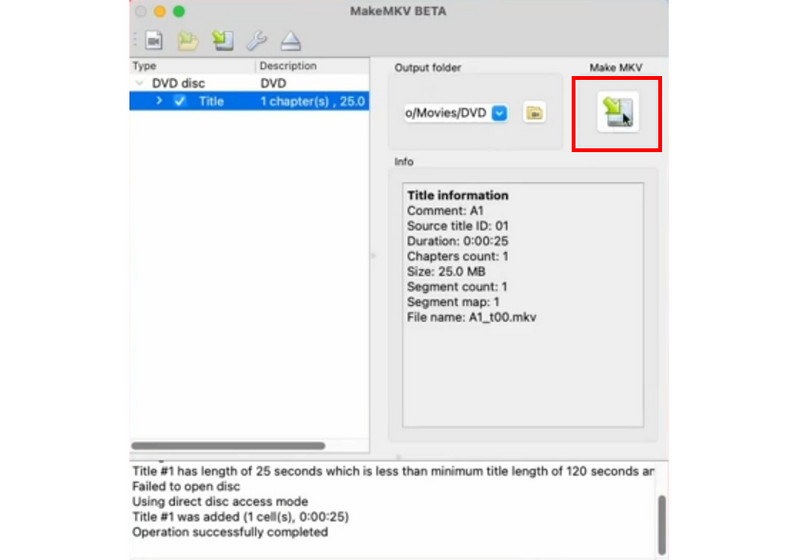
Steg 1Åtkomst och installation Gör MKV på din Mac eller Windows. Lägg sedan till DVD:n i gränssnittet.
Steg 2När du är klar kan du börja konvertera DVD:n till MKV genom att klicka på Gör MKV knappen från det högra gränssnittet.
Steg 3Slutligen kan du börja titta på videon på din mediaspelare.
Metod 5: Konvertera DVD till digital med WinX DVD Ripper
Ett annat program du kan använda för konvertering från DVD till digital är WinX DVD RipperDenna avancerade DVD-till-digital-konverterare är perfekt eftersom den ger dig alla funktioner du behöver. Du kan välja önskat format, ändra bildhastighet, bithastighet, bildförhållande och andra parametrar. Det enda problemet här är att det är resurskrävande, så använd alltid en högkvalificerad dator för en smidigare DVD-till-digital-konverteringsprocess.
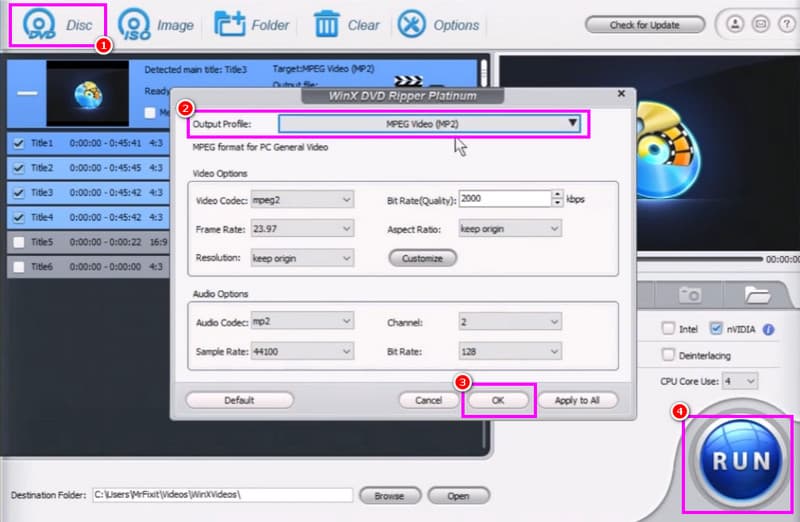
Steg 1Efter installation och lansering av WinX DVD Ripper, lägg till DVD:n genom att klicka på dvd knapparna ovanför.
Steg 2Tryck sedan på inställningar knappen för att börja välja ditt önskade format under Utdataprofil sektion.
Steg 3Slutligen, klicka SPRINGA för att börja omvandla din DVD till digitalt format.
Vad sägs om professionella DVD till digitala tjänster?
Förutom att konvertera kan du också göra om din DVD till digitalt format genom att be om hjälp från professionella DVD-till-digital-tjänster.
När ska man använda professionell service?
Om du har en stor DVD-samling och inte har all nödvändig hårdvara och mjukvara är det idealiskt att anlita en professionell tjänst.
Kostnad för DVD till digital konvertering
Priset beror på tjänsten/leverantören, antalet DVD-skivor och utdataformatet. Vissa tjänster tar ut en serviceavgift per skiva.
Hur hittar man en tjänst nära dig?
Det bästa sättet att hitta en närliggande tjänst är att leta efter lokala elektronikbutiker, video- och fotoservicecenter eller mediekonverteringsföretag.
Till överföra en DVD till digitalt format format kan du använda alla metoder vi har tillhandahållit i den här handledningen. På så sätt kan du digitalisera dina DVD-skivor och spela upp dem på olika mediaspelare. Dessutom, om du vill ha en bättre, smidigare och snabbare konverteringsprocess från DVD till digital, föreslår vi att du använder AVAide DVD RipperDen garanterar att du får det resultat du vill ha efter konverteringsprocessen, vilket gör den till en oumbärlig konverterare för alla.
OM FÖRFATTAREN

Bästa verktyget för att rippa och konvertera DVD-skiva/mapp/ISO-bildfiler till olika format.
Rippa Blu-ray och DVD


