En DVD är fortfarande mycket funktionell och populär när det kommer till officiella och högkvalitativa filmer. Men om du vill spela en DVD på en dator behöver du en specifik DVD-spelare att känna igen videoformaten på en DVD. Var kan du hitta en pålitlig DVD-spelare för en bärbar och en stationär dator? Oroa dig inte, den här artikeln hjälper dig att samla 11 utmärkta spelare som upprätthåller hög kvalitet och storslagen kompatibilitet och inflytande. Välj den spelare som bäst passar dina behov baserat på för- och nackdelarna som beskrivs i den här artikeln.
Del 1: 11 bästa DVD-spelare för Windows 11 och Mac
Ta en titt på de kraftfulla DVD-spelarna för Windows 10, 11 och Mac. Du kommer att bli förvånad över hur hög videokvalitet de kan hålla för din utmärkta DVD.
Topp 1: AVAide Blu-ray-spelare
När det gäller utmärkta DVD-spelare bör de vara enkla att använda och leverera bästa möjliga videokvalitet. Det är just därför AVAide Blu-ray-spelare tar topplaceringen. Dess rena och intuitiva gränssnitt gör det enkelt för nybörjare att komma igång. Avancerade användare kan få tillgång till mer praktiska kontrollalternativ via menyraden för en smidigare tittarupplevelse, till exempel kapitelmenyer, snabbspolning framåt och bakåt.

GRATIS NEDLADDNING För Windows 7 eller senare
 Säker nedladdning
GRATIS NEDLADDNING För Mac OS X 10.13 eller senare
Säker nedladdning- Fördelar
- Spela DVD-skivor, Blu-ray-skivor, ISO-bilder och digitala videor.
- Stöd ett brett utbud av multimediaformat.
- Spela DVD-skivor med originalupplösning.
- Erbjud avancerade alternativ, som spellistor, videoeffekter, etc.
- Förbigå krypteringar och regionkoder.
- Nackdelar
- Det kan ta ett tag att ladda en HD-film.
Här är de grundläggande stegen för att spela en DVD på Windows:
Steg 1Starta den bästa DVD-spelaren när du har installerat den på din PC. Sätt i DVD-skivan du vill titta på i din dator.

Steg 2Klicka på Öppna skiva knappen, välj huvudvideon på skivan och klicka på OK för att ladda DVD:n.

Steg 3När DVD-skivan har laddats kommer videon att börja spelas upp. Det finns en snabbkontroll längst ner. Om du vill ha avancerade kontroller är den övre menyraden tillgänglig.

Topp 2: VLC Media Player
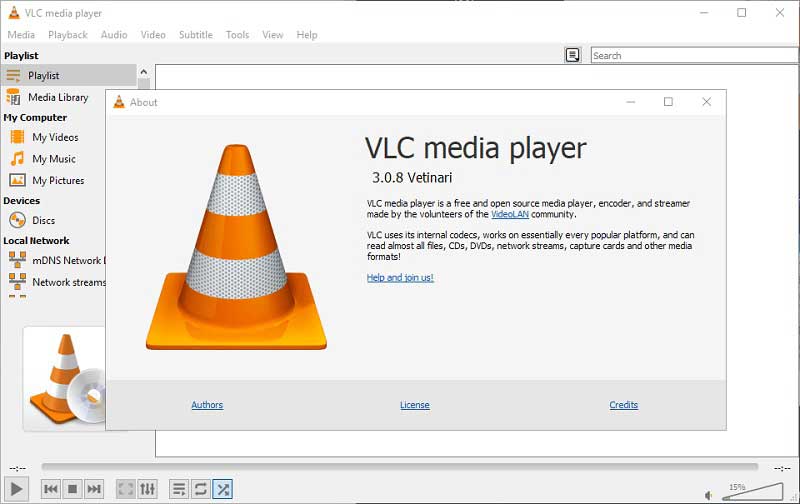
VLC Media Player är en mångsidig mediaspelare och gratis DVD-spelare för Windows 10 och tidigare. I de senaste versionerna kan den spela DVD-skivor, CD-skivor och Blu-ray-skivor. Eftersom den är öppen källkod kan alla ladda ner och använda den gratis. Den genomgår också kontinuerlig optimering, vilket omfattar funktioner som att välja titlar, kapitel, ljud- och undertexter, snabbspolning framåt, bakåt och hopp till specifika tidsstämplar.
- Fördelar
- Spela DVD- och Blu-ray-skivor smidigt.
- Styr VLC med genvägar.
- Justera inställningarna enligt önskemål.
- Inbyggd equalizer för att förstärka ljudet.
- Nackdelar
- Gränssnittet kan inte anpassas.
- Inlärningskurvan är inte vänlig.
Topp 3: PotPlayer
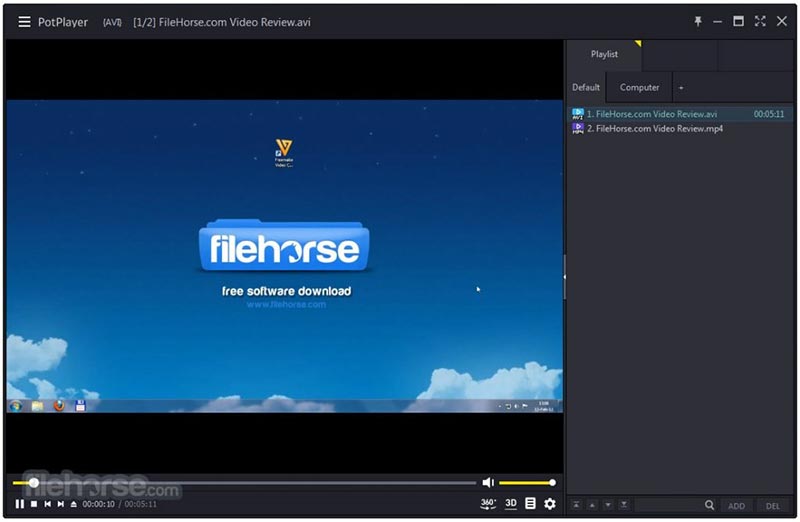
PotPlayer är en av de bästa DVD-spelarna på Windows 7 eller senare. Det är gratis om du inte har något emot att se några annonser i gränssnittet. Den innehåller ett enormt paket med codecs inklusive DVD-uppspelning i H.265. Dessutom stöder den massor av skinn.
- Fördelar
- Kompatibel med ett brett utbud av format.
- Hantera videor med spellistor.
- Stöd 3D och 360-graders DVD-videor.
- Helt kostnadsfritt.
- Nackdelar
- Det finns inget sätt att ta bort irriterande annonser i gränssnittet.
- Det kan krascha under uppspelning av DVD-skivor.
Topp 4: RealPlayer
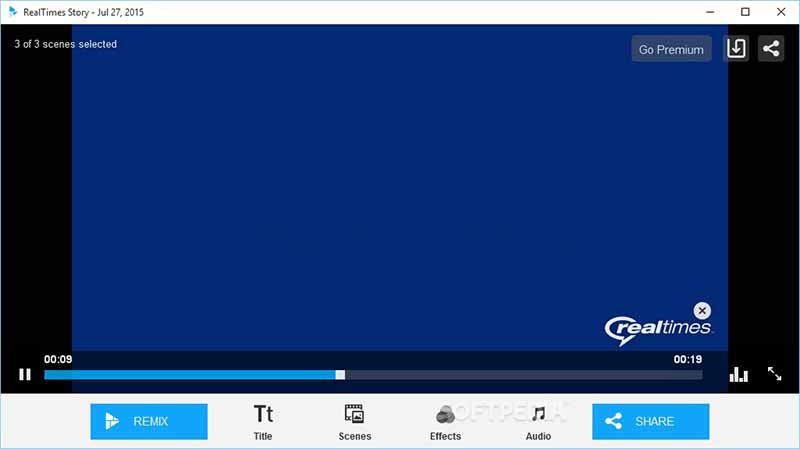
RealPlayer är en anständig DVD-spelare på Windows 10 och tidigare. Nu är det gratis att ladda ner och alla kan använda det gratis med vissa gränser. Om du vill få den fullständiga versionen kan du köpa en plan som kostar $4.99 per månad.
- Fördelar
- Kom med ett intuitivt gränssnitt.
- Tillhandahåll molnlagring.
- Konvertera videofilformat.
- Erbjud avancerade sekretessinställningar.
- Nackdelar
- Det saknar videoeffekter.
- Den kan inte sortera videofiler.
Topp 5: Media Player Classic
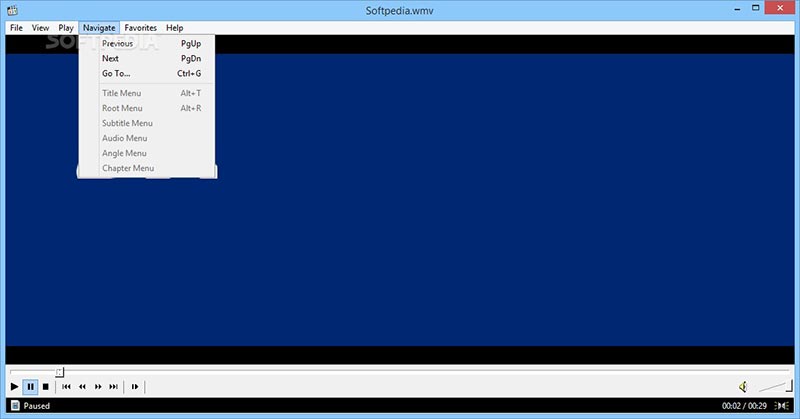
Media Player Classic är en gratis mediaspelare och DVD-spelare för Windows. Gränssnittet liknar mycket Windows Media Player så att nybörjare enkelt kan navigera i gränssnittet. Dessutom tar det inte upp mycket plats. Dessutom tar det upp väldigt lite plats och orsakar inte betydande fördröjning vid uppspelning av större DVD-filer.
- Fördelar
- Erbjud fantastiska anpassade alternativ.
- Stöd 360-graders DVD-videor.
- Spela upp digitala videor upp till 8K.
- Integrera ett enkelt gränssnitt.
- Nackdelar
- Den saknar bonusfunktioner.
- Den har inte uppdaterats på flera år.
Topp 6: PowerDVD
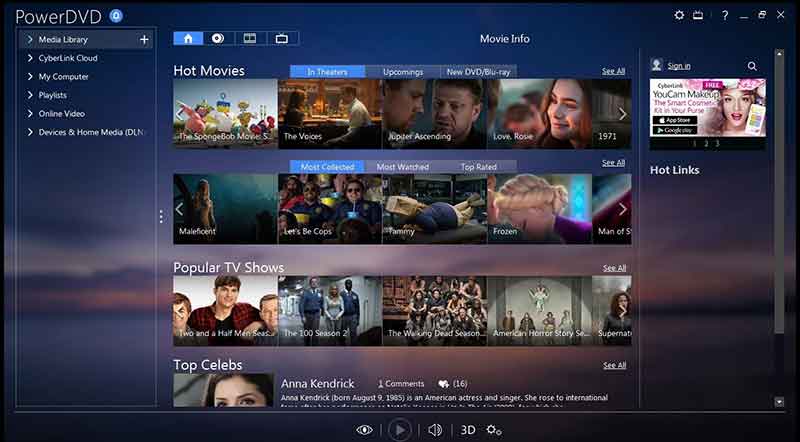
PowerDVD är DVD-spelaren för Windows släppt av CyberLink. Det låter dig njuta av den senaste visuella tekniken, som t.ex spelar 4K Blu-ray, HDR-skivor, 360-graders VR och mer om du betalar $99.95.
- Fördelar
- Stöd HDR DVD-skivor och 360 VR.
- Erbjud storbilds-TV-läget.
- Kommer med bildstabilisering.
- Integrera ett anpassningsbart gränssnitt.
- Nackdelar
- Det kanske inte fungerar med skyddade DVD-skivor.
- Det kan inte fungera med Netflix.
Topp 7: GOM-spelare
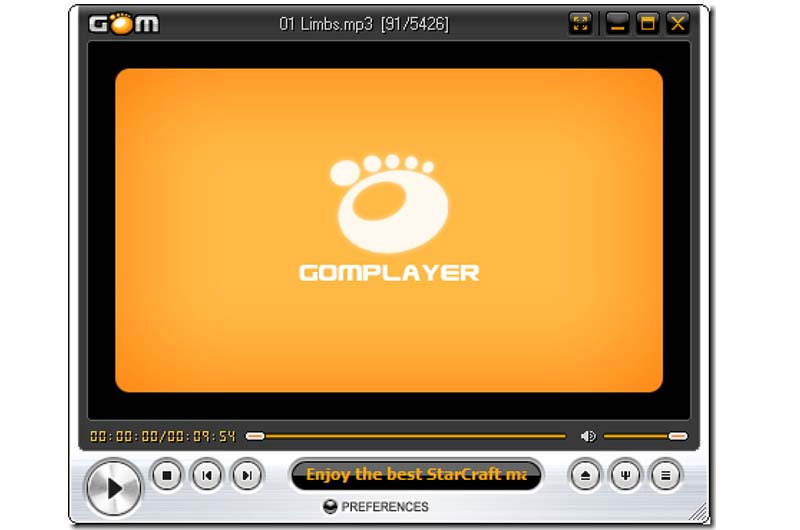
GOM Player är en kapabel DVD-spelare för Windows. Den kan hantera alla videoformat, inklusive DVD-skivor, 360-graders VR-videor och onlinevideoströmmar. Dessutom låter den dig söka efter undertexter och lägga till dem i dina videor. Den har nu en synkroniserad textrekommendationsfunktion som automatiskt visar texter som matchar videoinnehållet. Detta är en praktisk funktion för användare som gillar att titta på filmer eller TV-program med texter visade.
- Fördelar
- Spela DVD-skivor gratis.
- Stöder utmärkta format.
- Hitta undertexter enligt videor.
- Ladda ner extra codecs.
- Nackdelar
- Den innehåller extra programvara.
- Gränssnittet är inte användarvänligt.
Topp 8: KMPlayer

KMPlayer är en populär gratis DVD-spelare på Windows 7 och tidigare. Den täcker olika typer av containerformat, som DVD, VCD, populära digitala videor och mer. Det är också en av de bästa 3D DVD-spelare för Windows-användare. Dessutom kan användare fånga ljud, video och skärmdumpar när de spelar DVD-skivor.
- Fördelar
- Gratis att ladda ner och använda.
- Spela 3D DVD-videor.
- Styr equalizern på distans.
- Erbjud mycket anpassningsbara alternativ.
- Nackdelar
- Det krävs många källor när du spelar DVD-skivor.
- Det finns irriterande annonser.
Topp 9: Kodi
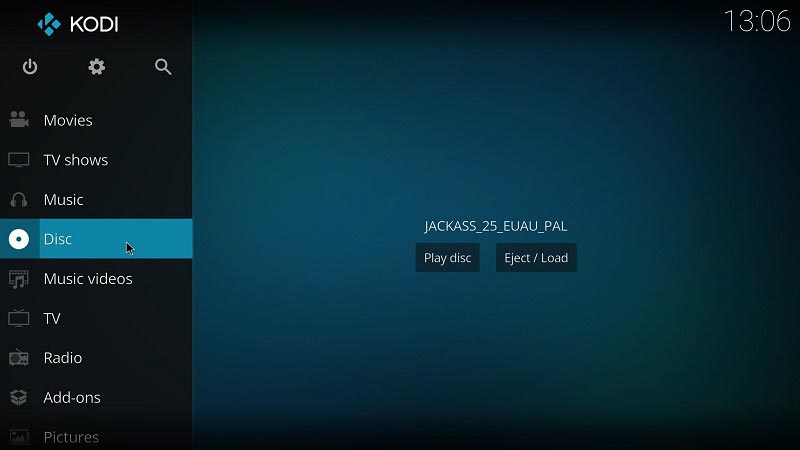
Kodi är ett populärt mediacenter och en gratis DVD-spelare för datorer. Användare kan anpassa nästan alla aspekter av programvaran tack vare dess öppna källkodsrötter. Kodis omfattande stöd för plugins erbjuder många ytterligare funktioner, inklusive förbättringar av DVD-uppspelning och stöd för olika DVD-regioner. Den senaste uppdateringen av Kodi säkerställer att omonterade DVD-enheter identifieras och nås korrekt, vilket eliminerar en vanlig källa till uppspelningsfel.
- Fördelar
- Stöder en mängd olika tillägg.
- Kompatibel med många enheter.
- Kom med ett anpassningsbart GUI.
- Anslut till streamingtjänster.
- Nackdelar
- Det är besvärligt att styra uppspelningen.
- Inlärningskurvan är brant.
Topp 10: BS-spelare
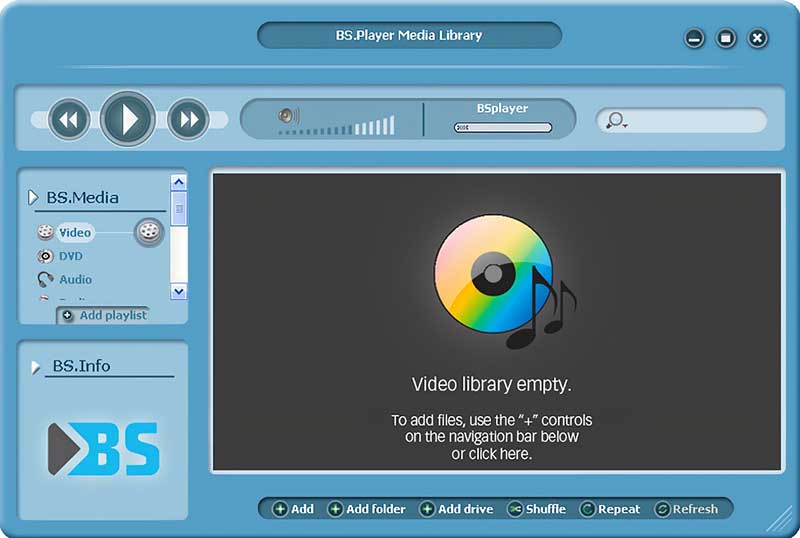
BS Player är en flexibel DVD-spelare för Windows. Det ger en gratisversion med begränsade funktioner, men det räcker för att titta på DVD-filmer på skrivbordet. Dessutom är uppspelningen bra på grund av hårdvaruaccelerationen.
- Fördelar
- Stöd Chromecast.
- Inbyggd hårdvaruacceleration.
- Stöd 3D DVD-videor.
- Erbjud en vänlig guide på skärmen.
- Nackdelar
- Den kan inte casta undertexter.
Topp 11: 5KPlayer
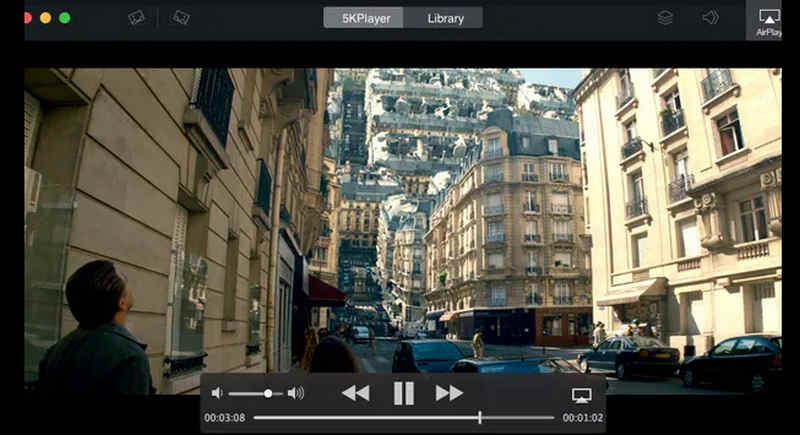
5KPlayer är en enastående DVD-spelare för Mac och Windows. Den stöder videokvalitet upp till 5K och spelar upp DVD-skivor på din dator gratis med perfekt bildkvalitet, vilket gör den populär bland DVD-entusiaster. Dessutom hjälper den dig att strömma video eller ljud från externa enheter eller mobila enheter och kan fungera som en skärmspeglingsmottagare eller -sändare.
- Fördelar
- Stöd för många populära video-codecs.
- Spela upp video upp till 5K-upplösning.
- Stöd screen-cast.
- Nackdelar
- Det kan fuska på din standardinställning för spelaren.
- Gränssnittet kan vara komplicerat.
Del 2: Endast en DVD-spelare räcker inte
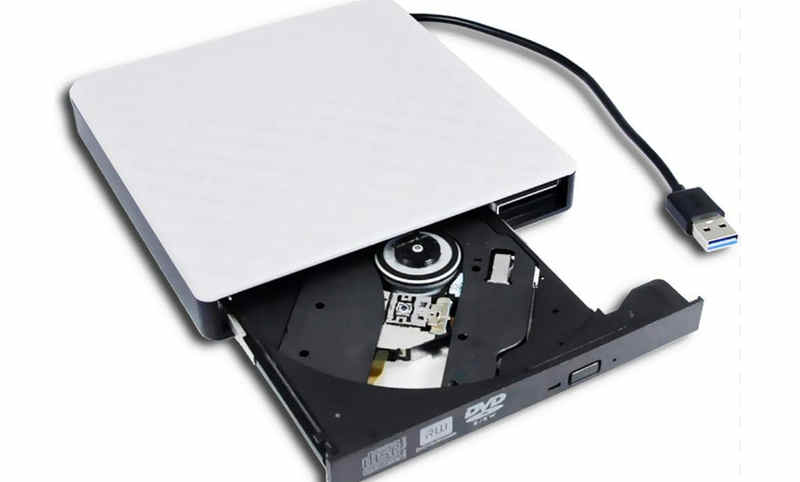
Det räcker inte när du bara har en DVD-spelare. Du behöver också en DVD-enhet som kan läsa din DVD-skiva och överföra den till din dator. Din bästa DVD-spelare kommer inte att kosta pengar, medan en DVD-enhet gör det. Det kommer dock inte kosta mycket idag. Dessutom är en DVD-enhet tillförlitlig nog att fungera bra och hållbart. Plocka därför upp en önskad DVD-enhet på marknaden och associera den med din bästa DVD-spelare!
Del 3: Vanliga frågor om Windows DVD-spelare
Varför kan jag inte spela en DVD på min Windows 10?
Windows 10 eller 11 kan inte spela DVD-skivor eftersom det inte finns någon inbyggd DVD-codec, inaktuella DVD-drivrutiner eller skadade specifika registerposter. Du kan köra felsökaren för att diagnostisera det.
Hur får jag Windows att känna igen min DVD-enhet?
Kör först Windows Felsökning för att åtgärda det här problemet. Öppna dessutom Enhetshanteraren, kontrollera dina DVD-drivrutiner och uppdatera dem. Nu bör din dator känna igen din DVD-enhet.
Hur spelar man kommersiella DVD-skivor med Windows Media Player?
Sätt in DVD-skivan i din PC, öppna Windows Media Player och välj DVD-enheten. Normalt börjar skivan spelas upp. Om inte, måste du installera plugin.
Den här artikeln har identifierat och granskat de 11 bästa bästa DVD-spelare för Windows 11/10/8/7/Vista/XP. Vissa av dem är helt kostnadsfria, andra ber dig köpa en licens efter den kostnadsfria provperioden. Du kan välja ett lämpligt program utifrån din situation och vår recension. AVAide Blu-ray Player är det bästa alternativet för nybörjare. Den erbjuder den bästa videokvaliteten. Om du har andra frågor om detta ämne får du gärna lämna ditt meddelande under det här inlägget.
Fullständig multimediaspelare för att spela Blu-ray, DVD, 4K UHD och andra video-/ljudfiler.