Att spela DVD-skivor på Windows 10/11 kan verka enkelt – sätt i en DVD och tryck på play, eller hur? Tyvärr kommer inte alla versioner av Windows med förinstallerade DVD-spelare. Denna frånvaro beror på att Microsoft inte betalar licensavgifter för DVD-uppspelningsstöd i deras operativsystem och mediaspelare, inklusive Windows 10 och 11.
Du behöver inte oroa dig eftersom du fortfarande kan spela DVD-skivor på Windows gratis utan en DVD-enhet. Vi kommer att tillhandahålla användbara metoder på hur man spelar DVD-skivor på Windows 10 och 11. Vi kommer att presentera dig för vanliga mediaspelare och rekommendera den bästa DVD-rippern för din bekvämlighet.
- Del 1. Hur man spelar DVD på Windows 10/11 med den bästa DVD-spelarens programvara
- Del 2. Hur man spelar DVD på Windows Media Player
- Del 3. Hur man spelar DVD på bärbar dator via VLC
- Del 4. Spela DVD på Windows 10/11 med 5K Player
- Del 5. Hur man konverterar DVD till digitalt format för att spela upp på Windows 10/11
- Del 6. Hur man fixar DVD som inte spelas upp i Windows 10/11
- Del 7. Vanliga frågor om hur man spelar DVD i Windows 10/11
Del 1. Hur man spelar DVD på Windows 10/11 med den bästa DVD-spelarens programvara
För förbättrade redigeringseffekter, stöd för olika medieformat och mångsidiga uppspelningskontroller när du spelar DVD-skivor på din Windows 10/11, överväg att använda den avancerade AVAide Blu-ray-spelare. Denna professionella mediaspelare låter dig spela Blu-ray-skivor, DVD-skivor, mappar eller ISO-filer på Windows 10/11, vilket ger en omfattande och flexibel uppspelningsupplevelse.
- Spela alla typer av Blu-ray- och DVD-skivor/ISO-filer/mappar, videor och ljud.
- Spela Blu-ray-skivor/ISO-filer/mappar med menyer och originalupplösning.
- Den stöder DVD-skivor och alla medieformat, som MP4, VOB, WMV och MP3.
- Avancerade alternativ för att anpassa spellistor, videoeffekter etc.
- Flexibla uppspelningskontroller, som snabbspolning framåt, bakåt, etc.

 Säker nedladdning
Så här spelar du DVD-skivor med AVAide Blu-ray-spelare:
Steg 1Starta AVAide Blu-ray Player, starta spelaren, anslut Blu-ray- eller DVD-enheten till din dator och sätt in skivan i enheten.

Steg 2Välj en Blu-ray- eller DVD-skiva. För att spela en Blu-ray eller DVD, använd Öppna skiva knappen för att ladda din film. Välj sedan den specifika Blu-ray- eller DVD-skiva du vill spela.

Steg 3När laddningsprocessen är klar kommer din film att börja spelas automatiskt.

Del 2. Hur man spelar DVD på Windows Media Player
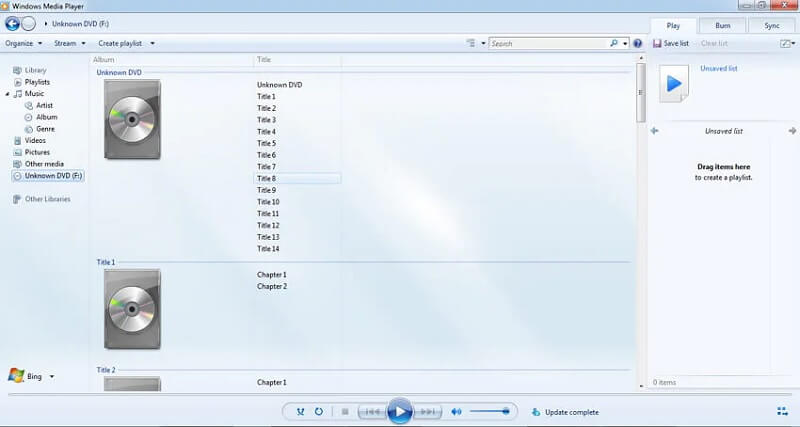
Om du inte vill ladda ner någon programvara på din Windows-dator kan du använda den inbyggda Windows Media Player för att spela DVD. Du måste dock installera en kompatibel DVD-avkodare i förväg. Annars kan du stöta på ett fel när du spelar DVD på Windows 10/11. Följ stegen för att spela DVD på Windows Media Player.
Steg 1Gå till Start meny > Kontrollpanel > Felsökare > Visa alla > Windows Media Player. Följ anvisningarna för att installera DVD-avkodaren på Windows Media Player.
Steg 2Sätt in din DVD i enheten så kommer den att spelas automatiskt på din Windows 10/11. Om den inte spelas upp automatiskt, klicka på namnet på denna DVD i panelen för Spelarens bibliotek att spela.
Del 3. Hur man spelar DVD på bärbar dator via VLC
Om du är bekant med att använda VLC för vanlig videouppspelning, kanske du är nyfiken på dess lämplighet som DVD-spelare. VLC har faktiskt robust funktionalitet för sömlös DVD-uppspelning på Windows 10/11. De efterföljande stegen guidar dig genom att spela DVD-skivor på Windows 11/10 med VLC. Om du är bekant med att använda VLC för standardvideouppspelning, kanske du är nyfiken på dess lämplighet som DVD-spelare. VLC har faktiskt robust funktionalitet för sömlös DVD-uppspelning på Windows 10/11. Dessutom kan du använda VLC för att spela DVD på Mac. De efterföljande stegen guidar dig genom att spela DVD-skivor på Windows 11/10 med VLC.
Hur man spelar DVD-skiva med VLC Player:
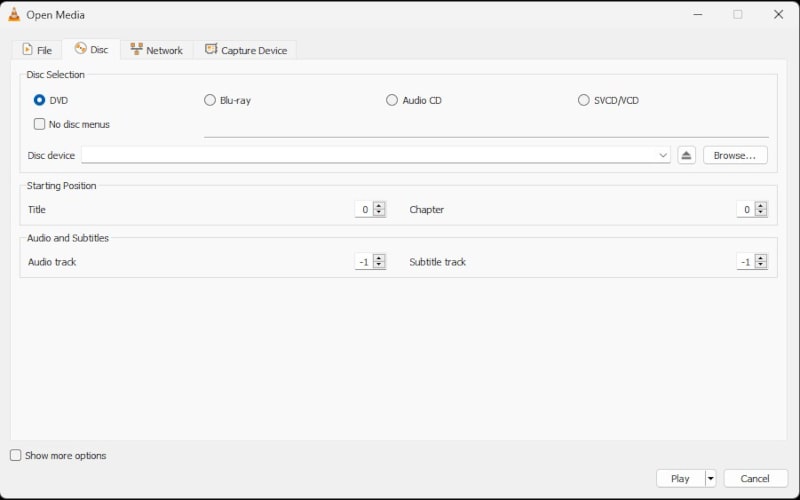
Steg 1Ladda ner och öppna VLC och sätt in din DVD i skivenheten.
Steg 2Navigera till Media > Öppna skiva, och välj alternativet DVD. Alternativt kan du klicka på Bläddra för att välja skivenheten eller mappen VIDEO_TS, som VLC kommer att upptäcka automatiskt.
Steg 3När du har konfigurerat inställningarna klickar du på Spela. Nu kan du njuta av DVD-uppspelning på Windows 10/11 med VLC.
Del 4. Spela DVD på Windows 10/11 med 5K Player
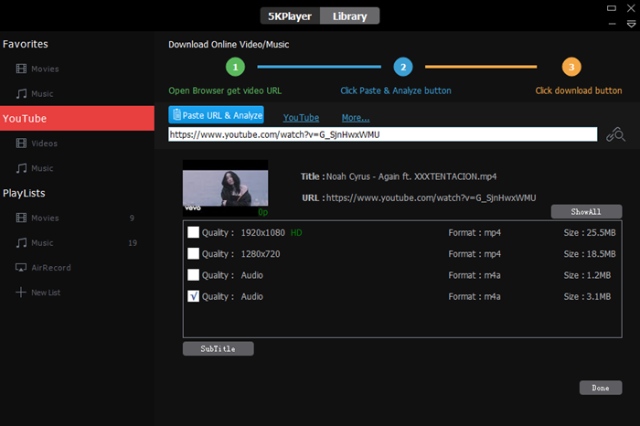
5K Player i Windows 10/11 stöder DVD-uppspelning direkt från fysiska skivor, DVD-mappar och ISO-filer, vilket gör att användare kan titta på både hemmagjorda och många kommersiella DVD-skivor utan ytterligare codecs. Den integrerar hårdvaruacceleration för att säkerställa smidig uppspelning med låg CPU-användning och stöder vanliga DVD-funktioner som kapitelnavigering, val av undertexter och flera ljudspår. Förutom DVD-uppspelning fungerar 5K Player som en mediaspelare för HD- och 4K-videor.
Steg 1Sätt i DVD:n och starta 5KPlayer. Klicka sedan på dvd knappen i huvudgränssnittet. Denna åtgärd kommer att uppmana 5KPlayer att automatiskt ladda DVD:n från din optiska enhet och öppna den.
Steg 2I 5KPlayer kan du välja specifika DVD-kapitel eller avsnitt, välja ljudspår och språk och ladda externa undertexter. Sedan kan du starta uppspelningen.
Del 5. Hur man konverterar DVD till digitalt format för att spela upp på Windows 10/11
Om du föredrar att inte installera DVD-avkodare för Windows Media Player, överväg att konvertera dina DVD-skivor till videoformat som är kompatibla med de flesta enheter. För den här uppgiften, AVAide DVD Ripper är ett rekommenderat verktyg. Den rippar DVD-skivor till olika format utan att kompromissa med videokvaliteten, inklusive VOB, MP4, MOV, AVI, WMV, WebM med flera. Dessutom extraherar den sömlöst ljudspår, ljudeffekter eller bakgrundsmusik från DVD-skivor.
- Konvertera DVD-filmer till olika video- och ljudformat, inklusive de som är kompatibla med populära enheter.
- Den rymmer videor i olika upplösningar: 4K, HD 1080p, HD 720p, 480p.
- Extrahera enkelt ljudspår, ljud eller bakgrundsmusik från DVD-skivor.
- Trimma, beskära, slå samman och komprimera dina DVD-videor fritt.
Så här ripper du DVD-skivor till andra videoformat:
Steg 1Sätt bara in DVD:n i din dator och klicka Ladda DVD för att starta importen.
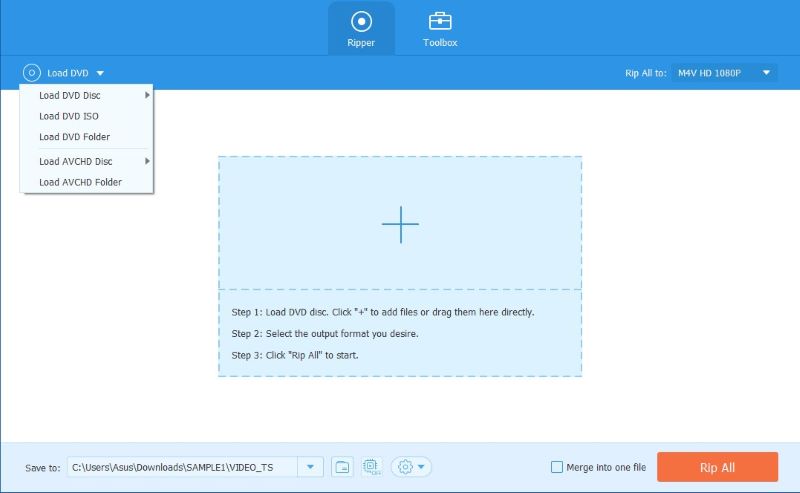
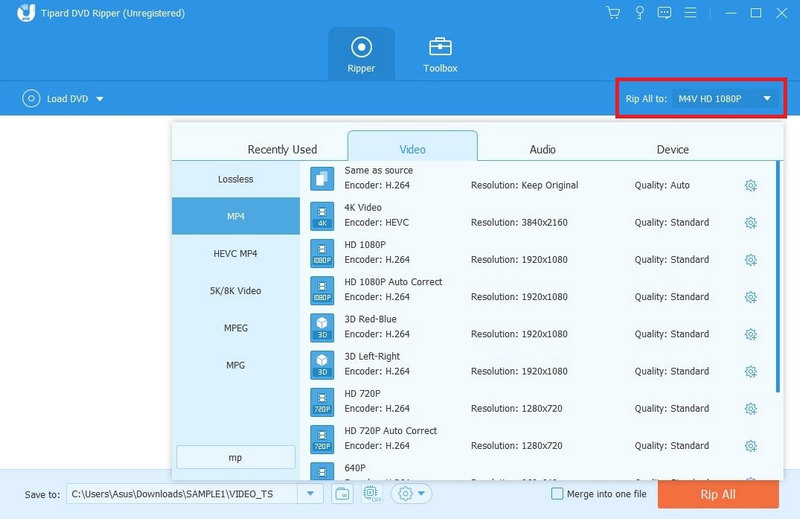
Steg 2Välj önskat format för dina utdatafiler, såsom MP4, VOB, MOV, etc.
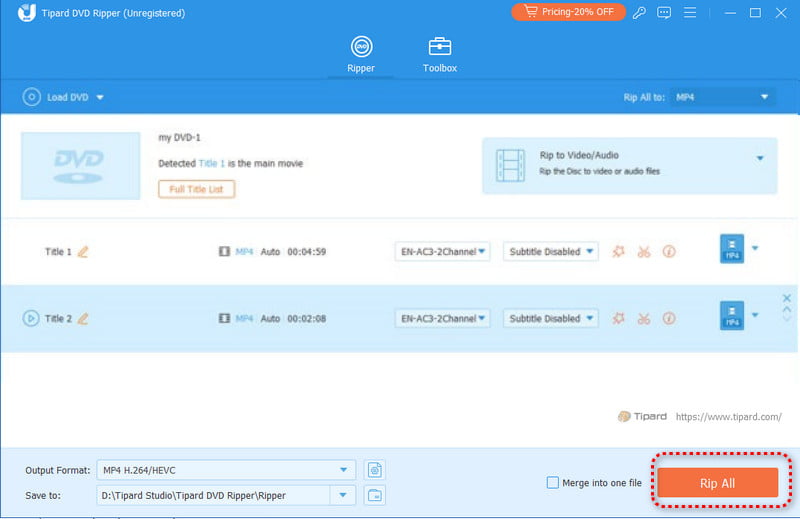
Steg 3För att starta processen, tryck på Rippa alla och filerna är klara inom några minuter.
Del 6. Hur man fixar DVD som inte spelas upp i Windows 10/11
DVD-skivor kommer inte att spelas på Windows Media Player efter uppgradering till Windows 10/11 eftersom Microsoft tog bort den inbyggda DVD-codec i WMP för att spara på licensavgifter. Som svar introducerade Microsoft Windows DVD Player på Windows Store. Mjukvaran är dock endast tillgänglig för dem som uppgraderar från Windows 7 Home Premium, Professional eller Ultimate, samt Windows 8 eller 8.1 med Windows Media Center. För användare som inte uppfyller dessa kriterier kommer avgifter att tillkomma för att skaffa DVD-spelarens programvara.
Nedan finns flera möjliga lösningar som kan hjälpa:
Lösning 1. Kontrollera regionens kompatibilitet
Om dina DVD-skivor är från olika regioner bör du kontrollera deras regionskoder från deras omslag. Sedan kan du ändra region för din DVD-enhet för att spela DVD-skivor. Det finns dock en gräns för att återställa regionkoden för din DVD-enhet. I det här fallet måste du använda AVAide DVD Ripper för att hjälpa dig ta bort regionkoden för DVD-skivor.
Lösning 2. Uppdatera drivrutinen för DVD-enheten
Om du har installerat ett DVD-spelarprogram men fortfarande stöter på svårigheter att spela DVD-skivor, är det tänkbart att DVD-enhetens drivrutin kan vara föråldrad. För att lösa detta problem kommer vi att uppdatera drivrutinen för DVD-enheten. Att hålla dina drivrutiner aktuella är viktigt för att säkerställa optimal funktionalitet och kompatibilitet med olika programvaror, inklusive DVD-spelare. Uppdatering av DVD-enhetens drivrutin förbättrar dess kompatibilitet med DVD-spelares applikationer, vilket kan lösa problem relaterade till DVD-uppspelning.
Lösning 3. Installera DVD-codecs
Installera ytterligare codecs som kan behövas för DVD-uppspelning. Vissa tredjepartsspelare inkluderar de nödvändiga codecs, men om du använder en grundläggande spelare kan du behöva installera ett codec-paket.
Lösning 4. Använd kompatibilitetsläge
Högerklicka på DVD-spelarens genväg, gå till Egenskaper, och navigera till Kompatibilitet flik. Prova att köra programvaran i kompatibilitetsläge för en tidigare version av Windows.
Lösning 5. Prova en annan DVD
Kontrollera om problemet är specifikt för en viss DVD. Prova att spela en annan DVD för att se om problemet kvarstår.
Dricks: Om ingen av dessa lösningar fungerar, är det möjligt att det finns ett maskinvaruproblem med din DVD-enhet eller att DVD-skivan i sig kan vara skadad. I sådana fall kan du behöva överväga professionell hjälp eller byte av hårdvaran.
Lösning 6. Fixa DVD-enhet som inte känns igen på Windows 10/11
Om din DVD-enhet inte visas i Windows 10/11 kan du använda ett kommando för att åtgärda det här problemet: Öppna Kontrollpanelen i Windows 10/11 > System och säkerhet > Administrationsverktyg > Systemkonfiguration > Verktyg > Kommandotolken. Tryck OK och klistra in följande kommando:
reg.exe lägg till "HKLMSystemCurrentControlSetServices tapiController0" /f /v EnumDevice1 /t REG_DWORD /d 0x00000001. Tryck sedan på Stiga på och starta om din Windows 10/11 för att fixa din DVD-enhet som inte känns igen på Windows 10/11.
Lösning 7. Rippa kopieringsskyddade DVD-skivor
Om dina DVD-skivor inte kan spelas upp på Windows 10/11 på grund av deras kopieringsskydd kan du använda AVAide DVD Ripper för att rippa innehåll från kopieringsskyddade DVD-skivor till din Windows 10/11 för bättre uppspelning.
Del 7. Vanliga frågor om hur man spelar DVD i Windows 10/11
Varför kan jag inte spela DVD-skivor på Windows Media Player i Windows 10/11?
Microsoft tog bort den inbyggda DVD-codec i Windows Media Player (WMP) för att spara på licensavgifter, vilket gjorde att DVD-uppspelning inte stöds. Du kan dock installera en kompatibel DVD-avkodare för att låta Windows Media Player läsa din DVD.
Hur kan jag spela DVD-skivor på Windows 10/11 utan en DVD-enhet?
Du kan fortfarande spela DVD-skivor på Windows 10/11 utan en DVD-enhet genom att använda professionella mediaspelare som AVAide Blu-ray Player eller konvertera DVD-skivor till digitala format med hjälp av verktyg som AVAide DVD Ripper.
Krävs en internetanslutning för att spela DVD-skivor på Windows 10/11?
Nej, en internetanslutning är onödig för att spela DVD-skivor på Windows 10/11. Allt som krävs är en DVD-enhet och den medföljande programvaran Windows Media Player. Sätt bara in DVD-skivan så upptäcker Windows Media Player den och startar uppspelning automatiskt utan att det krävs en internetanslutning.
Den här artikeln förklarar främst hur man enkelt spelar DVD-skivor i Windows använder sig av AVAide Blu-ray-spelareDen behandlar användningen av Windows Media Player, verktyg för att konvertera DVD-skivor till digitala format och felsökningslösningar när DVD-skivor inte kan spelas upp på dessa operativsystem. Vi hoppas att detta hjälper dig att lösa relaterade problem, så att du nu kan njuta av DVD-filmer smidigt och snabbt uppleva HD-bilder och uppslukande ljudeffekter.
Fullständig multimediaspelare för att spela Blu-ray, DVD, 4K UHD och andra video-/ljudfiler.