


Många Mac-användare blir förvånade över att upptäcka att macOS inte stöder Blu-ray-uppspelning. Även om du ansluter en Blu-ray-enhet till din Mac kan systemet inte spela upp filmen direkt. För att titta på Blu-ray-filmer på en Mac behöver du bra Blu-ray-spelare programvara för din Mac för att få den bästa upplevelsen. Den här artikeln identifierar en topplista och granskar varje spelare så att du kan fatta det bästa beslutet.
Del 1: Topp 6 Blu-ray-spelare för Mac
De flesta kommersiella Blu-ray-filmer är skyddade av AACS-kryptering. Blu-ray-uppspelningsprogram måste komma åt AACS-nycklar som lagras i systembibliotek för att dekryptera filmen. MacOS använder dock en sandlådemodell för säkerhet, vilket begränsar hur program får åtkomst till skyddade systemresurser. Det är därför Blu-ray-uppspelning är svårt på Mac.
Topp 1: AVAide Blu-ray-spelare för Mac
Kommersiella Blu-ray-skivor är krypterade och upphovsrättsskyddade. Endast en del av mediaspelare kan kringgå krypteringen och läsa allt innehåll. AVAide Blu-ray-spelare för Mac är en av de bästa Blu-ray-spelarna på Mac som kan öppna nästan alla Blu-ray-skivor.
Nyckelfunktioner:
- Öppna nästan alla Blu-ray-skivor, ISO och mappar på Mac.
- Stöd krypterad Blu-ray, DVD-skivor och digitala videor.
- Inkludera anpassade alternativ och videoeffekter.
- Skapa spellistor för att hantera och spela upp videor.
- Styr Blu-ray-uppspelningen helt.
- Stöd för Intel och Apple Silicon.
- Fördelar
- Denna Mac Blu-ray-spelare är lätt att använda.
- Den innehåller ett brett utbud av anpassade alternativ och användbara verktyg.
- Den stöder nästan alla videoformat inklusive Blu-ray.
- Programvaran behåller den ursprungliga videokvaliteten.
- Nackdelar
- Du måste installera Blu-ray-spelaren på din hårddisk.
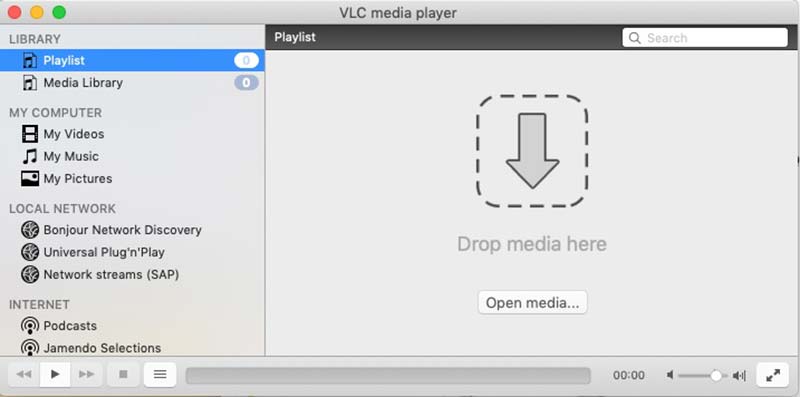
Topp 2: VLC
VLC Media Player är en populär gratis mediespelare med öppen källkod som stöder många video- och ljudformat. Många användare undrar Kan VLC spela Blu-ray på Mac. VLC kan faktiskt spela upp okrypterade Blu-ray-skivor, men kommersiella Blu-ray-filmer kräver vanligtvis ytterligare AACS-bibliotek.
Nyckelfunktioner:
- Spela okrypterade Blu-ray-skivor, DVD-skivor och videor.
- Ladda ner onlinevideor.
- Inkludera ett enormt paket med codecs.
- Erbjuder grundläggande och avancerade uppspelningskontroller.
- Inbyggt stöd för Apple Silicon sedan VLC 3.0.18.
- Fördelar
- Denna Blu-ray-spelare för Mac är helt gratis.
- Det är mycket anpassningsbart.
- Det kan utökas med plugins.
- Nackdelar
- VLC kan bara spela okrypterade Blu-ray-skivor eftersom den inte kan avkoda AACS- eller BD+-kryptering utan extra bibliotek.
Topp 3: Macgo
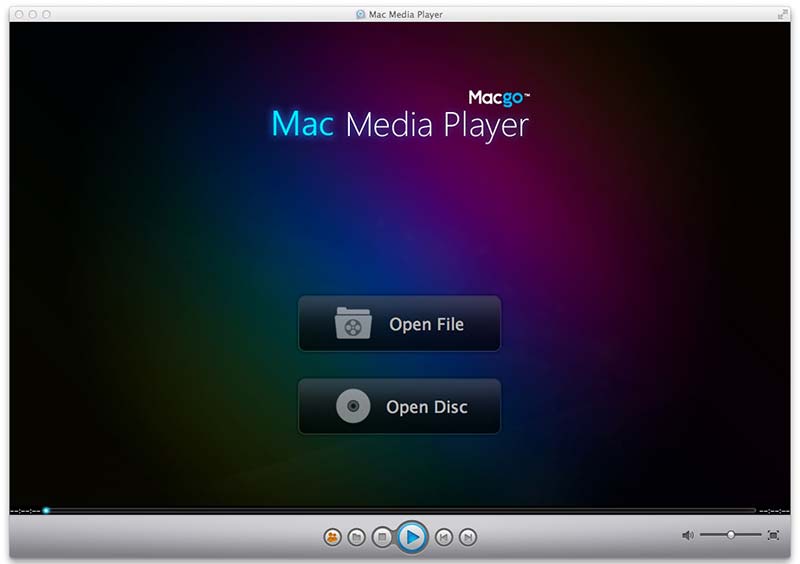
Macgo är en av de bästa Blu-ray-spelarna för Mac. Den tillhandahåller en gratisversion med grundläggande funktioner och en proversion med fulla funktioner, vilket kostar $39.95 per licens. Enligt forskningen spelar proversionen Blu-ray-skivor smidigt.
Nyckelfunktioner:
- Kontroll över ljud- och videoinställningar.
- Kom med anpassningsbara skins.
- Erbjud flexibla planer.
- Spela kommersiella Blu-ray-skivor.
- Körs på Apple Silicon via Rosetta-översättning.
- Fördelar
- Det är en mångsidig Blu-ray-spelare för Mac och PC.
- Den inbyggda BluFast MX ger Mac-användare en sömlös upplevelse.
- Videokvaliteten är bra.
- Nackdelar
- Gratisversionen kan inte spelas 4K-upplösning videoklipp.
- Det stöder inte 3D-innehåll.
Topp 4: Elmedia Player
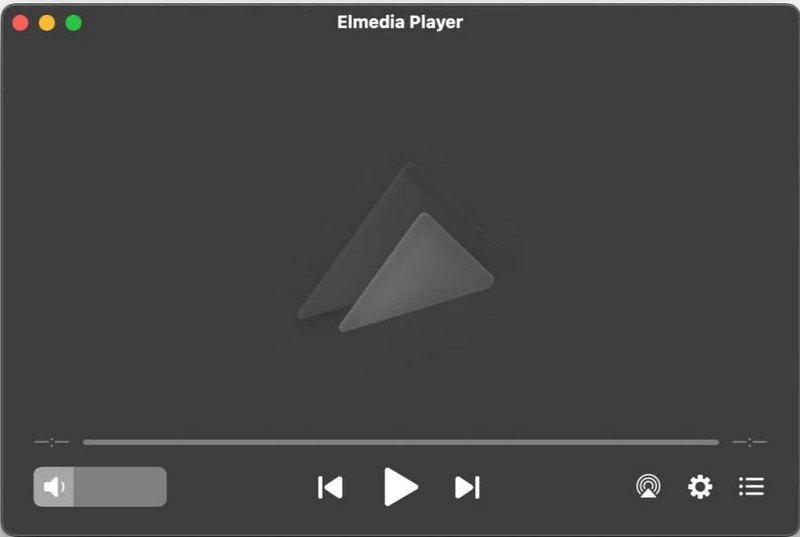
Elmedia Player är en populär Blu-ray-spelare som är speciellt utformad för macOS. Med sin moderna design och inbyggda streamingfunktioner är Elmedia Player ett bekvämt val för Mac-användare som vill ha en mångsidig mediaspelare.
Nyckelfunktioner:
- Spela Blu-Ray på din Mac utan extra codecs eller ytterligare programvara.
- Streama videon till Apple TV, Smart TV-apparater eller DLNA-kompatibla enheter.
- Ge full kontroll över anpassade inställningar.
- Erbjuder ljud-video-synkroniseringsfunktion och videodeinterlacing.
- Stöd för Intel och Apple Silicon.
- Fördelar
- Spela Blu-ray-skivor med 4K-upplösning.
- Erbjuder många inställningar för anpassning av video och ljud.
- Stöd för att skapa personliga spellistor.
- Nackdelar
- Skärminspelning stöds inte.
Topp 5: DVDFab Ultra HD-spelare
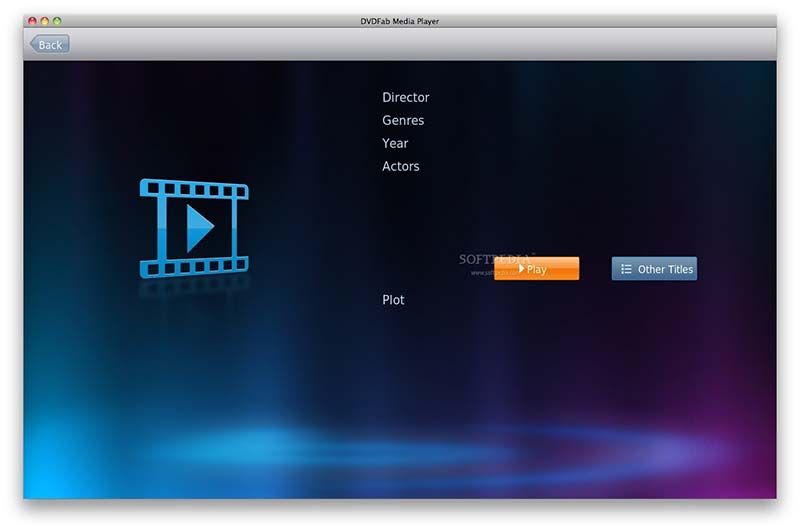
DVDFab Player gör det möjligt att spela alla typer av mediefiler på skrivbordet från onlinevideor till Blu-ray-skivor. Du behöver bara öppna dina filmer, luta dig tillbaka och njuta av dem när som helst. Det gör det populärt bland vanliga människor.
Nyckelfunktioner:
- Spela Blu-ray-skivor på Mac med 4K-kvalitet.
- Lätt att navigera och kontrollera.
- Hantera videor med spellistor.
- Stöd för uppspelningslägen för PC och TV.
- Optimerad för Apple Silicon Mac-datorer.
- Fördelar
- Det erbjuder fantastisk färg, kontrast och skärpa i videor.
- Den kan spela Blu-ray-skivor, ISO-bilder och mappar.
- Den här spelaren stöder både 2D- och 3D-innehåll.
- Nackdelar
- Gratisversionen är begränsad.
Topp 6: Leawo Blu-ray-spelare
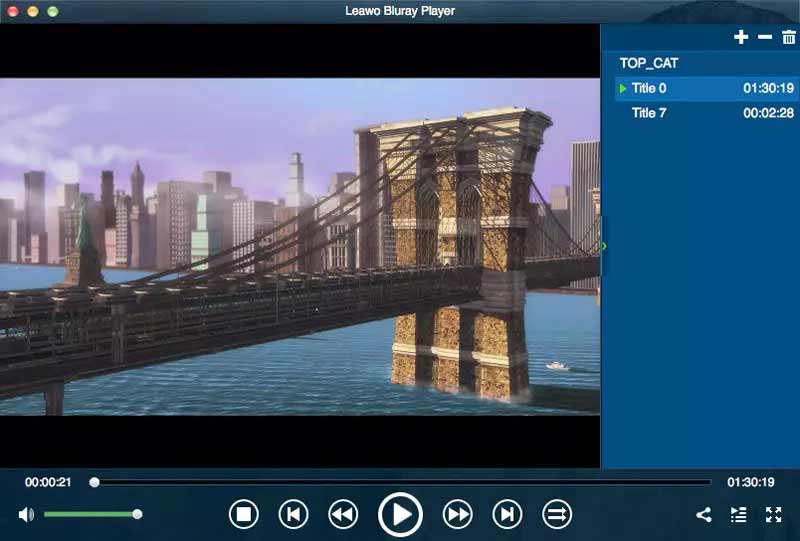
Leawo Blu-ray Player är både en mediaspelare och Blu-ray-spelare tillgänglig på Mac och PC. Den anständiga tittarupplevelsen gör den till en av de bästa spelarprogramvaran på marknaden. Till skillnad från andra spelare stöder den bara ett årsabonnemang, vilket kostar $68.16.
Nyckelfunktioner:
- Skapa spellistor för att spela upp videor kontinuerligt.
- Hantera Blu-ray och digitala videor.
- Mata ut ljud till externa enheter via HDMI.
- Ladda Blu-ray-skivor på 20 sekunder.
- Fungerar på Apple Silicon via Rosetta-översättning.
- Fördelar
- Den här spelaren använder lite systemresurser.
- Gränssnittet är intuitivt och lätt att navigera.
- Det kan ta bort regionkod från Blu-ray.
- Nackdelar
- Den saknar standard skivuppspelning, typ 3D Blu-ray.
Del 2: Hur man väljer en extern Blu-ray-enhet för Mac
Innan man installerar en Blu-ray-spelare för Mac måste användare först se till att de har en kompatibel Blu-ray-enhet. Eftersom moderna Mac-datorer inte längre har en optisk enhet behöver du en extern Blu-ray-enhet för att läsa Blu-ray-skivor.
Varför kan en DVD-enhet inte spela Blu-ray?
En vanlig DVD-enhet kan inte läsa Blu-ray-skivor eftersom Blu-ray använder en annan laserteknik. Blu-ray-lasern har en mycket kortare våglängd, vilket gör att den kan läsa den högre datadätheten på Blu-ray-skivor. Därför kan en vanlig DVD-enhet helt enkelt inte upptäcka Blu-ray-innehåll.
Vilken typ av Blu-ray-enhet fungerar med Mac?
När du väljer en Blu-ray-enhet, fokusera på dessa tekniska och fysiska kriterier:
- Leta efter en extern Blu-ray-enhet med en USB-C-kabel eller använd ett USB 3.0/3.2-gränssnitt.
- Välj en drivenhet som är självförsörjande eller inkluderar en Y-kabel för stabil strömförsörjning.
- Se till att hårddisken är kompatibel med macOS 10.13 eller senare.
- Välj en hårddisk som stöder BDXL om du planerar att lagra stora mängder data.
Del 3: Hur man spelar Blu-ray på Mac
Som nämnts tidigare kan det inte vara lika enkelt att spela en Blu-ray-skiva som digitala videor, även om du har den bästa Blu-ray-spelaren på Mac. Därför använder vi AVAide Blu-ray-spelare för Mac som ett exempel för att visa dig det grundläggande arbetsflödet.
Steg 1Installera Blu-ray-spelare på Mac
Ladda ner den bästa Blu-ray-spelaren på din Mac och installera den. Den är kompatibel med Mac OS X macOS 10.12 eller senare. Starta den sedan från skrivbordet eller mappen Applications.

GRATIS NEDLADDNING För Windows 7 eller senare
 Säker nedladdning
GRATIS NEDLADDNING För Mac OS X 10.13 eller senare
Säker nedladdningSteg 2Öppna Blu-ray
Sätt i en Blu-ray-skiva i din enhet. Klicka på Öppna skiva i hemgränssnittet och välj sedan huvudfilmfilen för att ladda den.
Steg 3Styr uppspelningen
Några sekunder senare kommer filmen att spelas upp automatiskt efter inläsning. Då får du en snabb kontrollbar längst ner. Här kan du spela framåt och bakåt, pausa uppspelningen, göra en skärmdump vid en viktig bildruta eller skapa en spellista. Om du vill få de avancerade kontrollerna, gå till menyraden högst upp i fönstret. Den övre menyraden låter dig också justera videokvalitet, ljudkanal och mer.

Del 4: Vanliga frågor om Blu-ray-spelare för Mac
Varför kan VLC inte spela upp mina Blu-ray-filmer?
Kontrollera först versionen av din VLC, och endast V3.0 och högre kan spela Blu-ray-skivor. Dessutom kräver kommersiell uppspelning av Blu-ray-skivor ett bibliotek för BD+-avkodning. Om ditt system inte har det kan VLC inte avkoda filmen. Den sista huvudorsaken är att VLC inte kan dekryptera din Blu-ray-skiva och du måste prova en annan spelare.
Har Mac en Blu-ray-spelare?
Nej. QuickTime Player är den inbyggda mediaspelaren på Mac. Den kan spela upp populära videofiler, som M4V, MOV, MP4 och mer, men den öppnar inte Blu-ray-filmer. Därför måste du använda en Blu-ray-spelare från tredje part eller rippa filmen och sedan spela upp den med QuickTime.
Behöver jag en 4K Blu-ray-spelare för att titta på 4K Blu-ray-skivor på MacBook Air?
Ja. Om du vill spela en 4K Blu-ray film behöver du en 4K Blu-ray-spelare för MacBook Air som stöder Ultra HD Blu-ray-uppspelning. Den kan förbättra din tittarupplevelse när du tittar på vanliga Blu-ray-skivor på högupplösta skärmar.
Nu borde du förstå bästa Blu-ray-spelare för Mac och fördelarna och bristerna hos varje spelare. Du kan följa vår recension och introduktion för att få den mest lämpliga spelaren, såsom AVAide Blu-ray Player för Mac, för att få en bättre tittarupplevelse. Om du har bättre rekommendationer eller andra frågor får du gärna lämna ditt meddelande nedanför detta inlägg så kommer vi att svara på det snabbt.
Fullständig multimediaspelare för att spela Blu-ray, DVD, 4K UHD och andra video-/ljudfiler.


