Avpixelerade bilder och återställ skärpan i suddiga eller lågupplösta foton med moderna verktyg och appar. Pixelerade bilder kan få minnen, produkter eller kreativa projekt att verka otydliga, men AI-drivna lösningar gör förbättringar enkla. Från onlineverktyg som AVAide Image Upscaler till Photoshop och mobilappar för iOS och Android, täcker den här guiden de bästa verktygen och steg-för-steg-metoderna för att skärpa, förbättra och återställa dina foton till professionell kvalitet.
Del 1. Vad betyder avpixelering av bilder?
Att avpixla en bild är en specifik åtgärd som syftar till att korrigera en digital bild som är pixlad genom att göra den tydligare och lägga till fler detaljer. Digitala bilder är ett visst antal pixlar som finns i små färgkvadrater. I en pixelerad bild är kvadraten synliga på grund av en alltför aggressiv zoom, en kraftigt komprimerad bild eller en bild med låg upplösning.
Det finns ett antal metoder som ett programvaruverktyg kan använda för att avpixla en bild, inklusive skärpa, AI-förbättring, uppskalning eller brusreducering. Tyvärr kan ingen av dessa metoder helt återställa detaljer i bilder. För att förlustfritt återställa en bild till originalets skärpa måste fler detaljer tillhandahållas. Dessa AI-metoder kan dock gissa detaljerna för att göra den till en tydligare version av sig själv och återställa bilden till något som liknar originalet.
Del 2. Det bästa sättet att avpixla en bild
Tack vare sin innovativa AI-teknik, AVAide Image Upscaler kan omedelbart förbättra upplösningen, återställa detaljer och jämna ut kantiga områden, vilket gör det till ett av de bästa verktygen för att avpixla bilder. Det kan förbättra bilder som är små och suddiga med en faktor 8 samtidigt som det förblir skarpt och tydligt. Detta gör det perfekt för produktfoton, porträtt, grafisk design och andra bilder som kan vara kraftigt pixlade. Det är helt gratis, och eftersom det fungerar helt i webbläsaren utan registrering, installation eller aktivering av vattenstämpel, är det mycket tillgängligt för alla.
Nyckelfunktioner:
- • Förstorar pixelerade bilder och återskapar förlorade detaljer för ett skarpare resultat.
- • Åtgärdar pixelblock, brus och oskärpa i foton med låg upplösning direkt.
- • Återställer texturer, konturer och detaljer för mer realistiska bilder.
- • Laddar upp vanliga format utan behov av konvertering eller extra verktyg.
- • Laddar ner rena, vattenstämpelfria foton för utskrift, sociala medier eller affärsbruk.
Steg 1Gå till den officiella webbplatsen för AVAide Image Upscaler
Ingen nedladdning eller installation krävs. Öppna bara valfri webbläsare och navigera till den officiella AVAide Image Upscaler-webbsidan.
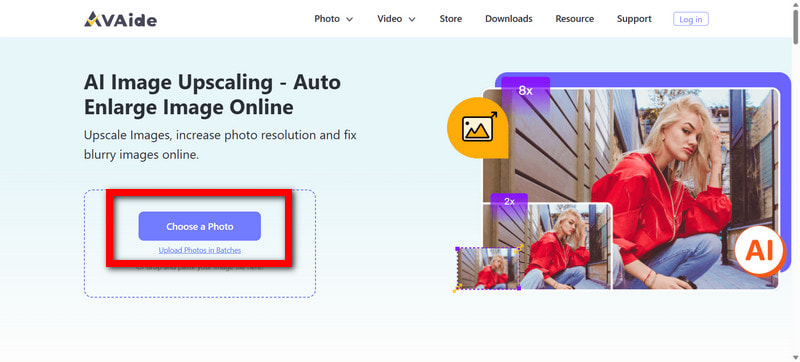
Steg 2Ladda upp den pixelerade bilden
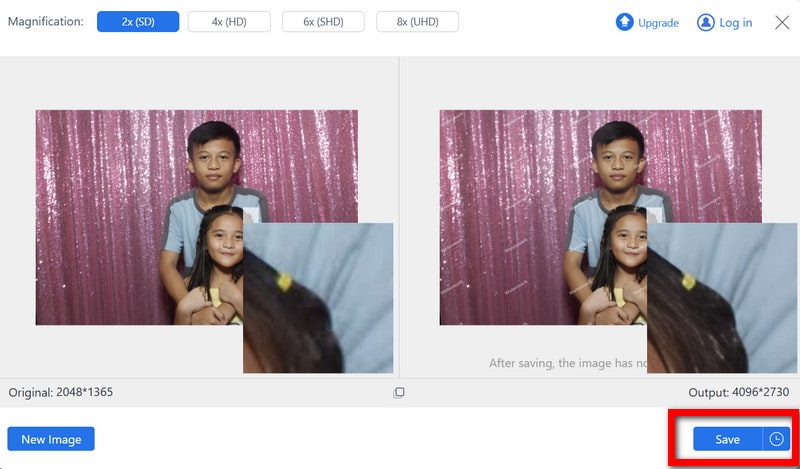
Klick Välj ett foto för att hitta den kantiga eller suddiga bilden i din lagring. AVAide Image Upscaler stöder bildformaten JPG, JPEG och BMP.
Steg 3Välj din önskade exklusiva nivå
Du kan ändra storlek på bilder genom att 2×, 4×, 6×, eller 8× större än originalet. För bilder som är mycket pixlade eller har mycket låg upplösning rekommenderas att välja ett högre värde.

Steg 4Låt AI:n förbättra bilden automatiskt
Så fort du har laddat upp din bild börjar den fungera på:
- • Ta bort pixelering
- • Slipa kanterna
- • Återställ fina detaljer
- • Minska buller
- • Förbättra skärpa och upplösning
En förhandsvisning av den förbättrade versionen bör laddas omedelbart.
Steg 5Ladda ner din förbättrade bild
När du har gjort redigeringar av ditt foto klickar du på Spara för att spara det förbättrade fotot på din dator. Dessa redigeringar är fria från vattenstämplar, så du kan använda fotot var du vill.
Del 3. Hur man avpixlar en bild med Photoshop
Photoshop har kraftfulla verktyg som du kan använda för att redigera din bild manuellt. Du kan minska pixeleringen, skärpa kanterna och återskapa detaljer som gått förlorade i bilden. Till skillnad från verktygen som kan redigera automatiskt ger Photoshop dig kontroll över redigeringen, vilket gör det till ett bättre alternativ för personer som vill ha kontroll över sin redigering.

Steg 1Öppna programmet och den bild du valt. Du kan göra detta genom att gå till Fil > Öppen och välja den pixelerade bild du vill förbättra.
Steg 2Välj sedan bruset och försök att minska det. Du kan göra detta genom att gå till Filtrera > Ljud > Minska oljudDu vill jämna ut bilden genom att justera bruset, Smart skärpa, och detaljerna.
Steg 3Du kommer att se ett filteralternativ, gå till det och välj det Skärpa och Smart skärpa.
Steg 4För den slutliga redigeringen, gå till Bild > Bildstorlek, Välj Bevara detaljer 2.0och öka upplösningen i bilden.
Steg 5Du kan använda vilket verktyg som helst (oskärpeverktyget, högpassfiltret och Camera Raw-filtret) för att minska ojämnheter i huden.
Del 4. Hur man avpixlar en bild på iOS och Android
Fotoförbättringsverktyg som minskar brus, skärper bilder och förbättrar bilder av låg kvalitet med hjälp av AI finns tillgängliga i mobilappar. Miljontals användare förlitar sig på apparna nedan som ger omedelbara fotoförbättringar.
Använd PhotoDirector (iOS)
PhotoDirector är en mobilapplikation med AI-verktyg som är högt rankad för att förbättra upplösningen och återställa bilder av låg kvalitet, samt minska oskärpa. PhotoDirector är en mobilapplikation med AI-verktyg som förbättrar, förbättrar och återställer bilder av låg kvalitet, minskar oskärpa och kan lägga till pixlar till foton för bättre tydlighet.
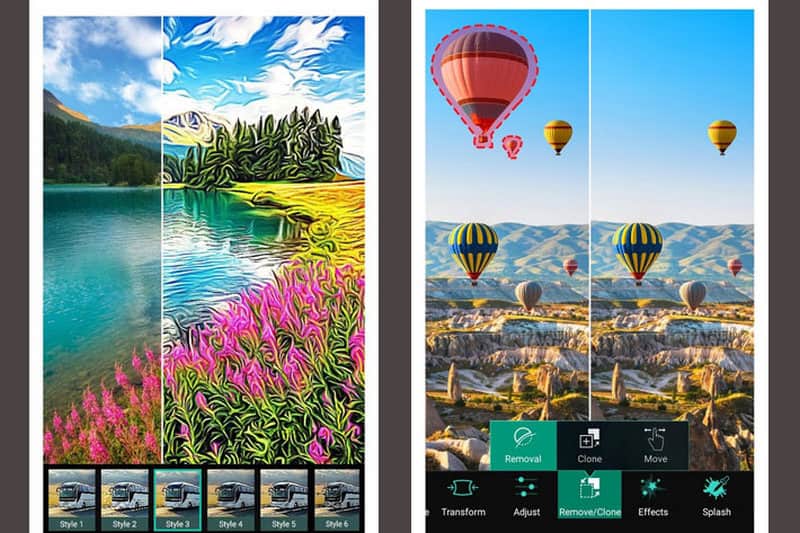
Steg 1Du måste ladda ner appen från App Store och öppna den.
Steg 2Klicka på AI Förbättra knappen på gränssnittet.
Steg 3Du måste välja den bild som är suddig från din samling.
Steg 4AI-systemet måste automatiskt analysera bilden.
Steg 5Bilden måste sparas på din telefon, eller så kan du publicera den direkt från appen på valfri social medieplattform.
Använd Remini (Android)
Remini är en populär AI-driven mobil pixelförstärkare app som återställer och förbättrar bilder av låg kvalitet. Den minskar pixelering, skärper detaljer och förbättrar skärpan på bara några sekunder, vilket gör den idealisk för att fixa suddiga eller pixelerade foton på Android-enheter.
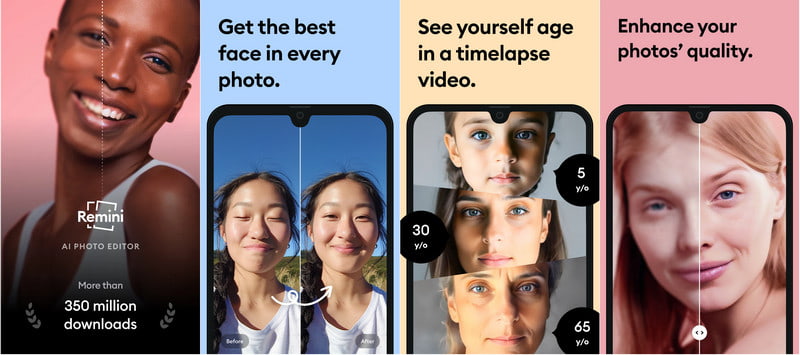
Steg 1Ladda ner Remini från Google Play Store och öppna appen på din Android-enhet.
Steg 2Knacka Förbättra i appens huvudmeny.
Steg 3Välj den pixelerade bilden från ditt galleri som du vill återställa.
Steg 4Låt AI:n automatiskt analysera fotot, minska pixelering och skärpa detaljer.
Steg 5Spara den förbättrade bilden på din enhet eller dela den online.
Inlärning hur man avpixlar en bild låter dig snabbt återställa skärpa och detaljer i suddiga eller lågupplösta foton. Oavsett om du använder AI-drivna onlineverktyg, professionell programvara som AVAide Image Upscaler, Photoshop eller mobilappar för iOS och Android, gör dessa metoder det enkelt att förbättra, skärpa och förbättra dina bilder för alla ändamål.

Vår AI-teknik kommer automatiskt att förbättra kvaliteten på dina bilder, ta bort brus och fixa suddiga bilder online.
BEHANDLING NUFotoredigering