"Jag har en bild som jag vill ta bort suddiga bilder, men jag är osäker på hur jag ska göra det. Finns det något sätt att göra det?" ta bort suddig bild?"
Om du någonsin har hamnat i den här situationen är du definitivt inte den enda. Även om suddiga foton kan vara irriterande, gör AI-bildrestaureringstjänster och professionella redigeringsprogram det enkelt och okomplicerat att korrigera bildskärpa. Den här handledningen presenterar de bästa webbaserade, mobila och stationära applikationerna som kan öka skärpan och kvaliteten på fotografier tagna med en telefon eller kamera.
Del 1. Hur man tar bort suddig bild online
1. AVAide Image Upscaler
När bilder är suddiga kan det vara irriterande att försöka fixa dem, men att förbättra dem med AI-verktyg är nu enklare än någonsin. Du behöver inte ens ladda ner programvara för att åstadkomma detta. AVAide Image Upscaler är ett onlineverktyg som förbättrar bilder med hjälp av artificiell intelligens – det låter användare till och med ta bort oskärpa, skala upp och förbättra detaljer med bara ett klick.
Nyckelfunktioner:
- Ingen programvara behövs för nedladdning; använd den direkt i valfri webbläsare.
- Förbättra och skala upp bilder utan kostnad, utan dolda avgifter eller registreringar.
- Använder AI för att automatiskt förbättra bildens skärpa, ta bort brus och skärpa suddiga detaljer.
- Bildbehandlingen är snabb och de bearbetade bilderna är fria från vattenstämplar.
- Prioritera integritetsskydd genom att regelbundet radera uppladdade bilder.
Steg 1Gå till AVAide Image Upscaler
Öppna önskad webbläsare och ange URL:en för AVAide Image Upscaler.
Steg 2Ladda upp din suddiga bild
Klicka sedan Välj ett fotoMarkera den bild du vill skärpa på din enhet.
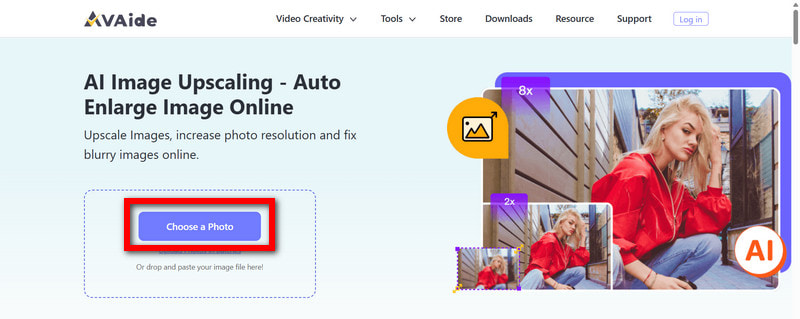
Steg 3AI kommer att förbättra din image
Efter uppladdningen kommer AI:n att förbättra din bild genom att ta bort oskärpan och skärpa detaljerna.
Steg 4Välj din exklusiva nivå
Välj sedan uppgraderingsnivån, som kan vara 2×, 4×, 6×, eller 8×Detta ökar skärpan och upplösningen.
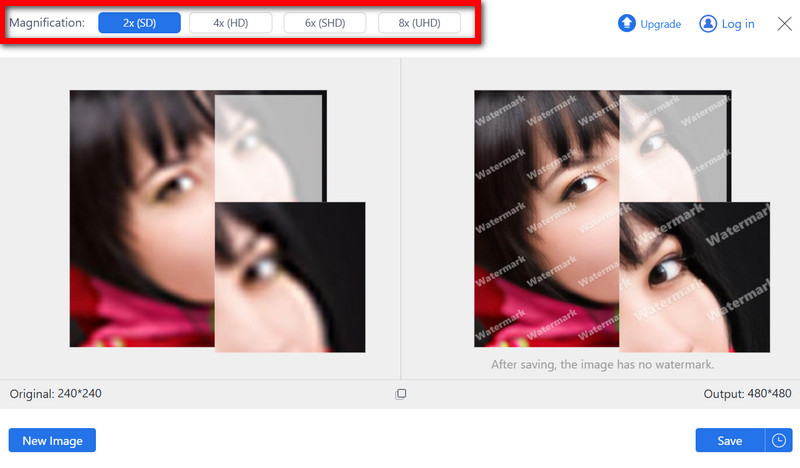
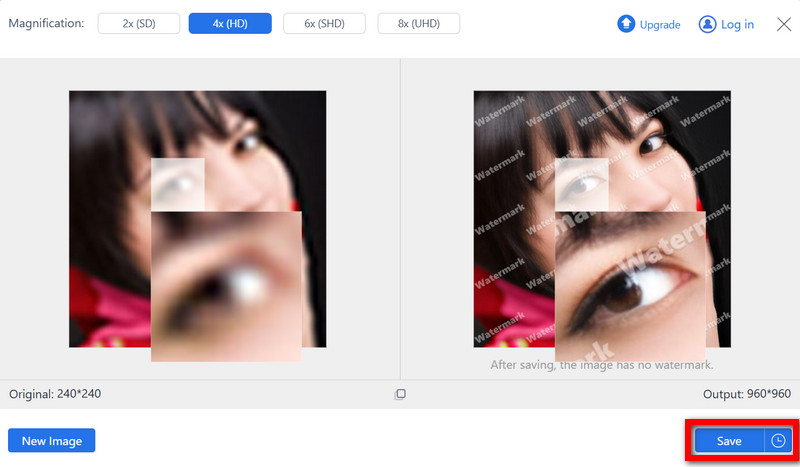
Steg 5Förbättrad bildnedladdning
Slutligen, tryck Spara för att ladda ner din nya, skärpta bild till din dator.
2. Fotor
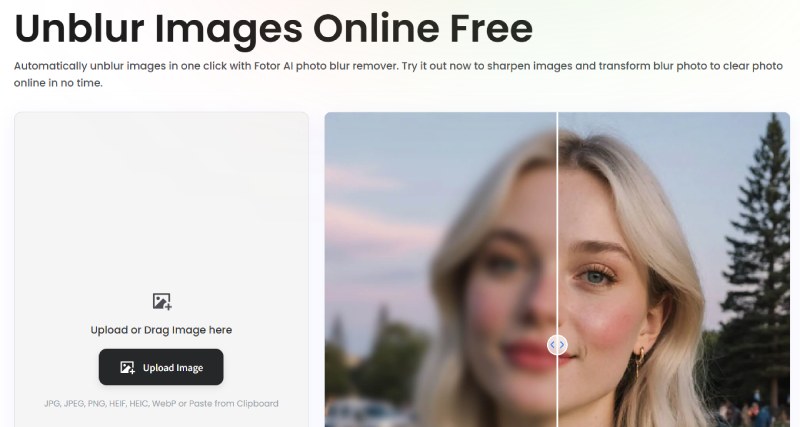
Fotor är ett AI-drivet verktyg för bildborttagning med ett klick som kan skärpa suddiga, oskarpa eller rörelseoskärpa foton på några sekunder. Det analyserar automatiskt uppladdade JPG/PNG-bilder, förbättrar detaljer och kantkontrast för att förbättra skärpan samtidigt som färg och textur bevaras. Utöver grundläggande bildborttagning optimerar verktyget även porträttdetaljer och förbättrar textläsbarheten i bilder. Som en onlinelösning är dess funktion för bildborttagning ganska omfattande.
- Fördelar
- Dra och släpp för att ladda upp och få suddig fokusering med ett klick.
- Förbättrar avsevärt något oskärpa eller mild rörelseoskärpa.
- Ingen påtvingad vattenstämpel på gratisversionen efter bearbetning.
- Nackdelar
- En stabil internetanslutning krävs.
- Funktioner som batchbehandling och förbättrad tydlighet kräver Pro-versionen eller krediter.
- Finjustering av parametrar som skärpa och brusreducering är inte möjligt.
3. Picsart
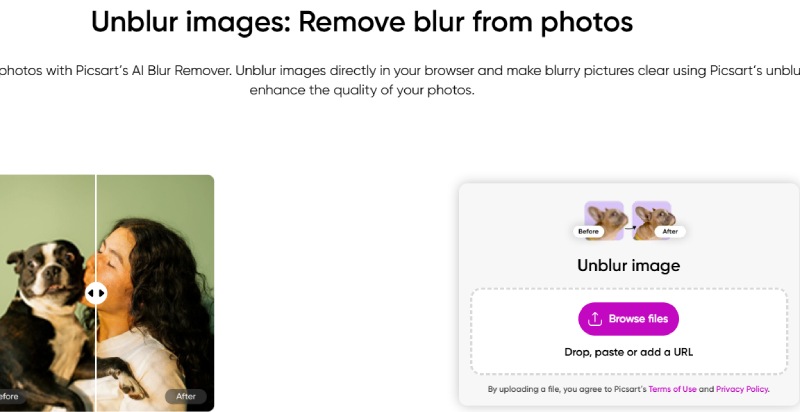
Picsarts AI-funktion för att ta bort oskärpa bilder är ett AI-drivet onlineverktyg för bildförbättring. AI:n upptäcker och skärper automatiskt detaljer i bilder. Den stöder borttagning av vanliga oskärpor och förbättrar textens tydlighet, samt optimerar olika bildformat, inklusive JPG och PNG. Du kan också kombinera den med andra AI-redigeringsfunktioner för att ytterligare förbättra bildkvaliteten eller kreativa effekter.
- Fördelar
- Skärpa bilder automatiskt efter uppladdning med ett tryck.
- Ger märkbar minskning av oskärpa för vardagliga selfies, resefoton och andra lätt suddiga bilder.
- Har ytterligare AI-förbättringar som upplösningsuppskalning och brusreducering.
- Nackdelar
- Erbjuder inte granulär kontroll eller manuella skärpningsreglage.
- HD-utgång kräver ofta en prenumeration eller betald upplåsning.
- Betalningssystemet är komplext och den automatiska förnyelsemekanismen ger en dålig användarupplevelse.
Del 2. Hur man tar bort suddiga bilder på iPhone/Android
Om du har svårt att göra en suddig bild som tagits via din mobila enhet mer transparent är det enklaste sättet att använda ett AI-baserat fotoförbättrare. iPhone- och Android-användare har olika applikationer, men båda har verktyg som enkelt skärper och förbättrar bilder.
För iPhones: Använda Remini-appen
Remini är en AI-app för fotoförbättring med många funktioner, inklusive skärpeåterställning och kvalitetsförbättring. Programvaran gör underverk på gamla och lågupplösta fotografier och kan till och med exklusiva bilder för bättre tydlighet.

Steg 1Till att börja med måste du ladda ner Remini från appbutiken.
Steg 2När applikationen har öppnats loggar du sedan in eller skapar ett nytt konto om du är en ny användare.
Steg 3Knacka Förbättraoch välj bilden från galleriet som du vill förbättra.
Steg 4Ge AI:n lite tid att analysera fotografiet.
Steg 5Efter förbättringen klickar du på Spara alternativ för att ladda ner bilden.
- Fördelar
- Förbättra suddiga foton genom att förbättra klarhet och skärpa.
- Uppskala bilder på iPhone med AI-driven förbättring.
- Nackdelar
- Kan ha risk för överutjämning och felaktigheter.
- Inte många anpassningsmöjligheter för bildredigering.
För Android: Använda EnhanceFox-appen
EnhanceFox är en fantastisk AI-fotoapplikation för Android-användare som hjälper till att ta bort oskärpa, öka bildkvaliteten och förbättra finare detaljer.
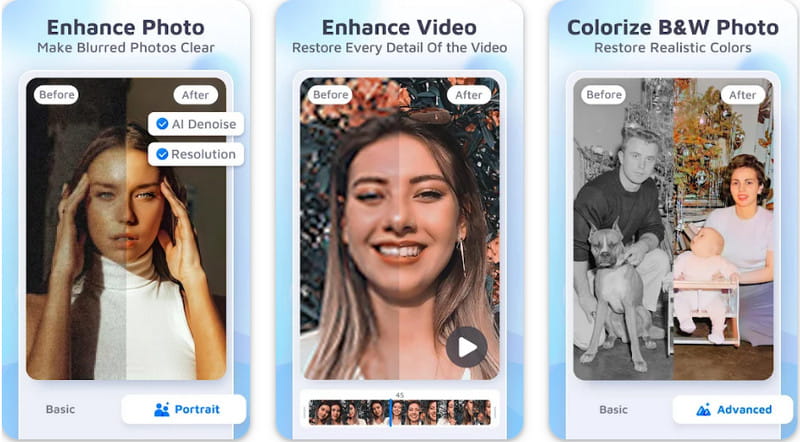
Steg 1Ladda ner EnhanceFox från Google Play Store på din Android-enhet och installera appen.
Steg 2Öppna applikationen och tryck på Välj Foto knappen för att ladda upp den säkra bilden du vill åtgärda.
Steg 3Välj nu AI Förbättra alternativ för att ta bort oskärpa och skärpa bilden.
Steg 4Du kan också öka förbättringsnivån genom att manipulera reglagen för att uppnå önskad skärpa.
Steg 5Välj nu Spara för att ladda ner bilden till ditt galleri efter att du har tryckt på den.
- Fördelar
- Upptäck suddig bild och skärp, ljusa upp och ta bort brus.
- Återställ gamla foton genom att förbättra kvaliteten och färglägga.
- Nackdelar
- Ha minimal manuell kontroll över bildredigering.
- Resultaten av bildförbättringen varierar kraftigt beroende på källbildens kvalitet.
Del 3. Hur man gör ett suddigt foto tydligt på skrivbordet
Att arbeta professionellt på en PC eller Mac är enkelt med fotoredigeringsverktygen Adobe Photoshop och GIMP, som också gör det möjligt för användare att manipulera suddiga bilder och förbättra deras skärpa. Båda låter användare justera skärpan och klarheten i de redigerade fotona, vilket ger bättre kontroll över slutresultatet.
Använda Adobe Photoshop
Adobe Photoshop framstår som ett avancerat verktyg som är idealiskt för fotoredigering. Denna specialiserade programvara omfattar många funktioner som hjälper till att justera skärpan och förbättra de extraherade detaljerna. Bilden garanteras med hjälp av metoden Unsharp Mask och högpassfilter för att korrigera suddiga delar av bilden.
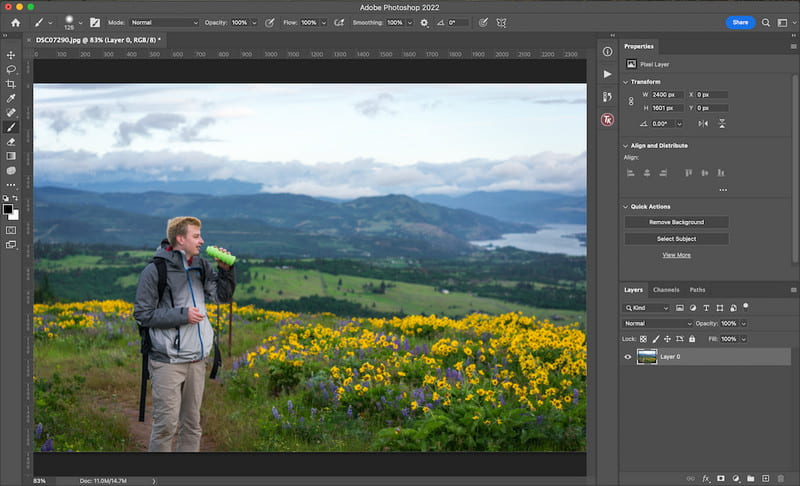
Steg 1Öppna Photoshop-programmet och ladda upp din suddiga bild som behöver förbättras.
Steg 2Gå igenom menyraden och klicka på Filtrera > Skärpa > Oskarp mask för att starta öppningsslipningsprocessen.
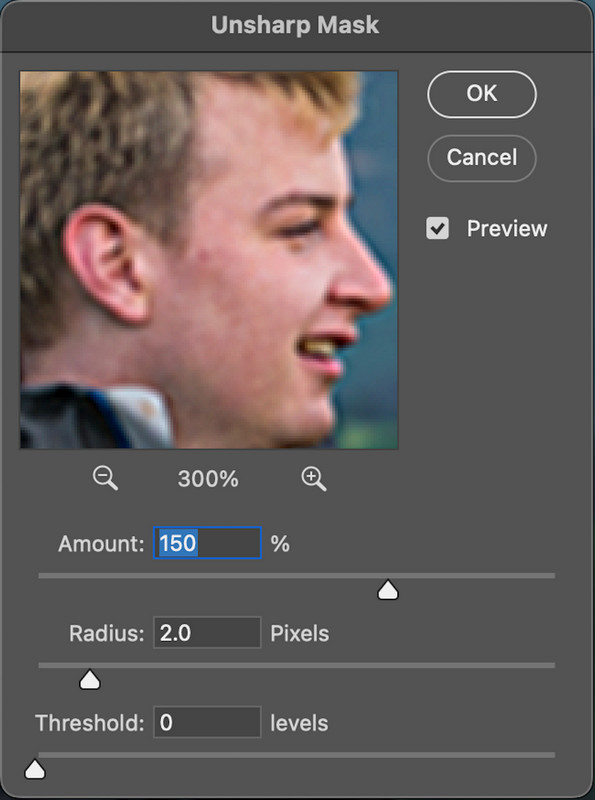
Steg 3Anpassa sedan din skärpa genom att justera Belopp, Radie, och Tröskel skjutreglage. Om du ökar mängden ökar skärpan, och om du justerar radien kan du justera detaljstorleken samtidigt som du ändrar tröskelvärdet, vilket hjälper till med brusmodifiering.
Steg 4Börja kontrollera det ännu bättre genom att använda Högpassfilter metod genom att gå till Filtrera > Övrig > Högpass. Ansök Täcka över blandningsläge medan du ändrar för att förbättra kanter utan att påverka nyanser eller färger.
Steg 5Slutligen, kontrollera din bild och spara den genom att klicka på Fil > Spara som eller exportera den till önskat format.
- Fördelar
- Använd smart skärpa, uppskärpningsmask och många finjusterade kontroller för att korrigera suddiga bilder.
- Minska rörelseoskärpa, linsoskärpa, gaussisk oskärpa och andra oskärpalägen i bilden på ett smart sätt.
- Nackdelar
- Photoshop är resurskrävande. Det kan göra att datorn presterar långsamt.
- Kräv prenumerationer på avancerad fotoredigering.
Använda GIMP
Om du inte vill betala erbjuder GIMP ett alternativ som gratisprogram. Masken Unsharp Mask i GIMP har alla nödvändiga funktioner för professionell fotoredigering som Photoshop erbjuder och kan hjälpa dig att förbättra skärpan och den övergripande bildklarheten utan kostnad.
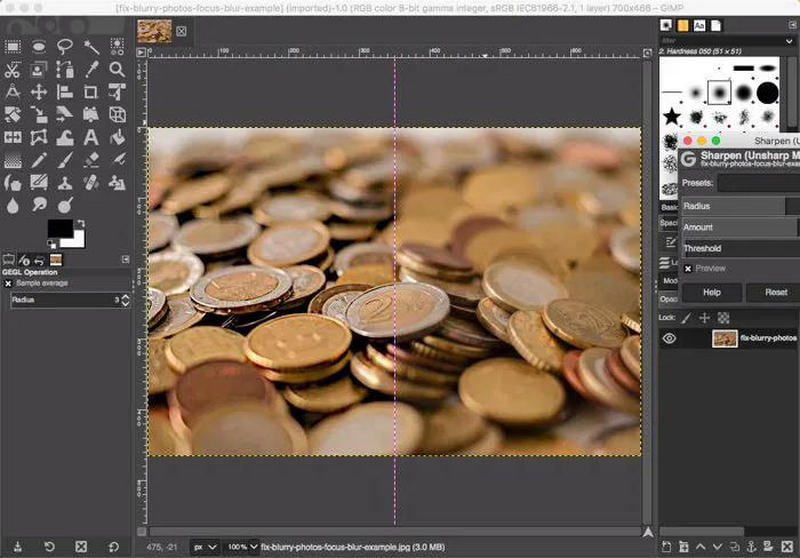
Steg 1För att ladda den suddiga bilden, öppna GIMP och bläddra efter fotot under Fil > Öppen.
Steg 2Gå till menyraden och välj Filter > Förbättra > Oskarp mask att använda slipverktyget.
Steg 3Nästa steg är att flytta Radie, Belopp, och Tröskel skjutreglage för att skärpa bilden. Omgivande pixlar påverkas av radien – mängden är intensiteten på skärpan och tröskeln begränsar brus i mindre detaljerade områden.
Steg 4Klick OK för att tillämpa effekten efter att du har justerat inställningarna till din belåtenhet och slutfört skärpningen.
Steg 5Slutligen exporterar du din slutliga bild genom att klicka på Fil > Exportera som och välja önskad filtyp.
- Fördelar
- Använd skärpa och andra fotoredigeringseffekter på målområdena.
- Gratis för bildoskärpa och andra vanliga fotoredigeringsuppgifter.
- Nackdelar
- GIMP-gränssnittet kan vara överväldigande för nybörjare.
- Behöver installera plugin-program från tredje part för att öppna RAW-kamerafiler i GIMP.
Del 4. Kan ChatGPT ta bort suddiga bilder
Ja, men med begränsningar. ChatGPT har inte den grundläggande förmågan att bearbeta bilder. Men den kan köra kod som tillämpar tekniker som skärpa och AI-restaurering. Så även om ChatGPT inte ser bilder kan den justera verktyg och filter för att göra bilder mindre suddiga och mer transparenta.
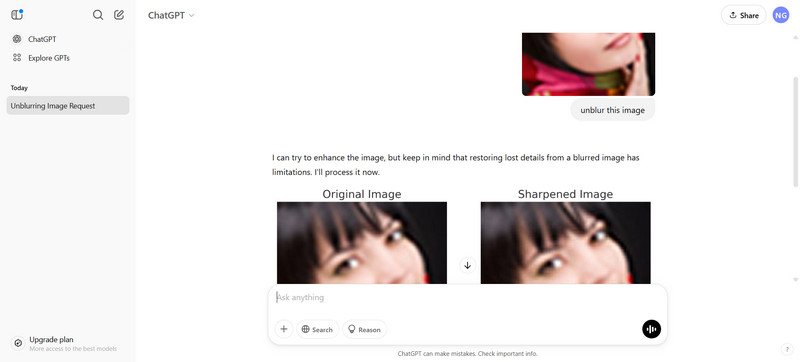
Hur fungerar det?
• Grundläggande slipningKantförbättring via filter som Oskarp mask.
• AI-driven förbättringRestaurering och uppskalning med hjälp av djupinlärningsmodeller av typen ESRGAN eller GFPGAN.
• Externa lösningarFörslag och anvisningar om användning av professionella verktyg för mer sofistikerad restaurering.
- Fördelar
- Naturlig språkinteraktion och bearbetning i ett enda steg.
- ChatGPT kan skriva och köra Python-skript för att bearbeta bilder.
- Stöd för parallell multitasking.
- Nackdelar
- Bilder som laddas upp till ChatGPT kommer att användas för modellträning.
- Kraftig rörelseoskärpa eller extrem pixelering kanske inte kan återställas helt.
- Resultaten beror på den ursprungliga bildkvaliteten och förbättringsmetoden.
Del 5. Tips för att få en tydlig bild
Även om AI-verktyg kan motverka suddiga foton är det mindre tidskrävande att ta skarpa och tydliga bilder från början. Eftersom fotot är vältaget skulle det inte kräva många omfattande redigeringar och det skulle se mer naturligt ut. Här är några tips som kan hjälpa dig att undvika suddiga bilder:
• Håll kameran stadigFör fullständig stabilitet föreslår jag att du använder ett stativ eller håller kameran med båda händerna och låter armbågarna vila mot kroppen. En gimbal eller optisk bildstabilisering (OIS) hjälper till att minska rörelseoskärpa om du fotograferar i svagt ljus.
• Använd rätt fokusinställningarFokusinställningarna bör justeras efter de specifika detaljerna i din bild. Tryck manuellt på motivet innan du tar bilden; på så sätt fokuserar kameran korrekt. Om motivet rör sig, aktivera kontinuerlig autofokus (AF-C) så att motivet förblir skarpt.
• Öka slutartidenJu högre slutartid, desto snabbare tas bilden. Försök att undvika slutartider lägre än 1/500s för rörliga motiv, annars riskerar du att bli utstött antingen från dina händer eller motivets rörelser.
• Använd bättre belysningAtt använda rätt belysning ökar alltid skärpan. Försök att ta bilden i ett naturligt upplyst utrymme, och om inte, använd ytterligare belysning som ringlampor, softboxar eller andra detaljer för att förbättra bilden.
• Prova ett vidvinkelobjektivDe minskar distorsioner och förbättra bildkvalitetenvilket gör dem till ett utmärkt val för landskap, gruppbilder och gatufotografering.
Inlärning hur man tar bort en bild är enklare än någonsin med AI-drivna verktyg och professionell redigeringsprogramvara. Oavsett om du använder ett online-redigeringsprogram, en mobilapp eller datorprogramvara finns det flera sätt att återställa skärpan. Följ dessa metoder för att enkelt förvandla suddiga foton till skarpa bilder av hög kvalitet.

Vår AI-teknik kommer automatiskt att förbättra kvaliteten på dina bilder, ta bort brus och fixa suddiga bilder online.
BEHANDLING NUFotoredigering