Med Stable Diffusion kan du skapa fantastisk digital konst med AI, men ibland är bilderna för små eller saknar detaljer. Standardstorleken är bara 512×512, vilket inte räcker för inlägg på sociala medier, utskrifter eller presentationer på storskärm.
A Stabil Diffusion Upscaler kan hjälpa. Dessa verktyg förstorar bilder, förbättrar skärpan och gör detaljer skarpare. I den här guiden får du lära dig om de bästa uppskalarna, deras funktioner, styrkor och svagheter, plus ett enklare alternativ för snabba och enkla resultat.
Del 1: Varför ska du använda en stabil diffusionsuppskalare
Bildstorlek är inte allt. Bildens klarhet spelar också roll. En Stable Diffusion Upscaler hjälper dig att förstora en bild samtidigt som den hålls ren och skarp.
Så, varför är det värt att använda?
Det beror på att vanliga verktyg bara sträcker ut pixlar. Det orsakar bara oskärpa och svaga detaljer. En Stable Diffusion Upscaler använder AI. Den studerar bilden först. Sedan återuppbygger den saknade delar. Resultatet ser tydligare och mer verkligt ut. Det är därför många skapare använder det för AI-konst och foton.
Jämförelse: Vanlig förstoring kontra stabil diffusionsuppskalning
| Funktion | Vanlig bildförstoring | Stabil Diffusion Upscaler |
| Hur det fungerar | Sträcker ut pixlar | Ombyggnadsdetaljer |
| Bildskärpa | Blir suddigt | Håller sig fri |
| Detaljkvalitet | Förlorad | Förbättrad |
| Kantlinjer | Grov | Jämna |
| Bäst för | Snabb storleksändring | Högkvalitativa bilder |
Om du bara vill göra bilden större räcker det med enkla verktyg. Om du vill ha bättre kvalitet är en Stable Diffusion Upscaler rätt val.
Del 2: Hur man använder en stabil diffusionsuppskalare
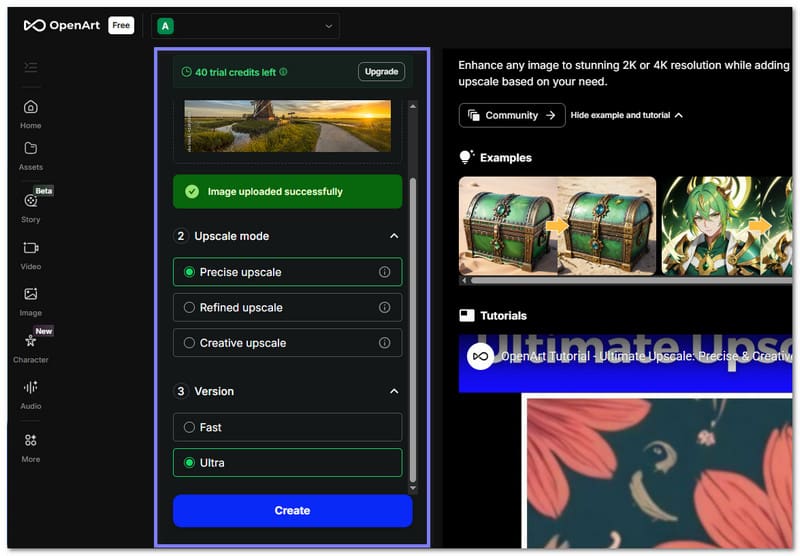
I den här delen visar vi hur du använder en Stable Diffusion Upscaler med hjälp av OpenArt. Den är enkel att använda och erbjuder en nybörjarvänlig design, och dina filer förblir privata och säkra. Med bara några få klick kan du omvandla dina bilder och njuta av bättre skärpa.
Steg 1Gå till den officiella webbplatsen för OpenArt - Den bästa gratis stabila diffusionsuppskalaren.
Steg 2Dra och släpp din bild i importrutan. Använd en tydlig bild för bästa resultat.
Steg 3Välj nu ett uppskalningsläge. Välj Exakt uppgradering för rena och exakta resultat. Välj Kreativ exklusivitet om du vill att AI:n ska lägga till nya detaljer.
Steg 4Välj sedan utmatningsstorlek. Välj sedan 2K för snabb förbättring. Välj 4K för högre detaljer och skarpare utskrift.
Steg 5När det gäller det sista steget, klicka Skapa, och vänta ett ögonblick. AI:n kommer att bearbeta din bild. När det är klart kan du visa och ladda ner din förbättrade bild.
Del 3: Topp 3 stabila diffusionsuppskalare för din referens
1. ESRGAN
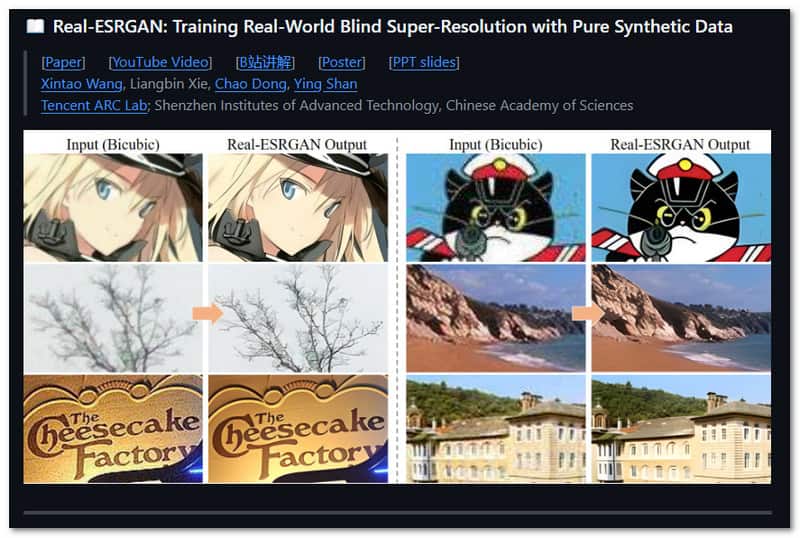
Som ett av de bästa verktygen för stabil diffusion av anime-uppskalning fungerar ESRGAN särskilt bra för anime-bildrutor, digital konst och illustrationer. Det använder djupinlärning för att återställa fina texturer, kanter och naturliga detaljer samtidigt som bilden förstoras. Det används ofta av många konstnärer efter initial uppskalning för att förfina storlek och detaljer. Det säkerställer att förstorade bilder förblir naturliga, detaljerade och visuellt tilltalande utan att förlora klarhet eller textur.
Nyckelfunktioner:
- Håller kanterna skarpa och rena.
- Minskar oskärpa och utjämning.
- Återställer hår, tyg och ytstrukturer.
- Förbättrar realismen framför pixelperfekt noggrannhet.
Ideala användningsfall: Använd ESRGAN för digital konst, porträtt, anime och skannade bilder som behöver realistisk texturåterställning och skarpa detaljer.
- Styrkor
- Skarpa och naturliga kanter.
- Bra för texturåterställning.
- Snabbt och med brett stöd.
- Svagheter
- Kan övervässa släta områden.
- Kan skapa små artefakter.
- Mindre effektivt på bilder av mycket låg kvalitet.
2. ÖPPNA
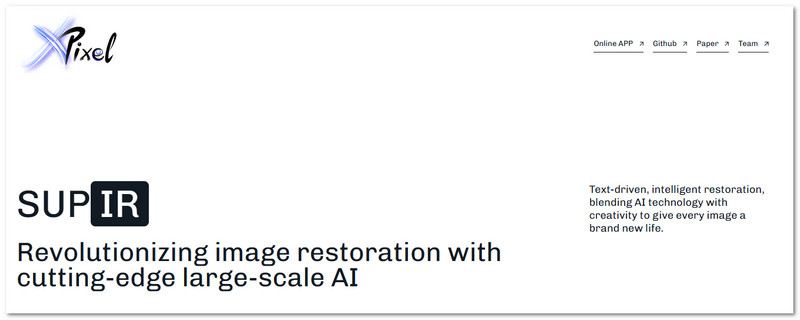
SUPIR är nästa generations Stable Diffusion Upscaler som återställer och förstorar bilder samtidigt. Som en kraftfull Stable Diffusion Upscale-modell förstår den texturer, ansikten och former, så den fungerar bra på gamla, brusiga eller komprimerade bilder.
Även om den använder mycket systemminne och är långsammare än andra uppskalare, är resultaten mycket detaljerade och fotorealistiska. Det gör den perfekt för restaurering eller avancerade kreativa projekt.
Nyckelfunktioner:
- Stöder guidad förbättring.
- Bibehåller former och geometri.
- Återskapar texturer, ansikten och komplexa ytor.
- Åtgärda suddiga bilder, såväl som bullriga och skadade.
Ideala användningsfall: Använd SUPIR för gamla foton, porträtt eller bilder av låg kvalitet som behöver både restaurering och detaljerad uppskalning.
- Styrkor
- Producerar fotorealistiska detaljer.
- Utmärkt för hud, hår och tyg.
- Håller struktur och proportioner korrekta.
- Svagheter
- Långsam bearbetningshastighet.
- Ej lämplig för batcharbete.
- Högt VRAM- eller systemminne behövs.
3. LDSR
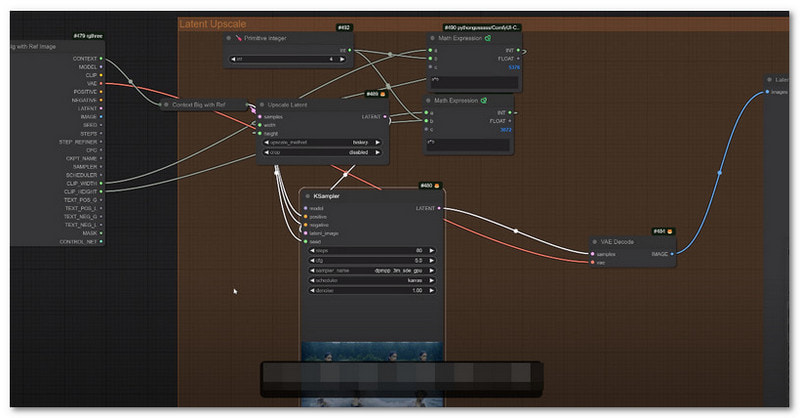
LDSR, eller Latent Diffusion Super Resolution, är ett av de bästa AI-uppskalningsverktygen för stabil diffusion som fokuserar på exakt bildförbättring. Den lär sig bildfunktioner och använder dem för att fylla i saknade detaljer, vilket ger skarpa och högkvalitativa resultat.
Avancerade användare kan uppnå överlägsna, förstorade och detaljerade bilder som de flesta andra uppskalare inte kan matcha. Det fungerar dock bara som ett skript eller inuti ett webbgränssnitt. Nybörjare kan tycka att det är utmanande på grund av de tekniska stegen. Dessutom kräver det betydande datorkraft.
Nyckelfunktioner:
- Ger högupplösta resultat.
- Förbättrar skärpa och klarhet.
- Fungerar som ett skript eller webbgränssnittsverktyg.
- Lär sig bildfunktioner för att lägga till saknade detaljer.
Ideala användningsfall: Använd LDSR för högkvalitativ fotoförbättring där exakta detaljer och skärpa är viktiga, särskilt för användare som är bekväma med skript eller avancerade verktyg.
- Styrkor
- Bevarar originalbildens detaljer.
- Producerar rena, högkvalitativa resultat.
- Ger bättre resultat än många uppskalare.
- Svagheter
- Mycket långsam bearbetning.
- Svår för nybörjare att använda.
- Kräver hög datorkraft.
Del 4: Enklare alternativ till stabil diffusionsuppskalning
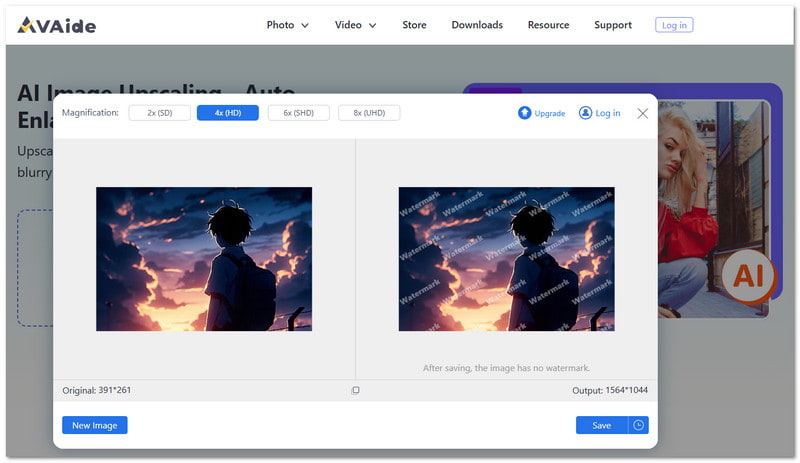
Att använda stabila diffusionsuppskalare kan vara komplicerat, men AVAide Image Upscaler gör det enkelt. Den är enkel att använda med tydliga knappar, så du slipper bli förvirrad när du använder den. Den kan hjälpa dig att skala upp dina bilder, öka fotoupplösningen och snabbt rensa suddiga foton.
Imponerande nog låter den dig förstora små foton med 2×, 4×, 6× eller till och med 8× för skarpa och tydliga resultat. Pixelerade eller skadade bilder avslöjar fler detaljer. Det är gratis och fungerar online, så du kan skala upp dina foton när som helst utan att installera något.
Nyckelfunktioner:
- Bilder kan enkelt förstoras upp till 8× med ett enda klick.
- Ladda upp flera foton samtidigt för snabbare bearbetning.
- Få vattenstämpelfria resultat så att du kan använda dina förbättrade foton utan begränsningar.
- Ta automatiskt bort brus, förbättra detaljer och skärpa suddiga bilder för bättre skärpa.
Ideala användningsfall: Denna uppskalning med stabil diffusion fungerar bäst med foton av människor, produkter, bilar, djur eller andra föremål. Den gör dem tydligare, skarpare och fulla av naturliga detaljer.
- Styrkor
- Säkert och skyddar dina foton.
- Helt gratis att använda en AI-bilduppskalare.
- AI förbättrar foton automatiskt utan krav på erfarenhet.
- Svagheter
- Att förstora bilder med 6× eller 8× kräver ett betalt abonnemang.
Slutsats Vilken tror du är bästa stabila diffusionsuppskalare för dig? Vi vill veta din åsikt! Om du fortfarande är osäker kan du prova det enklare alternativet, AVAide Image UpscalerDu kan förstora bilder, öka fotoupplösningen och återställa suddiga detaljer. Dessutom är det gratis att använda och fungerar online så att du kan komma åt det var som helst.

Vår AI-teknik kommer automatiskt att förbättra kvaliteten på dina bilder, ta bort brus och fixa suddiga bilder online.
BEHANDLING NUFotoredigering