Att ta bilder på oss själva, vänner, familj och husdjur är roligt. Spänningen kan dock snabbt försvinna om man ser onödiga landskap eller föremål i bakgrunden av bilden. Som tur är kan man, i takt med att tekniken utvecklas, ta bort bildbakgrunden eller andra oönskade föremål från den med hjälp av appar som finns tillgängliga på din smartphone.
Snapseed är en av de bästa apparna som finns tillgängliga för din iPhone och Android-telefon. Kan jag ta bort en bakgrund i SnapseedDet är huvudsyftet med den här artikeln! Svaret på just den frågan förklaras väl i det här inlägget. Vi rekommenderar att du lägger ner tid på att läsa den för fullständig information om Snapseed.
Del 1: Kan Snapseed ta bort bakgrund?
Det finns otaliga appar för bakgrundsborttagning och verktyg nuförtiden, som Snapseed. Snapseed är ett gratis redigeringsprogram som erbjuds av Google för din Android-telefon och iPhone. De primära målgrupperna för den här appen är nybörjare, användare av sociala medier och fotografer på mellannivå. Kan Snapseed ta bort en bakgrund från bilder? Absolut, ja!
Snapseed har faktiskt två sätt att ta bort bildbakgrunder. Det kan ta bort hela bakgrunden eller bara vissa objekt från den. Det bra med Snapseed är att det inte påverkar bildens kvalitet när bakgrunden tas bort. Dess kvalitet bibehålls före, under och efter processen.
Del 2: Hur man tar bort bakgrunden i Snapseed
Vissa personer föredrar att ta bort bakgrunden på sina bilder för vidare redigering. De bör fokusera på motivet. Dessutom vill vissa ha kreativ frihet. De tenderar att ändra bildens bakgrund till något mer tilltalande, lägga till olika scener eller designer, och till och med memes.
Det bra med Snapseed är att det har ett enkelt gränssnitt. Det skulle vara bekvämt och enkelt för nybörjare att ta bort sin fotobakgrund tack vare detta. Den här appen har dock komplexa funktioner som du behöver upptäcka om du vill göra ytterligare redigeringar av dina bilder. Hur tar man bort en bakgrund med Snapseed? Stegen nedan kommer att vara din bästa guide.
Steg 1Ladda ner Snapseed på din Android-telefon eller iPhone. Se sedan till att du tillåter alla behörigheter som behövs för processen. Öppna den sedan på de nämnda smartphones för att starta processen. Tryck senare på Plus För att importera fotot måste du ta bort bakgrunden.
Steg 2Du måste se fotot i huvudgränssnittet. Tryck på Verktyg knappen längst ner i mitten. Fler alternativ visas på skärmen. Tryck på Borsta knappen på skärmen. Välj sedan Dodge & Burn alternativ. Justera intensiteten med pilarna längst ner.
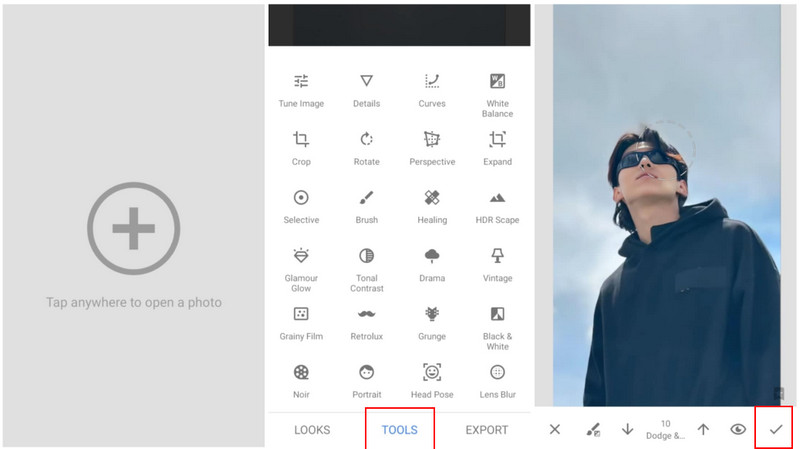
Steg 3När resultatet är tillfredsställande för dig trycker du på Kolla upp knappen längst nere i högra hörnet. Sedan visas ett litet fönster. Tryck på Spara eller Exportera knappen i listan. Bilden sparas i smarttelefonens fotoalbum.
Del 3: Så här tar du bort bakgrundsobjekt i Snapseed
Förutom hela bildbakgrunden kan Snapseed även ta bort ett specifikt objekt från den. Den här appen kan ta bort objektet från bildbakgrunden utan att lämna några spår. Men om funktionen för borttagning av bakgrundsobjekt inte används korrekt kan den lämna märken.
Dessutom upplever vissa användare problem med att importera sina bilder till Snapseed. Den här appen stöder endast JPG, PNG och RAW. Du kanske importerar bildformat som inte stöds av appen, till exempel GIF. Du kan behöva ett alternativt GIF-bakgrundsborttagare i det här fallet. Hur tar man bort bakgrundsobjekt med Snapseed? Stegen nedan kommer att vara din bästa guide.
Steg 1Ladda ner Snapseed på din smartphone som stöds av appen. Då ser du programmets enkla gränssnitt. Tryck på Plus knappen eller var som helst på skärmen för att se dess fotoalbum. Välj det du föredrar för att ta bort bakgrundsobjekten.
Steg 2Vänligen tryck på Verktyg knappen längst ner i mitten. Sedan visas alla funktioner i Snapseed på skärmen. Tryck på Healing knappen från alternativlistan. Senare visas en pensel på skärmen. Använd fingret för att måla över objektet du vill ta bort.

Steg 3När du är klar behöver du bara lyfta fingret för att låta Snapseed fylla i området. Tryck sedan på knappen Markera, så visar skärmen flera alternativ. Tryck på Spara eller Exportera knappen i listan efteråt för att spara bilden från din smartphone.
Del 4: Det bästa sättet att ta bort fotobakgrund direkt
Andra vill inte ladda ner appar på sina enheter på grund av brist på lagringsutrymme. Vi erbjuder AVAide Background EraserDet är ett onlineverktyg som erbjuder ett dedikerat AI-drivet verktyg för att effektivt ta bort bildbakgrund. Det bästa med detta onlineverktyg är att det automatiskt upptäcker och tar bort bildbakgrunden efter att bilden laddats upp från huvudgränssnittet. Å andra sidan låter det dig fortfarande välja och ta bort bakgrunden korrekt och manuellt.
Det här verktyget stöder flera bildformat, som JPG, JPEG, PNG, GIF, etc. Det låter dig också exportera transparenta PNG-bilder. Det finns mycket mer att upptäcka om det här onlineverktyget. Nedan följer de detaljerade stegen för att lära dig hur du använder programmet.
Steg 1Öppna en ny flik eller ett nytt fönster i din webbläsare och sök AVAide Background EraserVälj Välj ett foto knappen. Importera bilden från datorn som början på processen. Bilden kommer att visas på skärmen efteråt.
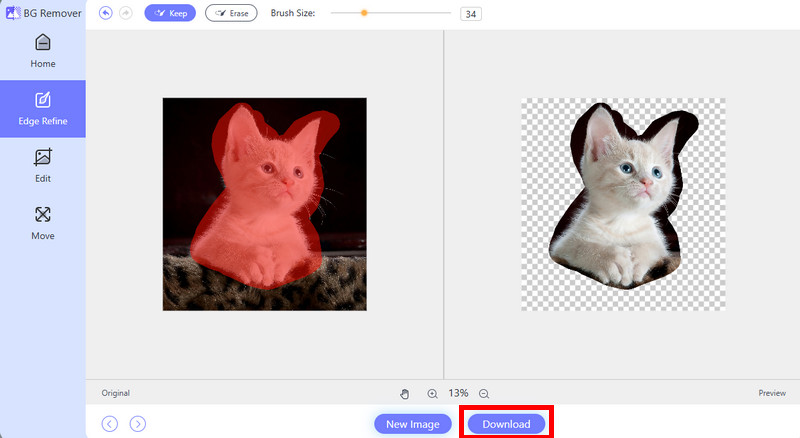
Steg 2Välj Kantförfina knappen i sidofältet. Sedan kommer olika funktioner att visas på skärmen. Klicka sedan på Ha kvar knappen högst upp. Använd markören för att markera den bild du vill behålla från bilden. Förhandsgranskningen visas direkt till höger.
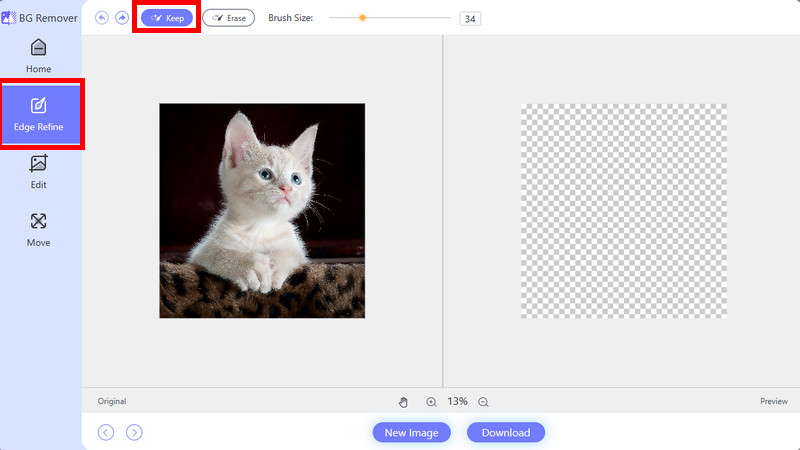
Steg 3För ytterligare redigering, klicka på Flytta knappen från sidofältet. Flytta sedan bilden till mitten eftersom den inte kommer att synas ännu, beroende på dess plats. Välj senare Redigera knappen i sidofältet, och du kan redigera bilden ytterligare. Du kan ändra bakgrundsfärgen.
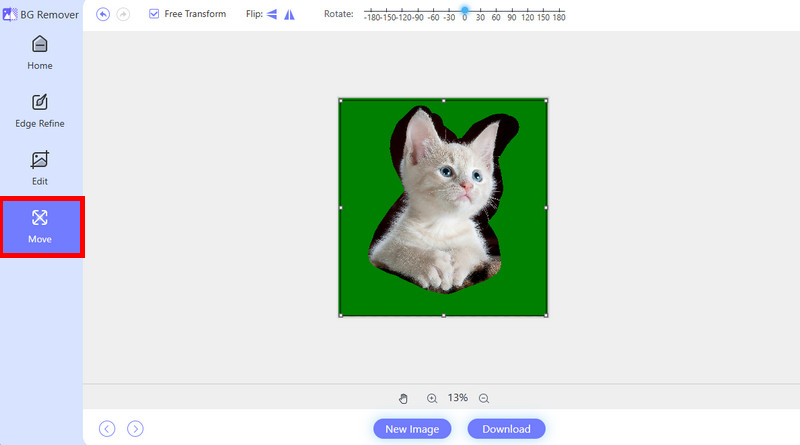
Steg 4Det är dags att spara bilden från din enhet när förhandsgranskningen eller resultatet är tillfredsställande för dig. Klicka. Ladda ner längst ner till höger för att spara bilden på din enhet.
Sammantaget är Snapseed pålitligt när det gäller att ta bort hela bakgrunden eller bara objekt som ingår i den. Det här inlägget handlar om hur man tar bort en bakgrund med SnapseedDessutom introduceras AVAide Background Eraser som det bästa alternativet för att ta bort bakgrundsobjekt för Snapseed. Det som gör att det sticker ut är att det är ett gratis onlineverktyg som är tillgängligt från olika enheter. Du kan utforska mer av det här verktyget genom att ladda ner det.

Använder AI och automatisk bakgrundsborttagningsteknik för att fånga komplexa bakgrunder från JPG, JPEG, PNG och GIF.
BEHANDLING NUFotoredigering