Viktiga slutsatser
- Stillbild i minnen: Redigera Snappen direkt i Snapchat och ta bort det redigerbara bildtextlagret.
- Sparat foto: Använda sig av AVAide Watermark Remover för snabb borttagning online, Photoshop för manuell förfining på datorn eller Snapseed på en telefon.
- Sparad video: Testa WatermarkRemover.ios videovattenmärkesborttagare.
Tänk dig att du tog den perfekta bilden, lade till en fin bildtext och sparade den i dina foton. Senare tittar du på den och tänker "Jag gillar inte texten", men bildtexten sitter fast där. Snapchat bakar in texten i bilden eller videon när du sparar den, så det finns ingen enkel raderingsknapp.
Goda nyheter: du har fortfarande lösningar. Den här guiden tar upp metoderna som fungerar år 2026 för att ta bort en Snapchat-bildtext, för både foton och videor.
- Del 1. Ta bort bildtext från en Snap som sparats i minnen (i appen)
- Del 2. Ta bort Snapchat-bildtexten från fotot med hjälp av ett online AI-verktyg
- Del 3. Ta bort bildtexten från Snapchat-bilden med Photoshop
- Del 4. Snapchat-borttagare för bildtexter – mobilapp
- Del 5. Ta bort textning från Snapchat-video med hjälp av AI
- Del 6. Vanliga frågor om att ta bort Snapchat-texter
Del 1. Ta bort bildtext från en Snap som sparats i minnen (i appen)
Innan du sparar Snaps på din enhet finns bildtexten troligtvis kvar som ett flyttbart lager i Snapchat-minnen, och Snapchat låter dig redigera den där. Du kan ta bort den direkt där utan att lämna Snapchat.
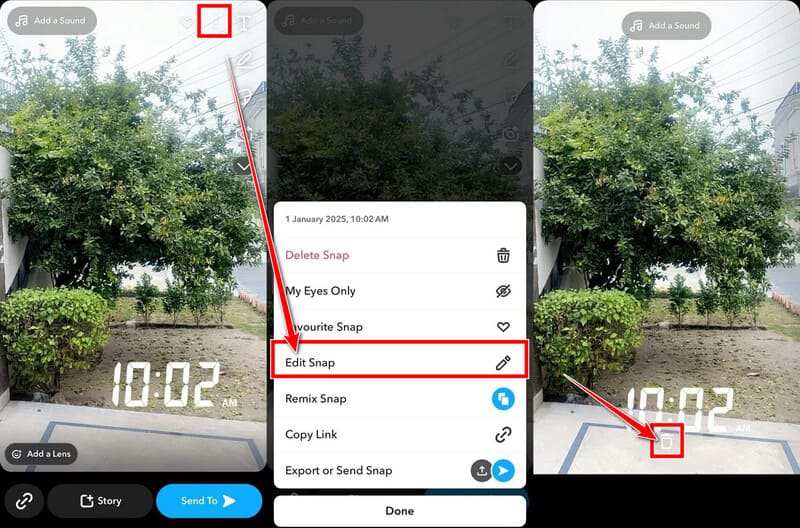
Steg 1Öppna minnen
Starta Snapchat och svep uppåt från kameraskärmen. Det öppnas. Minnen. Hitta Snappen med bildtexten du vill ta bort.
Steg 2Gå in i redigeringsläge
Tryck på Snappen för att öppna den och leta sedan efter tre prickar menyn uppe till höger och välj Redigera Snap. Vissa versioner visar en pennknapp. I redigeraren kan den ursprungliga bildtexten visas som en textruta som du kan trycka på.
Steg 3Ta bort eller ändra texten
Tryck på bildtexten. Om ett tangentbord visas raderar du alla tecken. Du kan också dra texten från skärmen eller mot en papperskorgknapp om en dyker upp.
Steg 4Spara resultatet
När du är klar sparar du ändringarna. Välj Spara som kopia så originalet förblir säkert.
Men om bildtexten inte svarar betyder det att texten redan är en del av bildfilen. I det här fallet exporterar du Snappen till din kamerarulle med högsta kvalitet och använder ett av verktygen nedan.
Del 2. Ta bort Snapchat-bildtexten från fotot med hjälp av ett online AI-verktyg
Online AI-borttagningsprogram är det snabbaste sättet i de flesta fall. Du behöver bara ladda upp fotot, markera bildtexten och AI:n fyller i bakgrunden med naturliga detaljer. Ingen programvaruinstallation behövs. En av dem är AVAide Watermark Remover. Den kan ta bort text, logotyper, tidsstämplar och i stort sett vad som helst från en JPG/PNG/GIF.
Steg 1Öppna webbplatsen och ladda upp
Gå till AVAide Watermark Remover sida i valfri webbläsare. Klicka på Lägg till din bild knappen eller dra ditt sparade Snapchat-foto till sidan.
Steg 2Markera bildtexten
Använd borsta eller lasso verktyget för att markera hela bildtexten. Inkludera den halvtransparenta listen bakom orden om det finns en, eftersom om den listen saknas ofta blir det en svag rektangel.
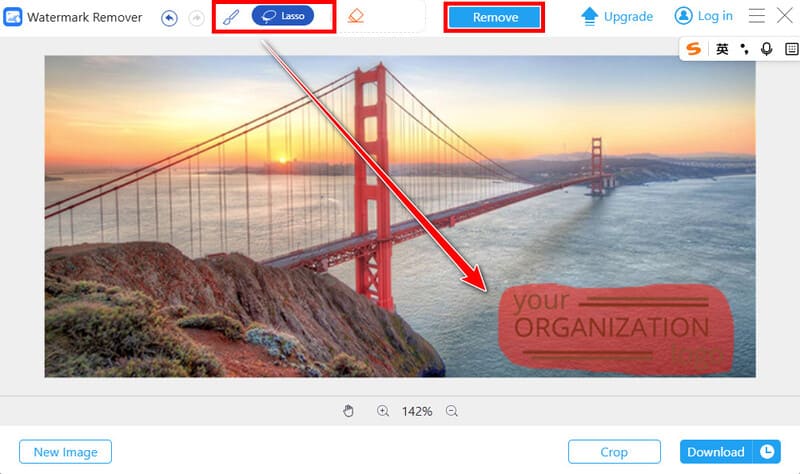
Steg 3Kör borttagningen
Klicka på Ta bort knappen. Sedan återskapar AI:n bakgrunden från närliggande pixlar.
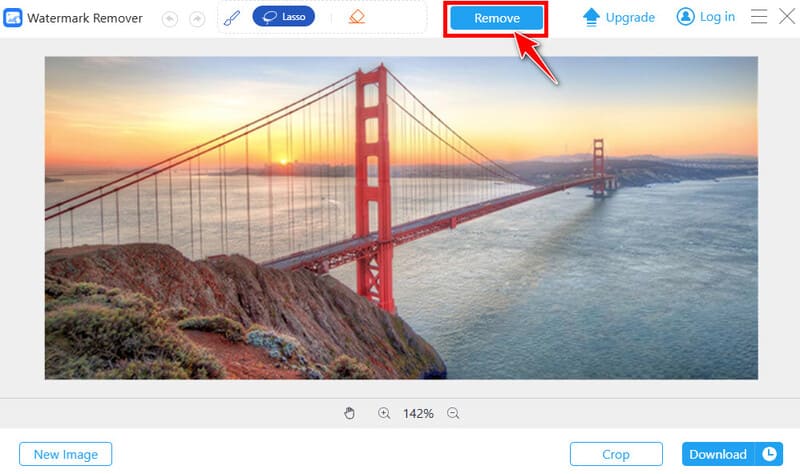
Steg 4Ladda ner resultatet
Förhandsgranska resultatet. Om det ser bra ut sparar du den rena bilden genom att klicka på Ladda ner knappen längst ner till höger.
Del 3. Ta bort bildtexten från Snapchat-bilden med Photoshop
Om du redan använder Adobe Photoshop eller behöver de renaste resultaten med flexibilitet, Innehållsmedveten fyllning är vägen att gå. Den samplar omgivningen och bygger upp den saknade delen korrekt.
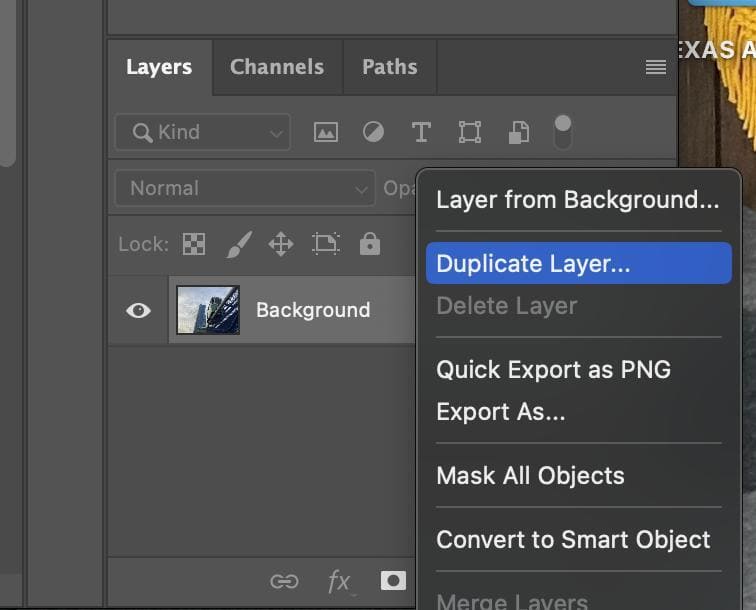
Steg 1Öppna fotot och duplicera lagret
Importera Snapchat-bilden. Högerklicka på Bakgrundslager och välj Duplicera lager. Arbeta på texten så att du alltid kan gå tillbaka.
Steg 2Välj bildtexten
Ta tag i Lassoverktyg eller Objektmarkeringsverktyget. Rita runt texten och den mörka listen (om någon finns) under den; du behöver inte perfekta kanter.
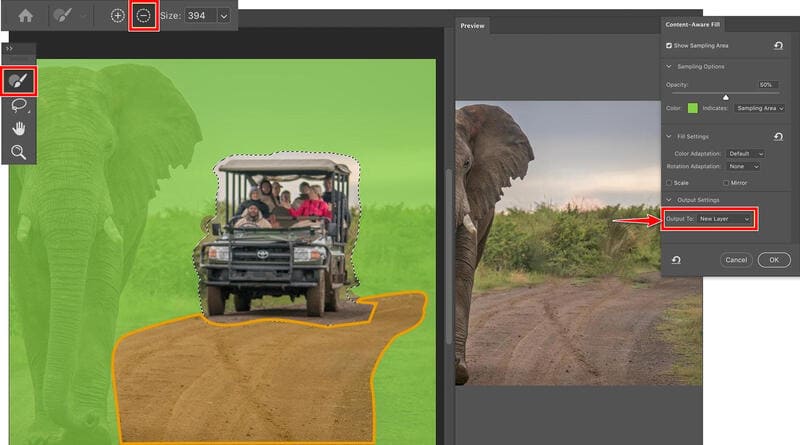
Steg 3Använd innehållsmedveten fyllning
Högerklicka på det markerade området och välj Redigera > Innehållsmedveten fyllning. Kontrollera förhandsgranskningen i arbetsytan och använd Provtagningsborste om du behöver exkludera eller inkludera vissa områden. När fyllningen ser naturlig ut, ställ in Utdata till nytt lager och klicka OK.
Del 4. Snapchat-borttagare för bildtexter – mobilapp
Föredrar du att stanna kvar på telefonen? Snapseed är gratis på både iOS och Android och inkluderar ett verktyg för att läka texter. Det fungerar bra för bildtexter på ganska rena bakgrunder.
Steg 1Öppna fotot i Snapseed
Installera Snapseed om du inte har det. Tryck på plus eller öppet -knappen och välj Snapchat-fotot från ditt galleri.
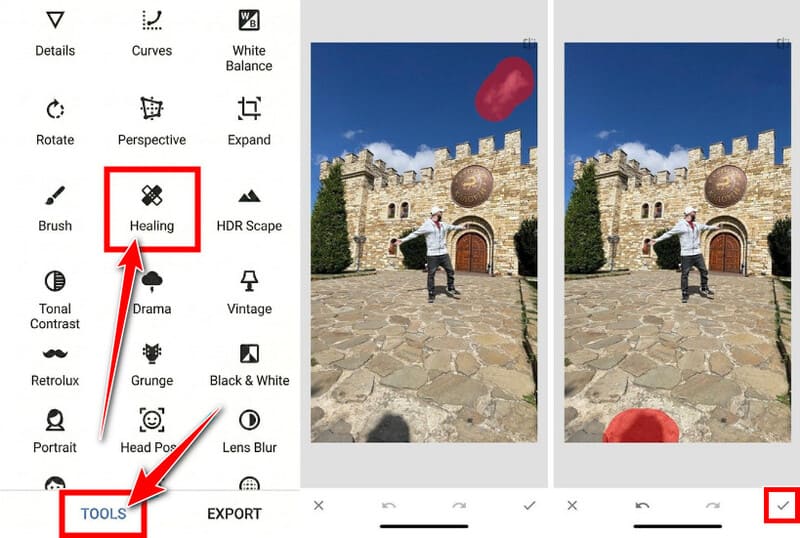
Steg 2Använd läkningsverktyget
Knacka Verktyg längst ner, välj sedan Healing. Nyp för att zooma in närmare bildtexten. Använd korta drag eller tryck för att täcka bokstäverna och bakgrundsfältet. Arbeta i små delar snarare än ett långt svep, så att markeringen förblir diskret. Appen fyller i varje avsnitt allt eftersom.
Steg 3Kontrollera och exportera
Zooma ut och leta efter kvarvarande fläckar. När du är nöjd trycker du på bockmarkering, då Exportera och spara en kopia i ditt galleri.
Del 5. Ta bort textning från Snapchat-video med hjälp av AI
Videor är knepigare eftersom texten stannar kvar över många bildrutor. beskära Snapchat-videon kan klippa ut bildtexten, men en del av bilden förloras också. För att rensa den, använd AI-videoverktyg som WatermarkRemover.io för att spåra området och bygga om varje ram.
Steg 1Ladda upp videon
Gå till watermarkremover.io i din webbläsare och välj Video Watermark Remover verktyget högst upp. Ladda upp en Snapchat-video som uppfyller uppladdningsgränserna (upp till 1920 pixlar och 2 minuter).
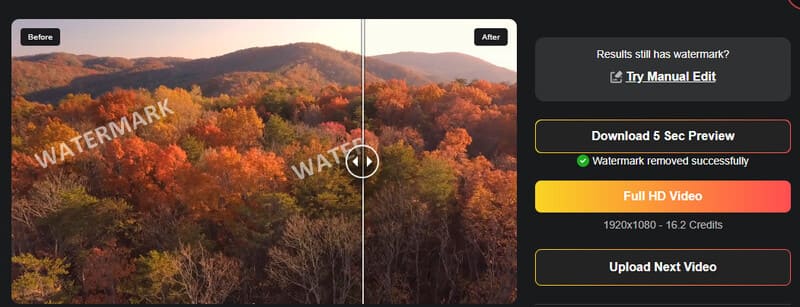
Steg 2Bearbeta och ladda ner
Verktyget identifierar bildtexten automatiskt, så du behöver inte välja den manuellt. Klicka bara Full HD-video för att starta borttagningen och få ett fullständigt resultat. Du kan också spendera färre krediter för att få en 5-sekunders förhandsvisning innan du får den fullständiga versionen. Om det ser bra ut klickar du på Ladda ner.
Del 6. Vanliga frågor om att ta bort Snapchat-texter
Kan jag ta bort Snapchat-texter gratis?
Ja. Snapseed är helt gratis. AVAide Watermark Remover och WatermarkRemover.io erbjuder gratis provperioder. Redigering i appen i Snapchat kostar ingenting om textlagret fortfarande är redigerbart.
Varför ser ett foto suddigt ut efter att bildtexten tagits bort?
AI:n eller läkningsverktyget gissar vad som ska finnas under texten, och på komplexa bakgrunder mjukar det ibland upp detaljer eller skapar en lätt utsmetning. Att arbeta i mindre avsnitt, zooma in och börja från ett högupplöst original minskar vanligtvis oskärpan.
Kan Snapchat ta bort bildtexter från någon annans sparade Snap?
Nej. Du kan bara redigera Snappar som tillhör ditt eget konto och finns i dina minnen. Skärmdumpar eller sparade kopior av andras Snappar behandlas som vanliga bilder. Du kan fortfarande ladda ner Snapchat-videon eller foto och rensa deras bildtexter med samma externa verktyg, men gör det bara med innehåll som du har rätt att redigera.
Det finns 5 lösningar för att ta bort textning i Snapchat. Börja med redigeraren i appen om bildtexten fortfarande reagerar på tryckningar. Om det misslyckas exporterar du en högkvalitativ kopia och väljer det verktyg som matchar din enhet och dina behov. Snapseed är utmärkt för snabba telefonfixar. AVAide Watermark Remover hanterar de flesta foton på under en minut. Photoshop är det bästa valet när du behöver det renaste möjliga resultatet.
Spara en säkerhetskopia av originalet varje gång. När du tar bort eller skriver över ett minne är den versionen borta. Med dessa metoder kan du rensa upp gamla Snappar utan att förlora ögonblicket bakom bildtexten.
OM FÖRFATTAREN

Fotoredigering