


Smartphones, särskilt Android-enheter, har kommit långt och är nu mer än bara verktyg för att ringa eller sms:a. För fotoälskare är telefonens kamera en viktig funktion att tänka på vid uppgradering.
Men ibland tar stora foton upp för mycket plats, och små foton kan vara för små att dela eller skriva ut. Därför är det viktigt att veta hur man ändrar storlek på en bild på Android är så användbart. I den här guiden visar vi dig hur du gör det med hjälp av ditt galleri, tredjepartsappar och onlineverktyg.
Del 1: Hur man ändrar storlek på en bild i ett Android-telefongalleri
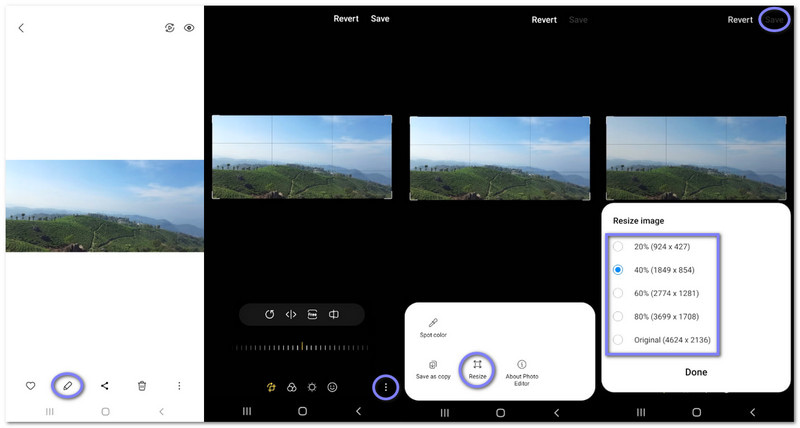
Att ändra storlek på en bild på en Android-telefon är enkelt och snabbt med hjälp av Galleri-appen. Den inbyggda redigeraren låter dig enkelt ändra fotostorlek. Det är praktiskt när du delar bilder eller sparar lagringsutrymme på din enhet.
Steg 1Lansera Galleri på din Android-telefon. Tryck sedan på bilden du vill ändra storlek på.
Steg 2Tryck på Redigera knappen under bilden. Leta sedan efter trepunktsmenyn i det nedre högra hörnet.
Steg 3Tryck på tre prickar menyn och välj Ändra storlek, och storleksändringsalternativen visas på skärmen.
Steg 4Välj en procentandel eller en förinställd upplösning. Tryck sedan på Gjort för att tillämpa den nya storleken.
Steg 5Slutligen, tryck Spara för att slutföra processen. Tänk på att Galleri-appen ersätter originalfotot. För att behålla en kopia, flytta först fotot till en annan mapp.
Del 2: Hur man ändrar storlek på en bild på Android med appar för fotostorleksändring
1. Foto- och bildförstoring
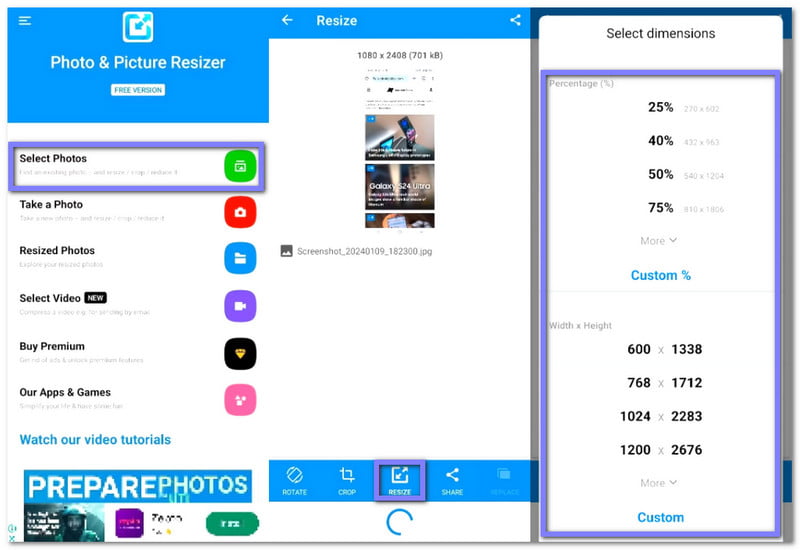
Photo & Picture Resizer, som erbjuds av Farluner Apps & Games med över 10 000 000 nedladdningar, fokuserar på snabb och enkel bildstorleksändring. Den bibehåller fotoskärpa samtidigt som filstorleken minskas. Den stöder batchstorleksändring och vanliga sociala storlekar. De storleksändrade fotona sparas automatiskt i en separat mapp, så du behöver inte spara dem manuellt.
Ta reda på hur du ändrar storlek på en bild på Android med hjälp av Photo & Picture Resizer nedan:
Steg 1Installera Photo & Picture Resizer från Play Store. När den är installerad öppnar du appen och trycker på Välj Foton att börja.
Steg 2Välj den bild du vill ändra storlek på. Bilden laddas sedan direkt på skärmen.
Steg 3Knacka Ändra storlek för att fortsätta. Välj sedan en procentandel, upplösning eller filstorlek. Du kan också ange anpassade värden om det behövs.
Steg 4Bekräfta ditt val och låt Photo & Picture Resizer bearbeta bilden. Din ändrade bild sparas i din mapp.
2. Bildstorlek - Fotostorleksförändrare
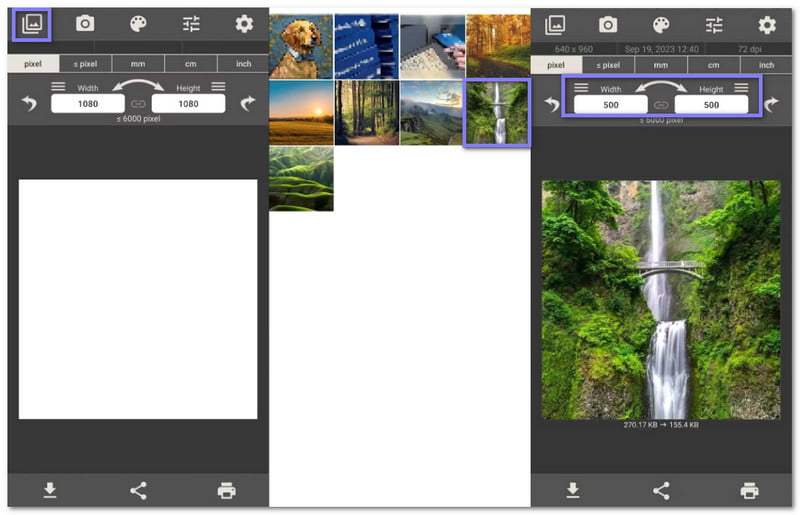
Med över 5 000 000 nedladdningar och från Codenia låter Image Size - Photo Resizer dig ändra storlek på bilder med hjälp av pixlar eller verkliga enheter. Du kan låsa bildförhållandet med ett tryck. Den stöder även beskärning och rotation. De ändrade bilderna kan sparas, delas, skrivas ut eller skickas via e-post om du vill.
Ta reda på hur du ändrar storlek på en bild för utskrift på Android med hjälp av Bildstorlek - Fotoförstorare nedan:
Steg 1Hämta Bildstorlek - Fotoförändrare från Play Butik. Starta programmet och tryck på Foto knappen i det övre vänstra hörnet.
Steg 2Välj en bild från ditt galleri så ser du storleksinformationen nedanför.
Steg 3Det du behöver göra nu är att ange den nya bredden och höjden.
Steg 4När du är klar trycker du på Ladda ner knappen i det nedre vänstra hörnet.
3. Fotoförstorare HD
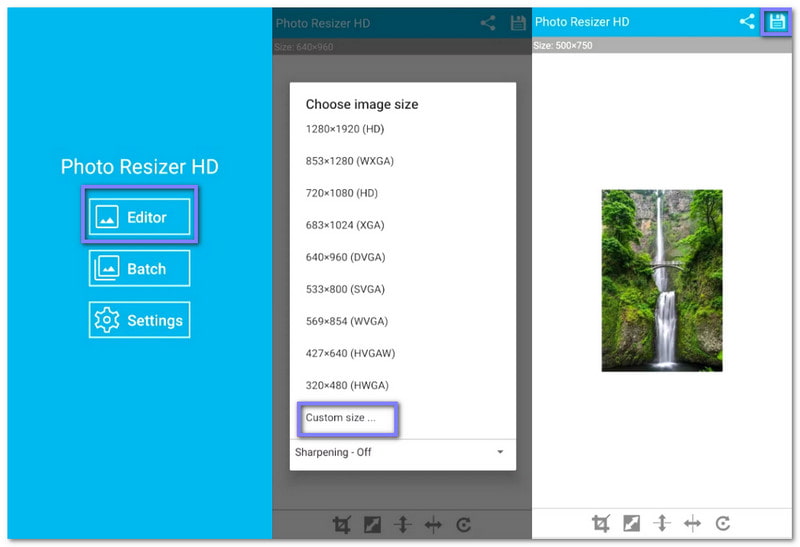
Photo Resizer HD, utvecklad av mp4android och använd av fler än 1 000 000 personer, är gjord för enkel bildstorleksändring. Den låter dig ändra storlek på ett foto eller flera samtidigt genom batchdelning. Du kan också skärpa foton efter storleksändring, behålla EXIF-data, spara till ett SD-kort och enkelt dela bilder med andra appar.
Upptäck hur du ändrar storlek på en bild på en Android-telefon med Photo Resizer HD nedan:
Steg 1Ladda ner Photo Resizer HD till din Android-telefon. Kör sedan appen och välj Redaktör att börja.
Steg 2Välj det foto du vill ändra storlek på. När du har valt det visas bilden i redigeraren.
Steg 3Tryck Anpassad storlek och ange bredd och höjd. Tryck sedan på OK för att tillämpa den nya storleken.
Steg 4tryck på Spara knappen i det övre högra hörnet, så skapar Photo Resizer HD automatiskt en mapp för din ändrade bild.
Del 3: Hur man ändrar storlek på bilder på Android utan att förlora kvalitet online
1. AVAide Image Upscaler
Om ditt mål är att förstora din bild utan att förlora skärpa kan du lita på AVAide Image UpscalerDen låter dig ändra storlek på JPG, PNG, BMP och andra populära format, vilket gör det enkelt att veta hur man ändrar storlek på en bild på Android.
Med bara ett klick kan den förstora din bild 2×, 4×, 6× eller 8×. Den gör dina bilder skarpare och mer detaljerade, även när de är större. Den fungerar helt online, så det finns inget att installera. Och vet du vad? Den är gratis att använda och lägger inte till någon vattenstämpel.
Steg 1För att använda AVAide Image Upscaler, öppna webbläsaren på din Android-telefon och gå till den officiella webbplatsen.
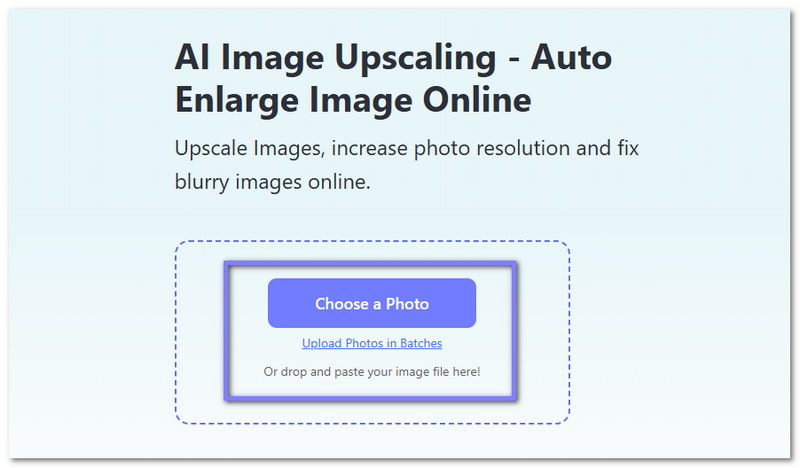
Steg 2Klicka på Välj ett foto knappen för att lägga till bilden du vill ändra storlek på genom att förstora den. Om du vill ändra storlek på många bilder samtidigt kan du trycka på Ladda upp foton i omgångar, men du måste uppgradera ditt abonnemang för att använda den här funktionen.
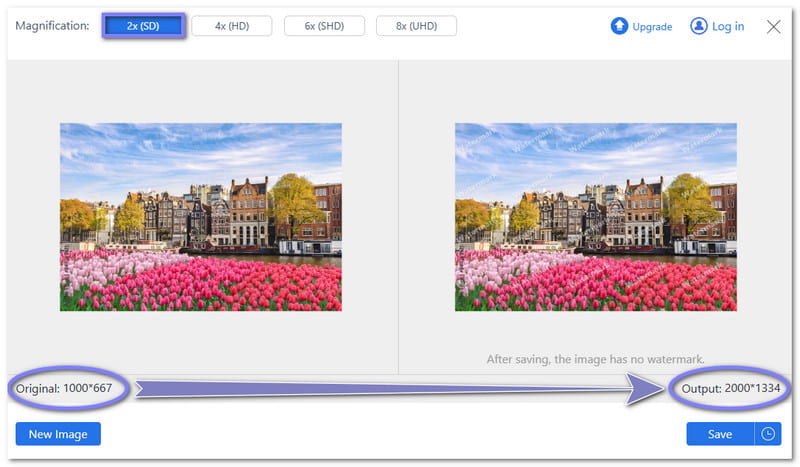
Steg 3Vänta några sekunder medan AVAide Image Upscaler bearbetar din bild. Som standard förstorar den din bild. 2×Till exempel en bild 1000×667 pixlar kommer att bli 2000×1334 pixlar.
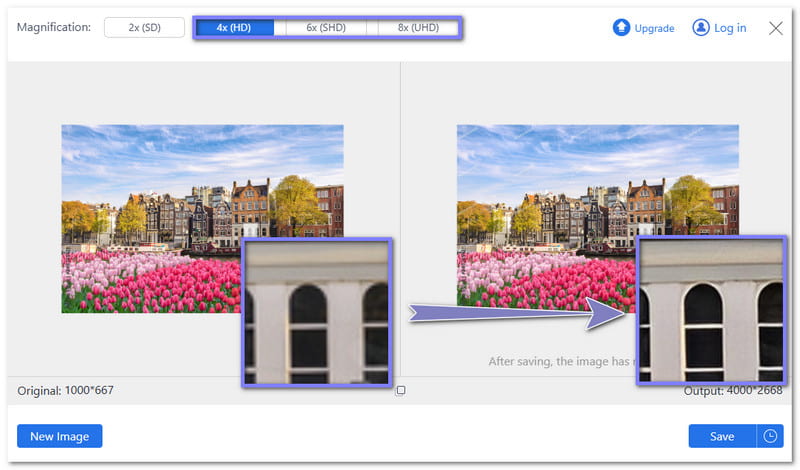
Steg 4Du kan göra bilden ännu större genom att välja 4×, 6×, eller 8×Gratisanvändare kan bara gå upp till 4×Du kan också hålla muspekaren över delar av bilden för att se detaljerna och kontrollera kvaliteten. Ju mer du förstorar, desto skarpare blir den.
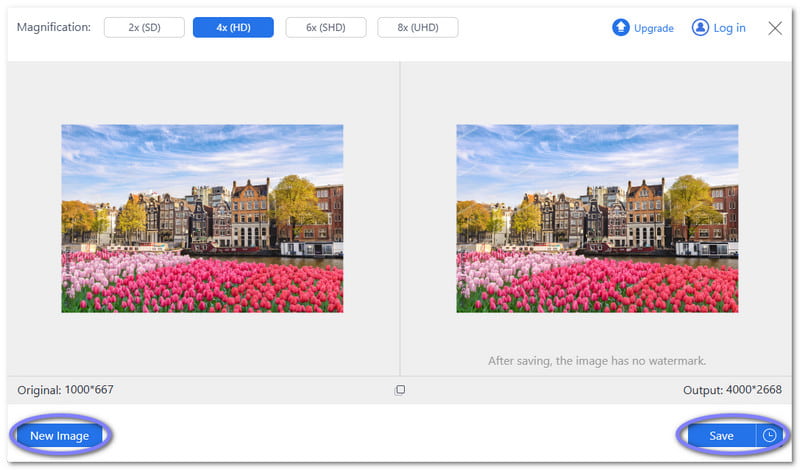
Steg 5Om du är nöjd med den nya storleken klickar du på Spara knappen. För att ändra storlek på en annan bild klickar du bara på Ny bild knappen och upprepa stegen.
Dricks: AVAide Image Upscaler fungerar även för att ändra storlek på bilder på iPhoneDet fungerar på samma sätt som på Android och håller dina bilder tydliga och skarpa, även om de är större.
2. AVAide Image Compressor
Om AVAide Image Upscaler kan förstora din bild, AVAide bildkompressor gör tvärtom. Den minskar din filstorlek samtidigt som den bevarar bildens skärpa gratis, vilket gör den till en användbar plattform för att ändra storlek på bilder på Android.
Det imponerande är att du kan ladda upp upp till 40 bilder samtidigt. Och den kan komprimera dem med 50% till 80% på bara några sekunder. Dessutom stöder den nästan alla populära format som JPG, PNG, BMP och GIF.
Steg 1Precis som med AVAide Image Upscaler, gå till AVAide Image Compressor med din webbläsare.
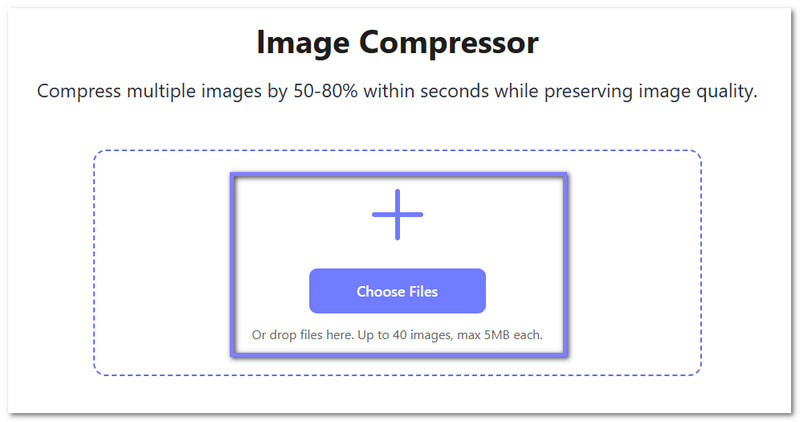
Steg 2Tryck på Välj Filer knappen. Din lokala mapp öppnas automatiskt. Där väljer du den bild du vill minska storleken på. Observera att du kan importera upp till 40 bilder med maximalt 5 megabyte vardera.
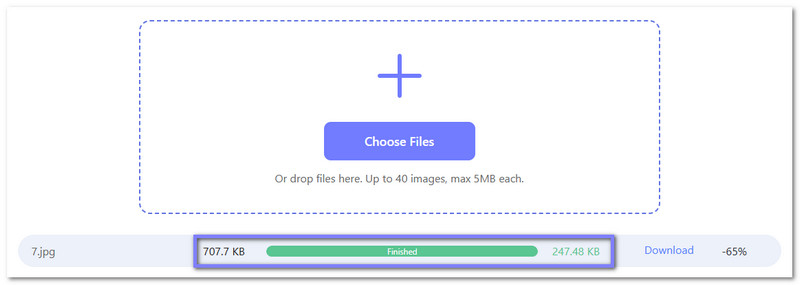
Steg 3AVAide Image Compressor börjar komprimera din bild direkt. När ordet Färdiga visas i grönt betyder det att komprimeringen är klar. Till exempel från 707,7 kB, det kan bli 247,48 kB, vilket är en -65% minskning.
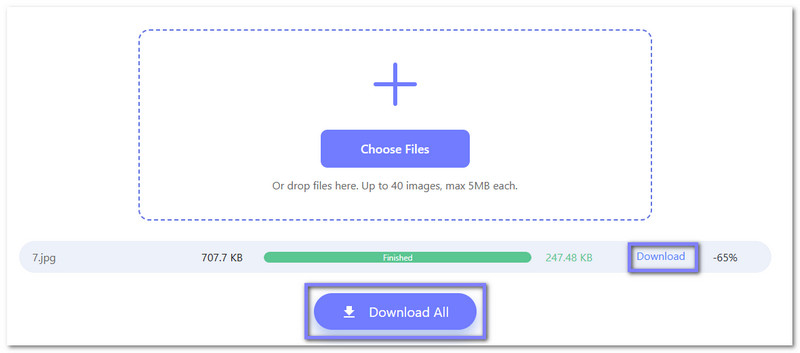
Steg 4När du är nöjd med storleken klickar du på Ladda ner om du bara har en bild, eller Ladda ner allt om du komprimerade många bilder samtidigt.
Så lita på AVAide Image Compressor för att komprimera dina foton för e-post, Facebook, Instagram, PowerPoint, Word och mer!
Oavsett om du vill förminska eller förstora din bild är verktygen som nämns ovan pålitliga. Du kan använda den inbyggda metoden, tredjepartsappar eller onlineverktyg som AVAide Image Upscaler och AVAide bildkompressor.
Båda onlineverktygen kan hjälpa dig ändra storlek på en bild på Android gratis, utan att ladda ner något. Du kan göra din uppgift direkt i din webbläsare, vilket sparar tid och ansträngning.
OM FÖRFATTAREN


Vår AI-teknik kommer automatiskt att förbättra kvaliteten på dina bilder, ta bort brus och fixa suddiga bilder online.
BEHANDLING NUFotoredigering


