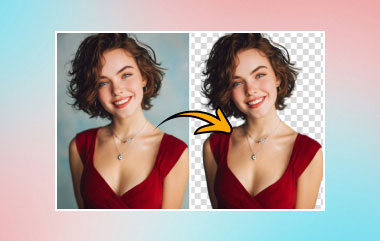
Ibland, när du tar fotografier, kan oväntade element eller individer oavsiktligt ta sig in i ramen. Om du letar efter att snabbt eliminera oönskade föremål, människor eller text från dina foton, är en objektborttagare precis vad du behöver. Oavsett om det är en fläck eller en förbipasserande i bakgrunden kommer det här inlägget att hjälpa dig ta bort objekt från foton utan kostnad!
Del 1. Ta bort objekt från foto online gratis
1. AVAide Gratis Vattenstämpelborttagare
AVAide Free Watermark Remover är det bästa valet för att ta bort oönskade föremål från foton gratis. Utan att behöva ladda ner programvara till ditt skrivbord kan du använda den för att snabbt radera allt som hindrar din perfekta bild, även om du inte är skicklig i den här typen av redigering. Sedan kan du lita på det här verktyget eftersom det tar bort föremål från fotot utan att orsaka skada. Med detta underhållande verktyg kan du ta bort oönskade komponenter från bilden; följ anvisningarna nedan för att lära dig hur du tar bort något från en bild.
- Hög framgångsgrad i att känna igen och fylla i regelbundna former.
- Kompatibel med enheter med låga specifikationer, oberoende av datorns prestanda.
- Stöder borttagning av vattenmärken i batcher för ökad effektivitet.
- Bibehåller bildkvaliteten efter att vattenstämpeln tagits bort.
Steg 1Gå till AVAide Watermark Remover på vilken webbläsare som helst. Klicka på Välj ett foto knappen till vänster för att importera din bild.
Steg 2När bilden har laddats upp kan du se fyra verktyg högst upp: Borsta, Lasso, Polygonal, och Suddgummi. De tre första verktygen är för att välja ditt oönskade objekt på olika sätt, och det sista är att ta bort onödiga markeringar från din bild.
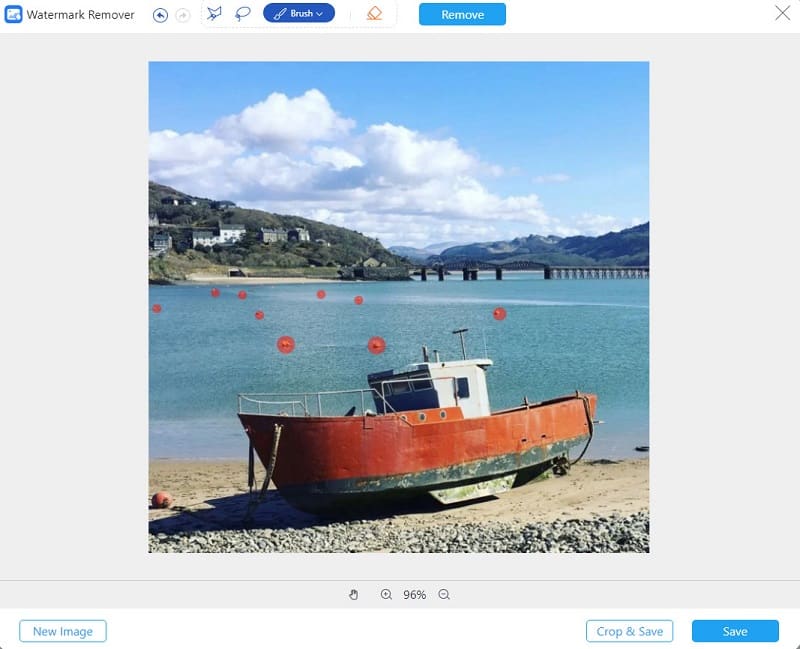
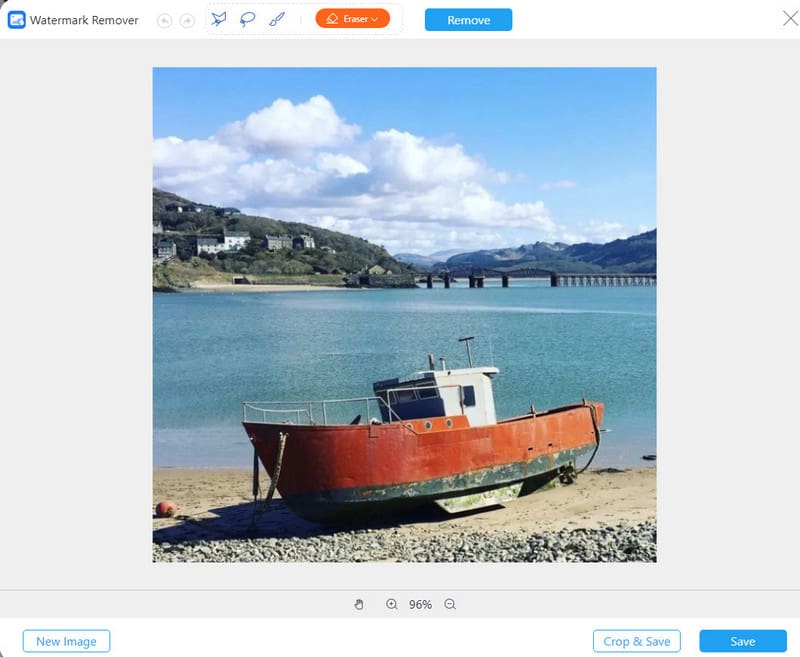
Steg 3När du har markerat objektet klickar du på Ta bort knappen längst upp för att ta bort objekt från foto online gratis! Klicka sedan på Spara knappen längst ner för att ladda ner det felfria fotot utan krångel.
2. Picsart
Picsart är en fotoredigerare som kan laddas ner gratis. Det föreslår att användarna är ansvariga för att täcka kostnaderna för eventuella köp i appen. Endast ett fåtal av appens funktioner är gratis, som t.ex ta bort skugga från ett foto, medan själva appen kräver ett köp. PicsArt erbjuder möjligheten att ta bort skuggor från dina fotografier utan extra kostnader. Tack vare dess användarvänliga entrycksredigeringsfunktioner förenklar PicsArt bildredigeringsprocessen. Dessutom tillhandahåller den ett brett utbud av klistermärken och utskärningar som låter användare visa upp sin kreativitet medan de redigerar ett foto.
- Fördelar
- Hög kompatibilitet med livsstils- och sociala mediefoton, vilket ger konsekventa framgångsgrader.
- Inkludera sekundära redigeringsfunktioner som filterjusteringar och färggradering.
- Hög driftseffektivitet på mobila enheter.
- Nackdelar
- Begränsad precision vid återställning av högupplösta bilder.
- Borttagningsresultaten tenderar att ge en "förbättrad estetik".
Steg 1Besök din favoritwebbplats och sök efter Picart. Välj sedan Ladda upp knappen och importera bilden du vill ändra.
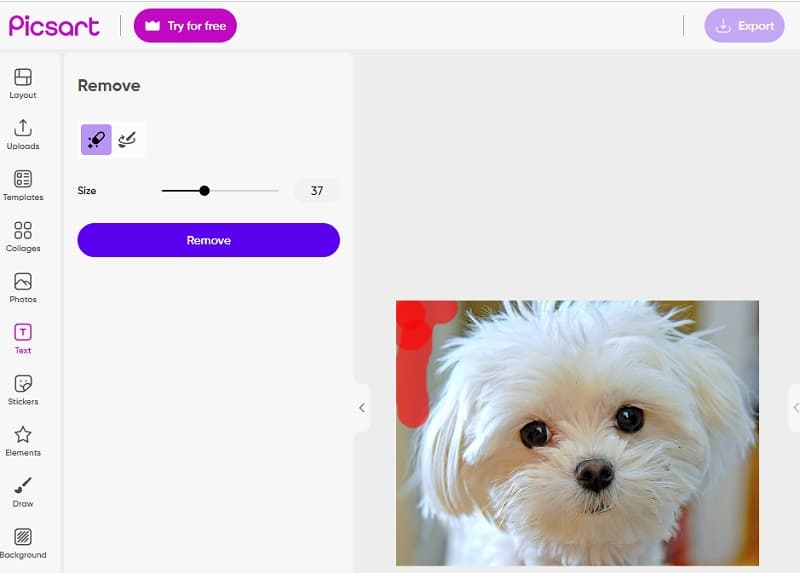
Steg 2Välj den bild från vilken du vill ta bort ett objekt. Välj sedan Ta bort knappen och borsta försiktigt över föremålet du vill ta bort. Gör nödvändiga justeringar av borststorleken.
Steg 3När du har slutfört din uppgift klickar du på Exportera knappen för att avsluta.
3. InPaint
Det är också möjligt att radera eventuella vattenstämplar som kan finnas på bilden som du har laddat upp med hjälp av Inpaint, som är en vattenstämpelborttagare för internet. Det finns också möjlighet att använda programmet du fick från webbplatsen, som är kompatibelt med Mac och Windows. Utöver detta ger det dig möjlighet att ta bort obehagliga element från dina fotografier, såsom saker som ord, logotyper och föremål. En ytterligare sak som är ännu mer överraskande är att den kommer med ett verktyg som gör att du kan fixa äldre bilder. Ta dessutom tillbaka dem till det skick de var i när du först förvärvade dem. Dessutom erbjuder den borttagningsalternativ som gör att du kan välja den specifika delen av vattenstämpeln du vill ta bort.
- Fördelar
- Scener med hög bakgrundskontinuitet ger naturliga effekter.
- Stöd för manuellt val med hög precision.
- Reparationslogik tenderar mot "texturfyllning".
- Nackdelar
- Lyckandegraden är lägre för karaktärer och strukturella objekt som räcken.
- Saknar intelligent igenkänning.
- Effektiviteten är låg vid flera reparationer.
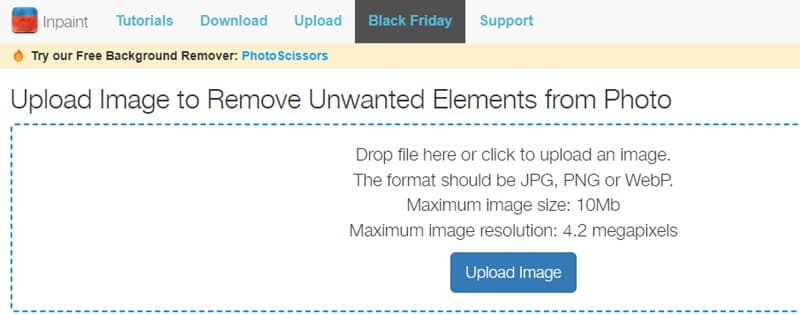
Steg 1Sök efter Inpaint i din webbläsare och navigera sedan till deras webbplats. Efter det måste du klicka på Ladda upp bild knappen på appens primära gränssnitt för att ladda upp ditt foto.
Steg 2Välj sedan borttagningsverktyget du vill använda för att välja regionen med vattenstämpeln. Välj en markör, Lasso, eller Polygonal verktyg från de tillgängliga alternativen.
Steg 3Tryck på Radera knappen ovanför vattenstämpeln när du har spårat den.
Del 2. Ta bort objekt från bild med hjälp av skrivbordsprogramvara
1. Photoshop
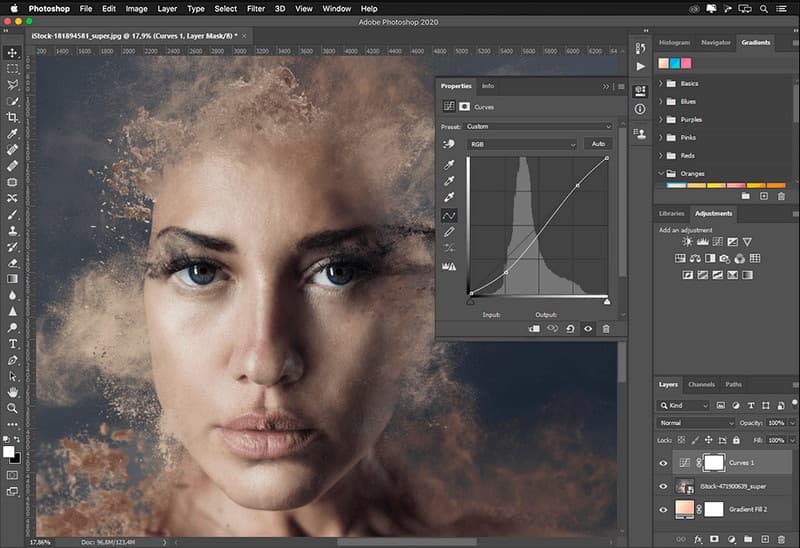
Om du letar efter ett kraftfullt verktyg för att enkelt ta bort objekt från foton är Photoshop det perfekta valet! Denna omfattande bildredigerare, stolt presenterad av Adobe, hanterar alla typer av objekt med tre lägen för borttagning och reparation. Dess innehållsmedvetna fyllning fyller sömlöst områden med hög likhet, medan generativ fyllning anger vad som ska visas i saknade områden baserat på bildens sammanhang. Följ dessa steg för att använda dessa lägen. Dessutom kan du... skärpa bilder med Photoshop när dina bilder är suddiga.
- Fördelar
- Innehållsmedveten fyllning och lagningspensel fungerar tillsammans för att hantera de flesta komplexa objekt.
- Erbjuder stark kontroll över struktur, perspektiv och skuggor.
- Möjliggör exakta justeringar av resultaten.
- Nackdelar
- Hög inlärningskurva med komplexa steg.
- Utmanande för nybörjare att bemästra.
- Bearbetning av stora bilder är långsam på enheter med låg prestanda.
Innehållsmedveten fyllning
Steg 1Besök den officiella Adobe-webbplatsen och ladda ner Photoshop till ditt skrivbord. Vänligen navigera till Fil menyn och välj Öppen alternativet för att ladda upp bilden du vill redigera.
Steg 2Välj den Trollspö verktyg från den vänstra delen för att spåra objektet du har laddat upp till bilden utan ansträngning.
Steg 3Få tillgång till Redigera avsnitt och välj Innehållsmedveten fyllning alternativ under den. När filen har öppnats tas vattenstämpeln automatiskt bort. Klick OK att fortsätta.
Generativ fyllning
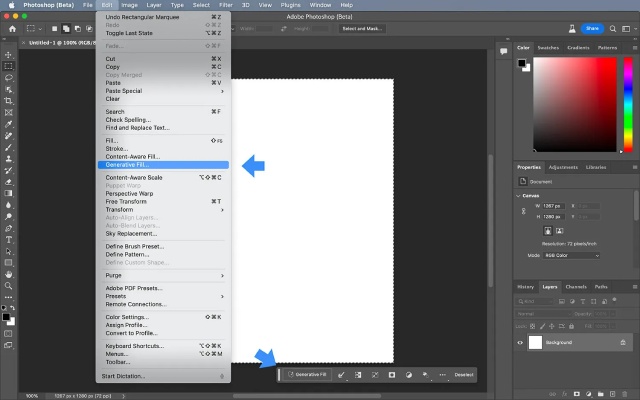
Steg 1Använd lassoverktyget för att grovt rita upp det objekt du vill ta bort, och markera ett något större område om det behövs.
Steg 2Klicka på "Generativ fyllning" i det övre kontextuella verktygsfältet, lämna textrutan tom, klicka på "Generera" och välj det mest naturliga resultatet.
2. Lightroom
Adobe Lightroom är ett kompetent bildredigeringsprogram som sömlöst fungerar på olika enheter. Denna bildredigerare ger högkvalitativa, relevanta och effektiva filter tack vare avancerad artificiell intelligens-teknik. Det sparar dig värdefull tid genom att eliminera behovet av manuella justeringar. Den erbjuder ett brett utbud av över hundra effekter och filter för att förbättra upplösningen på bilden du arbetar med. Dessutom hjälper det användare att förbättra kvaliteten på sina bilder genom att eliminera oönskade element.
- Fördelar
- Damm- och skräpborttagningen är exceptionellt noggrann.
- Reparera och bibehåll konsekventa övergripande färgtoner med minimal färgavvikelse.
- Nackdelar
- Ej lämplig för borttagning av stora föremål eller strukturella föremål.
- Reparationsomfattningen är begränsad; komplexa ocklusioner misslyckas ofta.
- Manuellt ingripande vid texturrekonstruktion är inte möjligt.
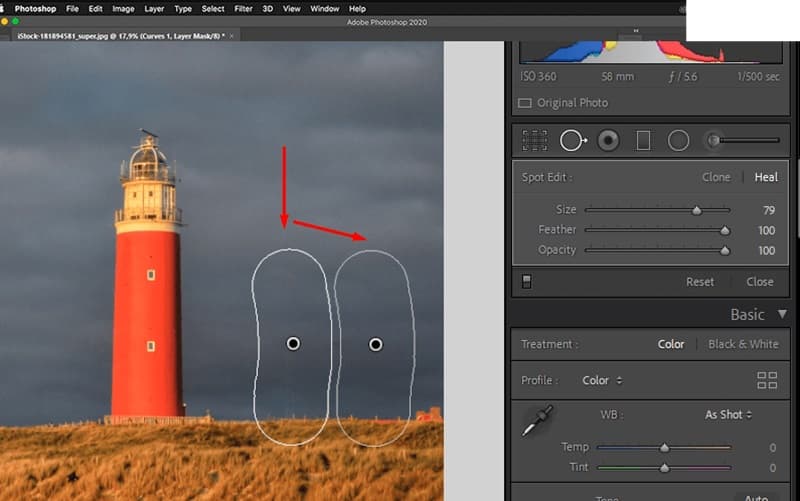
Steg 1Öppna först Lightroom och importera RAW-filerna. Efter det, lokalisera Utveckla modul, som finns nära Beskära verktyg på redigerarens verktygsfält. Gå till verktyget för borttagning av fläckar som finns på den högra panelen. Ett annat alternativ är att använda Q genväg. Man måste bli skicklig i att använda justeringsreglagen för att maximera dess potential.
Steg 2När du har finjusterat inställningarna med hjälp av reglagen är det viktigt att välja området kring objektet. Ett sätt att uppnå detta är genom att skapa ett cirkulärt urval eller använda ett penselverktyg. Placera markören högst upp i det önskade området, klicka och dra sedan för att göra ändringar. Sedan visas en vit ram i ditt val. Den vita markeringsramen med en pil indikerar det valda området som kommer att dupliceras.
Steg 3Efter att objektet har valts med hjälp av borsten kommer programmet automatiskt att fylla området med de omgivande pixlarna. En nål kommer att bli synlig på det redigerade området när du använder ett klon- eller läkningsverktyg. För att växla synligheten för stiften, tryck på H tangenten på ditt tangentbord.
3. GIMP
GIMP står för GNU Image Manipulation Program. Det är ett gratis bildredigeringsverktyg tillgängligt för GNU/Linux, macOS, Windows, etc. Du kan ladda ner det till din dator gratis och använda det för att ta bort objektet från fotot. Detta inlägg kommer att introducera ett sätt att ta bort objekt från bild med GIMP. Dessutom kan du använda GIMP för att göra bakgrunden transparent om det behövs.
- Fördelar
- Öppen källkod och gratis, med omfattande reparations-, klonings- och innehållsmedvetna plugins.
- Full manuell kontroll över detaljrestaurering.
- Nackdelar
- Svaga standardfunktioner för innehållsmedvetenhet.
- Tidskrävande borttagning av komplexa objekt.
- Användargränssnittet och arbetsflödeslogiken saknar intuitivitet.
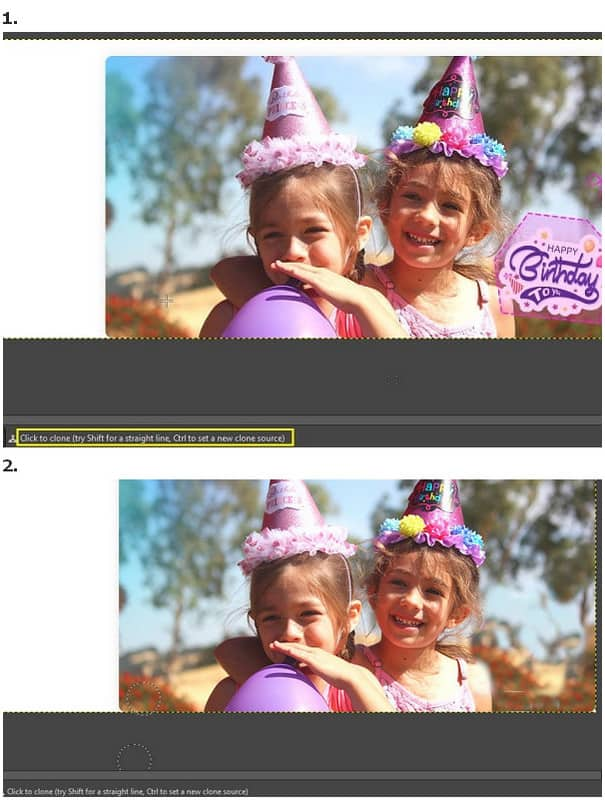
Steg 1Välj Fil > Öppen knappen för att ladda din bild i GIMP. Välj bilden med oönskade objekt från din dator och klicka Öppen längst ner till höger.
Steg 2Gå till Verktyg > Målarverktyg > Klona alternativ. Först bör du välja en klonkälla med hjälp av Ctrl + klick eftersom du behöver denna klonkälla för att ersätta de oönskade objekten.
Steg 3Klicka nu för att klona dina oönskade föremål med en pensel. Du kan ändra klonkällan fritt i denna process. Med flera klick kan du ta bort oönskade objekt från foton gratis.
Del 3. Appar för att göra objektborttagning från foto
1. Snapseed
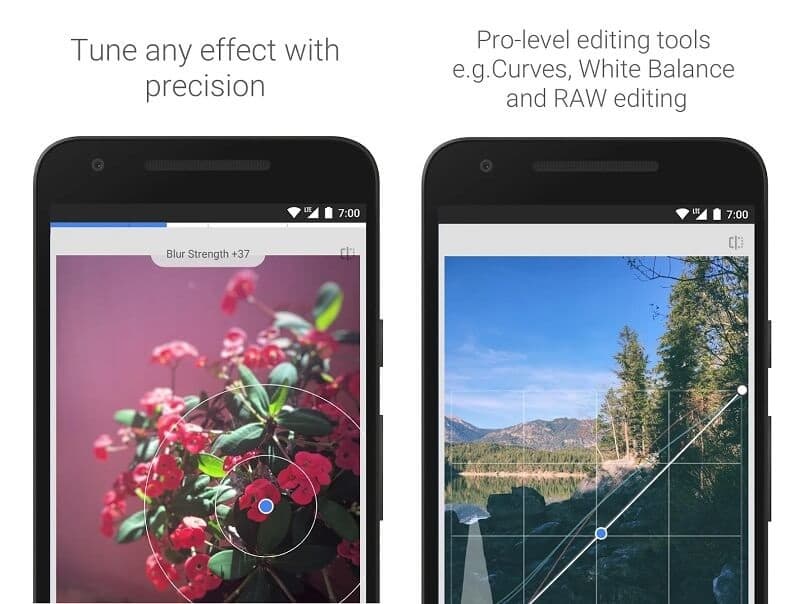
Snapseed är ett kompetent bildredigeringsprogram som låter användare enkelt ta bort oönskade objekt från sina bilder, oavsett om de är tagna på Android- eller iOS-enheter. Appen är tillgänglig för alla användare utan kostnad. Med läkningsverktyget i Snapseed kan du eliminera alla oönskade föremål eller fläckar från dina foton. Detta verktyg är mycket anpassningsbart. Det helande verktyget möjliggör en sömlös övergång mellan förgrund och bakgrund. Den uppnår detta genom att klona den omgivande regionen av ditt valda objekt och använda det. Dessutom är Snapseed en gratis app som kan ta bort människor från bakgrunden.
- Fördelar
- Mycket effektiv mot små distraktioner
- Anpassar sig automatiskt till omgivande färger med hög framgångsgrad på mobila enheter
- Snabb reparationshastighet.
- Nackdelar
- Praktiskt taget ineffektiv på objekt med stora ytor.
- Reparationsresultaten kan inte finjusteras ytterligare.
2. Fotoretusch
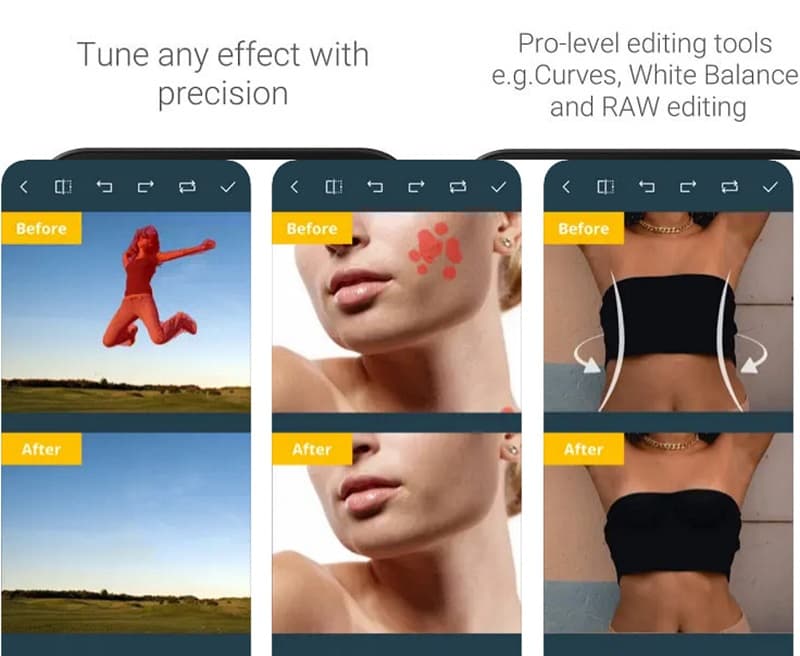
Photo Retouch är en pålitlig app för att enkelt ta bort föremål från foton på iPhone. Du kan fortfarande uppnå effektiva resultat även om du är ny på att ta bort objekt från dina bilder. Om du är intresserad av att testa appen finns den tillgänglig för gratis nedladdning på AppStore. Dessutom, vid behov, kan bakgrunden och vattenstämpeln på ditt foto tas bort.
- Fördelar
- Optimerad för scenarier med "objektborttagning".
- Hög noggrannhet i identifiering av besökare och skräp.
- Hög effektivitet i batchbehandling på mobila enheter.
- Nackdelar
- Saknar realistiska detaljer.
- Benägen att upprepa mönster i komplexa bakgrunder.
- Högkvalitativa resultat är begränsade till betalda versioner.
Del 4. Vanliga frågor om att ta bort objekt från foton
Kan du beskära bilden för att eliminera alla oönskade föremål?
Du kan naturligtvis. Du kan prova att beskära bilden med din inbyggda editor om det du vill bli av med finns på sidan av bilden. Men du kan bara göra detta val om objektet är i mitten av bilden eller nära det. Bilden klipps ut om du beskär den, så du bör tänka efter två gånger innan du gör detta.
Kan AVAide Free Watermark Remover ta bort datumstämpeln på ett foto?
Ja, du kan säkert lita på att AVAides raderingsverktyg tar bort antingen vattenstämpelbilden, datumstämpeln eller bakgrunden på dina foton utan att oroa dig för att kompromissa med kvaliteten.
Hur tar man bort objekt i Snapseed?
Heal-verktyget i Snapseed kan eliminera alla skuggor eller andra saker du inte vill ha i dina bilder. Läkverktyget kopierar området runt skuggan du valde och stämplar över det så att det ser ut som om det är en del av bakgrunden.
Varför blir det skuggor kvar efter att vattenstämplar eller objekt tagits bort?
De flesta algoritmer för borttagning av vattenstämplar eller objekt prioriterar att identifiera motiv med hög kontrast och skarpa kanter. Detta kan göra att algoritmen felidentifierar skuggor som "en del av den normala bakgrunden", vilket leder till att de kvarstår. För att ta bort tillhörande skuggor kan man förbättra andelen framgångsrika borttagningar genom att välja ett område som är något större än själva objektet.
Som nämnts i den här artikeln är ett verktyg för borttagning av objekt avgörande för att effektivt eliminera oönskade element från bilder. Det finns många gratisappar till ta bort oönskade föremål från foton. Men det bästa valet listas här. Om du behöver hjälp med att bestämma vilket alternativ du ska välja rekommenderar vi AVAide Free Watermark Remover. Dessutom kan du utforska metoder för att ta bort vattenstämpel från en PDF här.

Använder AI och automatisk bakgrundsborttagningsteknik för att fånga komplexa bakgrunder från JPG, JPEG, PNG och GIF.
BEHANDLING NUFotoredigering