När du förbereder foton för sociala medier eller en professionell portfolio och märker att akne, mörka fläckar eller blemmor stjäl uppmärksamhet, en borttagning av bildfläckar kan omedelbart åtgärda dessa brister och ge dig jämna, polerade och högkvalitativa foton utan ansträngning, oavsett om du redigerar på en telefon, online eller med datorprogram.
Del 1. Varför behöver du en fläckborttagare för foton
Innan vi hör om funktionerna hos en fläckborttagare är det bäst att diskutera varför det är avgörande och viktigt att ha den överallt när man redigerar foton.
• Det här verktyget håller publikens blick koncentrerad på motivet även när tittarna ser de minsta fysiska dragen hos ett motiv, såsom akne, mörka fläckar och ärr.
• Detta verktyg hjälper till att jämna ut och fylla ut ojämna, fula och inkonsekventa hudstrukturer. Borttagningsmedel för finnar minskar ojämnheter i huden på grund av bristningar i utbrott, bleknade ärr och blemmor, vilket gör huden ren och polerad.
• Det här verktyget hjälper till att redigera fotot, även med liten eller ingen bakgrund i fotoredigeringen. Det fungerar genom att identifiera rynkor, ärr och fläckar på fotot, vilket eliminerar behovet av avancerad fotoredigering.
• Det här verktyget hjälper till att bibehålla konsistensen hos foton från tidigare uppladdningar. Det hjälper till att göra fotot rent, vilket är anledningen till att många kreatörer och influencers använder det ofta.
• Det här verktyget låter ojämnheter blekna samtidigt som det korrigerar andra funktioner i fotot. Utöver annan redigering och fotoretuschering korrigerar det här verktyget en punkt och ändrar funktionerna i ett foto mer naturligt och mjukt.
Del 2. Topp 3 fotofläckborttagare gratis online
1. AVAide Image Upscaler (bäst totalt)
AVAide Image Upscaler är bland de många fotobevarande applikationerna för att ta bort porer, skärpa och förbättra detaljer och bli av med oskärpa för att förbättra detaljerna i ansiktet i ett foto. Det hjälper till att göra fotot renare genom att förstora det till 8 gånger och även ta bort fläckar från fotot.
- Fördelar
- Bilder kan få suddiga områden borttagna och brusreducerade, allt med ett enda klick.
- Omfattande stöd för bildfilformat och inkluderar en batchbehandlingsfunktion.
- Helt gratis och tillgänglig från vilken webbläsare som helst utan behov av nedladdning.
- Lägger inte till vattenstämpel på bilder som bearbetas via webbplatsen.
- Nackdelar
- Kräver en aktiv internetanslutning.
Steg 1För att komma igång, klicka Välj ett foto och välj filen från din enhet.

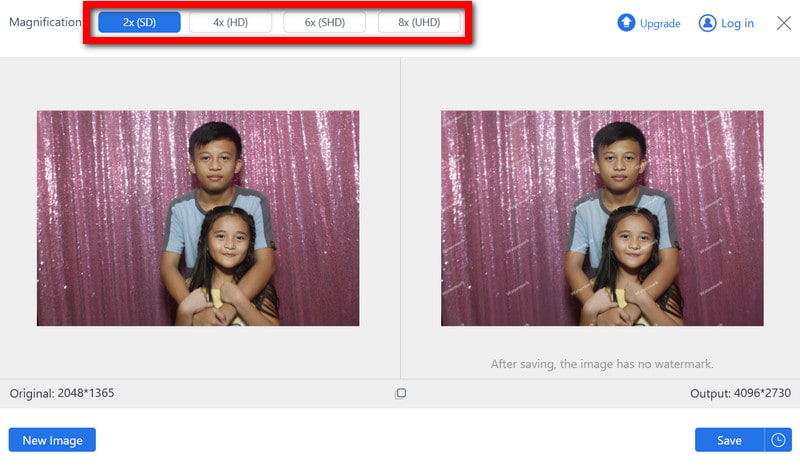
Steg 2Ställ in önskad faktor för uppskalning till 2×, 4×, 6×, eller 8×, och låt AI:n göra sin magi för att förbättra och jämna ut bilden.
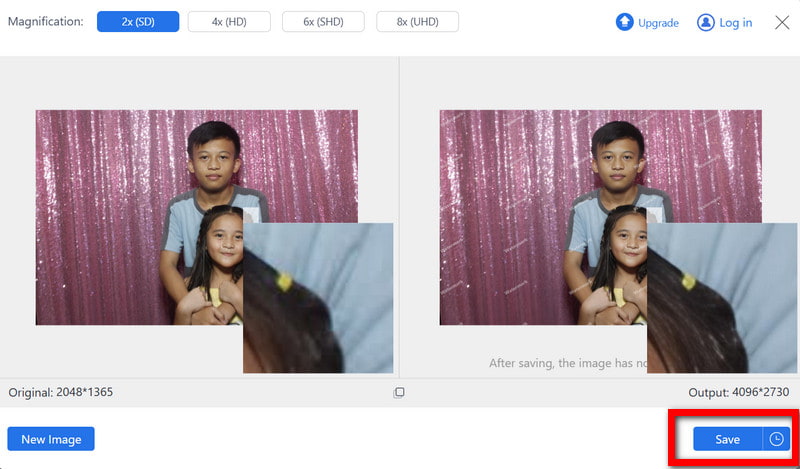
Steg 3När bilden är klar med bearbetningen sparar du den genomskinliga bilden på din dator med hjälp av Spara knapp.
2. Fotor Fläckborttagare
Fotor Blemish Remover använder AI för att snabbt bli av med akne och mörka fläckar. Webbappen raderar hudens textur och jämnar ut den utan komplicerad redigering.
- Fördelar
- Använder AI för att ta bort fläckar.
- Använder AI för att ta bort fläckar och erbjuder manuell fläckkorrigering.
- Kan användas på både dator och mobil.
- Nackdelar
- Det finns annonser i gratisversionen.
- Kvaliteten på det exporterade innehållet är något komprimerad.
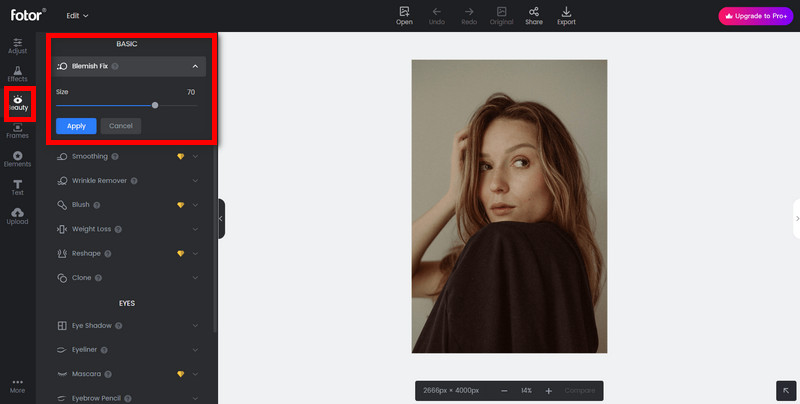
Instruktioner: Användare kan ladda upp en bild genom att klicka på Redigera och sedan Ladda upp bild knappar, välj Åtgärda fläckar verktyget från retuscheringsmenyn och använd verktyget på målområdena. Vänta tills AI:n har bearbetat rensningen och klicka sedan på Ladda ner knappen för att hämta den förfinade bilden till din lokala lagring.
3. Evoto Online AI Blemish Remover
Evoto Online använder AI-teknik för att modifiera bilder genom att ta bort defekter och öka skärpan i porträtten. Det är lämpligt för skapare som hanterar stora bildset eftersom det möjliggör batchuppladdningar och redigering av flera bilder samtidigt.
- Fördelar
- Stöder JPG- och WEBP-utdata.
- Borttagning av fläckar är helt automatiserad.
- Nackdelar
- Utdata har en vattenstämpel.
- Inga alternativ för manuell redigering.

Instruktioner: Välj Ladda upp bild knappen för att skicka in din bild. När AI:n har tagit bort fläckarna trycker du på Ladda ner knappen för att få åtkomst till din förbättrade bild som har rengjorts och finns på din enhet.
Del 3. Topp 2 appar för borttagning av fotofläckar på iOS och Android
1. FaceTune
Mobil retuscheringsapp FaceTune används flitigt för att redigera, ta bort skavanker, jämna ut huden och justera färgen. Verktygen Vanish och Smooth ger en snabb, naturlig finish till selfies och bilder på sociala medier genom att ta bort akne, ärr eller märken.
- Fördelar
- Ger användaren en förhandsvisning i realtid av före och efter i detta app för fotoretuschering.
- Tillgänglig för redigering av foton och videor.
- Nackdelar
- Begränsade funktioner för användare på gratisversionen.
- Gratisversionen är annonsstödd.
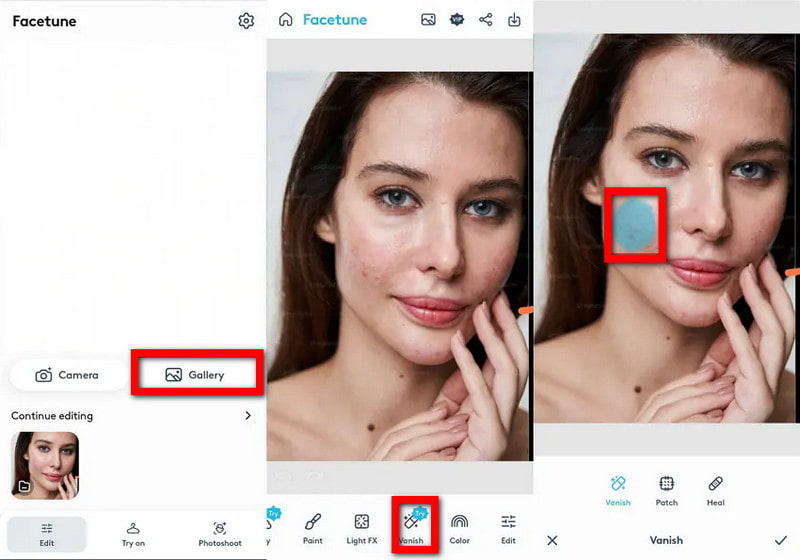
Instruktioner: I appen måste du importera bilden du vill redigera. Vanish-verktyget kan användas genom att trycka och pensla över området som innehåller fläckar. När området är fritt från märken klickar du på ✓ knappen och spara din redigerade bild.
2. Airbrush
AirBrush är en lättanvänd och lättanvänd applikation som låter dig retuschera huden med naturliga resultat. Verktygen Acne och Blemishes kan antingen ta bort hudfel med ett enkelt tryck eller möjliggöra individuella ändringar så att korrigering kan anpassas.
- Fördelar
- Borttagning av fläckar med ett tryck med AI.
- Manuella redigeringsverktyg för detaljerade korrigeringar.
- Snabb bearbetning även på enklare telefoner.
- Nackdelar
- Vissa filter och retuscheringsverktyg kräver Pro-åtkomst.
- Enstaka popup-annonser.
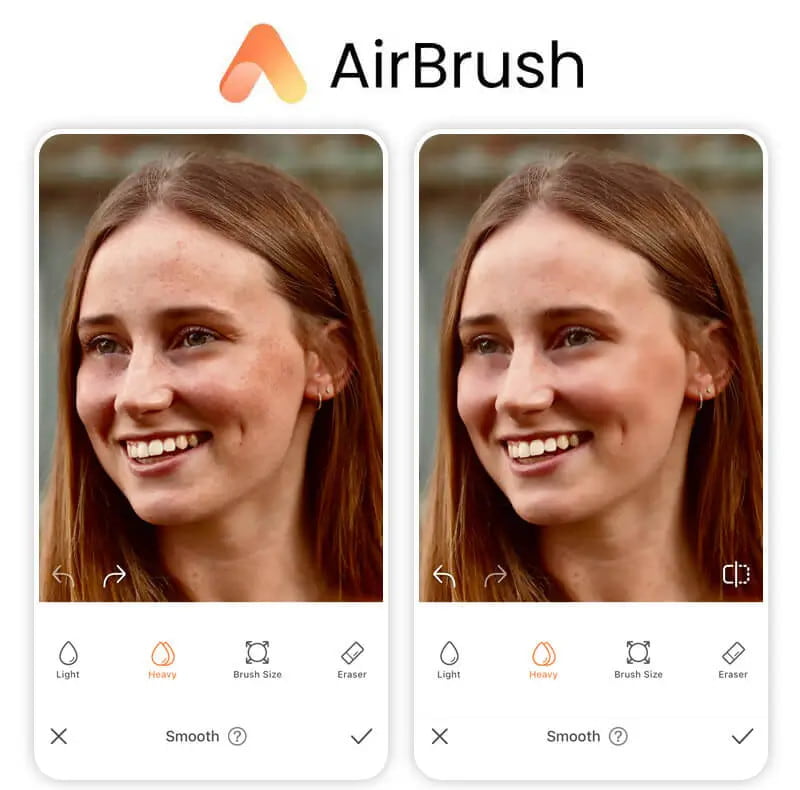
Instruktioner: För att hämta en bild i appen, leta upp den Acne eller Fläckar och tryck på de hudfelheter som du vill ta bort på bilden. Klicka på Spara eller ✓ knappen för att slutföra nedladdningen av den retuscherade bilden som ska användas i ditt galleri.
Del 4. Topp 3 fotofläckborttagare på Windows och Mac
1. Photoshop
Inom redigeringsvärlden anses Adobe Photoshop vara det bästa programmet för att ta bort och finjustera hud. Det finns inga fläckar eller hudfel som kan ses efter att ha använt verktygen Spot Healing Brush och Healing Brush eftersom borttagningen konfigurerar hudstrukturen med avseende på kvaliteten på det foto som ska användas.
- Fördelar
- Professionella verktyg för att retuschera finnar och hudföryngring.
- Borststorlek och hårdhet kan anpassas.
- Perfekt för porträtt, mode och kommersiella foton.
- Nackdelar
- Betalprogramvara efter provperioden.
- Inlärningskurva för nybörjare.
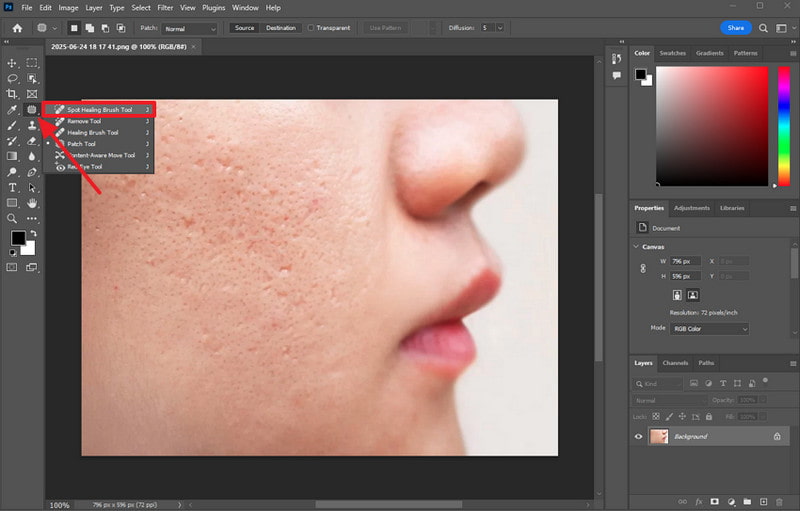
Instruktioner: Använd Punktlagningspenselverktyg, där du kan trycka på J för att använda den på tangentbordet och måla sedan över de hudfläckar som du vill ta bort. Den redigerade bilden kan sparas genom att använda Fil > Spara som alternativet efter att ha kontrollerat att alla fläckar har försvunnit.
2. Luminar Neo
Bland en mängd olika fotoredigerare är Luminar Neo en AI-driven fotoredigerare som har ett suddgummiverktyg som kan ta bort hudfel. Den har ännu fler verktyg, inklusive hudutjämning, porträttbelysning och ansiktsförbättring, vilket gör den till en idealisk redigerare för porträtt.
- Fördelar
- Omedelbar upptäckt och borttagning av hudfel.
- Möjlighet att styra den manuella borsten i områden som kräver mer precision.
- Slutresultatet är naturligt och av hög kvalitet.
- Nackdelar
- Kunden måste betala för vissa funktioner eftersom de finns i tillägg.
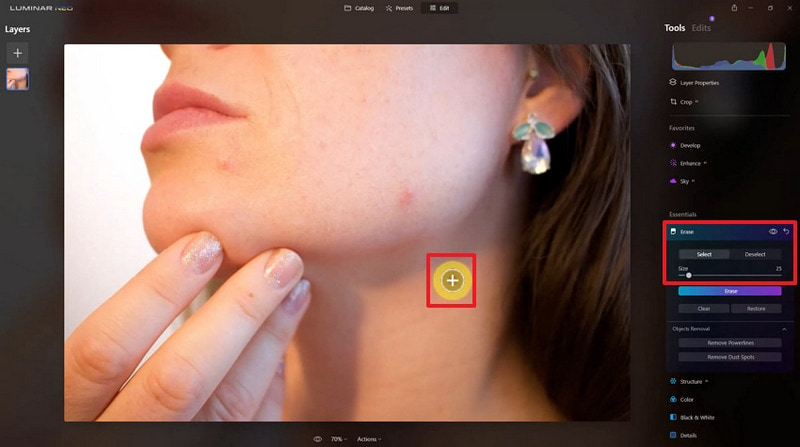
Instruktioner: Öppna Luminar Neo och ladda upp det foto du vill redigera. Klicka på Suddgummi verktyget. Ändra penselns storlek och markera den i det fläckiga området. Markera Radera -knappen, låt AI:n bearbeta fotot och ladda upp det till din dator.
3. Movavi Picverse
Movavi Picverse är ett AI-drivet fotoförbättringsprogram som förbättrar porträttkvaliteten genom att ta bort fläckar, jämna ut hud och skärpa detaljer. Det kan ta bort bildbrus och stöder flera filformat, vilket effektivt hanterar högupplösta bilder.
- Fördelar
- Batchbehandling stöds för flera foton.
- AI tar automatiskt bort defekter och brus.
- Användarvänligt gränssnitt för nybörjare.
- Nackdelar
- Kräver installation.
- Vissa avancerade funktioner är betalda.

Instruktioner: Öppna Movavi Picverse och välj verktyget Porträttförbättring. Ladda upp ditt foto, välj inställningar för AI-förbättring, klicka på Förbättra, och när du är klar, tryck på Spara för att exportera den förbättrade bilden.
A fotofläckborttagningsmedel är avgörande för att skapa polerade, professionellt utseende bilder. Oavsett om du använder onlineverktyg, mobilappar eller datorprogramvara, gör dessa lösningar det enkelt att förbättra hudtoner, ta bort skavanker och förbättra den övergripande fotokvaliteten.
OM FÖRFATTAREN


Vår AI-teknik kommer automatiskt att förbättra kvaliteten på dina bilder, ta bort brus och fixa suddiga bilder online.
BEHANDLING NUFotoredigering