Numera är folk förtjusta i att ta bilder överallt och lägga upp dem online via sina sociala mediekonton. En trend nuförtiden är att ta bilder av god kvalitet på landskap. Bildens estetiska känsla kan dock försvinna om den har en dålig eller onödig bakgrund. Vi rekommenderar att du tar bort fotobakgrunden i det här fallet.
Goda nyheter! Du kan ta bort en bakgrund i InkscapeDet bra med det här programmet är att det har fyra effektiva sätt för just den här processen. För mer information om detta ämne, läs den här artikeln i några minuter genom att scrolla nedan.
Del 1: Introduktion till Inkscape
Inkscape är en vektorgrafikredigerare för din dator. Den stöder otaliga operativsystem, inklusive macOS, Windows och Linux. Dess ursprungliga format är SVG, eller skalbar vektorgrafik.
Detta onlineverktyg är öppen källkod och gratis, vilket är anledningen till att det är utmärkt för nybörjare och måttliga användare. Dessutom stöder verktyget olika filformat, inklusive SVG, PDF, PNG, DXF, EPS med flera. Inkscape kan användas för att ta bort bakgrunden från dina bilder. Det kan också fungera som en fotobakgrundsredigeringsapp eftersom den har en telefonversion som är lämplig för dem som har tillgång till dess mobilvänliga version.
Del 2: Hur man tar bort bakgrund med Inkscape [2 metoder]
Det finns två korrekta sätt att lära sig att ta bort en bakgrund från en bild i Inkscape. Du kan ta bort fotobakgrunden när den är vit eller hela bildens bakgrund. En separat funktion kommer att användas från dessa metoder. En detaljerad förklaring av dessa Inkscape-funktioner publiceras nedan.
1:a metoden: Hur man tar bort den vita bakgrunden i Inkscape
Att ta bort den vita bakgrunden med Inkscape är den snabbaste metoden som erbjuds. Du behöver inte rita upp detaljerade objekt i bakgrunden. Denna procedur är dock mestadels tillämplig för bilder som bara innehåller logotyper, text eller ett litet motiv. Följ stegen nedan för att upptäcka hur Inkscape tar bort en vit bakgrund.
Steg 1Öppen Inkscape på din dator. Klicka på Rektangel knappen i sidofältet och justera den efter dina önskemål. Dra och släpp sedan fotot i programmet för att importera det. Du kan också klicka på Fil knappen längst upp till vänster och klicka på Importera knapp.
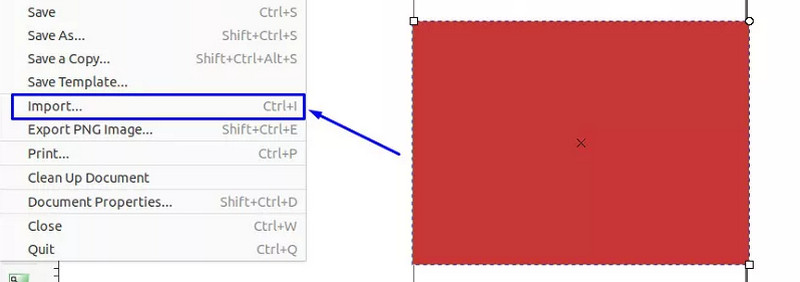
Steg 2Importera sedan logotypen med vit bakgrund genom att upprepa processen. En liten dialogruta visas på skärmen. Klicka på OK alternativet längst ner till höger. Klicka sedan på Markera och transformera knappen längst upp till vänster. Välj Väg knappen högst upp.
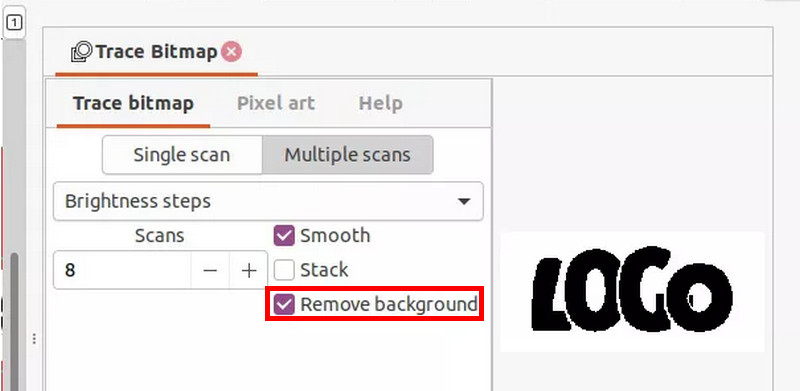
Steg 3Klicka på Spåra bitmapp knappen och använd Enkel skanning alternativ. Klicka på Ljusstyrkagräns knappen. Därefter kan du välja Uppdatering knappen längst ner till höger. Klicka på Flera skanningar fältet högst upp och klicka på Jämna och Ta bort bakgrund knapp.
Steg 4Välj Uppdatering och klicka på Tillämpa för att spara ändringarna. Klicka sedan på logotypen och välj Radera knappen från listan för att radera den; logotypen kommer att finnas kvar.
Metod 2: Hur man tar bort bakgrund med Inkscape
Dessutom kan du ta bort hela bakgrunden från en bild i Inkscape. Den här processen är mycket enklare och snabbare än den föregående. Stegen nedan lär dig hur du tar bort en bakgrund från en bild i Inkscape.
Steg 1Öppen Inkscape och klicka på Fil knappen längst upp till vänster. Klicka på Öppen knappen och välj den bild från vilken du vill ta bort bakgrunden för att importera den. Klicka på Bezier-pennverktyget och aktivera BSpline knapp. Klicka på Lägg till poäng knappen runt motivet i fotot.
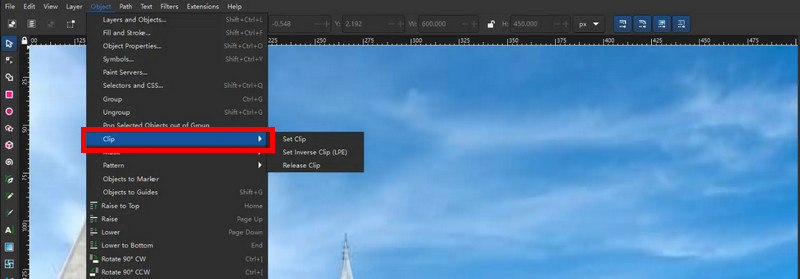
Steg 2Koppla ihop punkterna tills du når startpunkten. Klicka sedan på Objekt knappen och välj Klämma knappen. Fotobakgrunden tas bort automatiskt senare. Exportera sedan bilden till din dator.
Del 3: 2 utmärkta Inkscape-alternativ för att ta bort bildbakgrund
Oavsett hur användbar Inkscape-bakgrunden är, upplever den fortfarande prestandaproblem. Det beror på de komplexa filer som bearbetas med den. Vi har förberett två alternativ för programmet ifall du skulle behöva ett. Listan visas nedan.
1. AVAide Background Eraser - Bästa alternativet för bakgrundsborttagning i Inkscape
AVAide Background Eraser är verktyget du behöver för att ta bort en bakgrundsbild smidigt. När du har tagit bort bakgrunden sparas din bild med bästa kvalitet. Detta onlineprogram varken ändrar eller försämrar bildkvaliteten.
Dessutom kan detta onlineverktyg exportera den bakgrundsgenomskinliga bilden till PNG. Det stöder också flera bildformat, inklusive GIF, JPG och JPEG. Dessutom använder det AI-drivna tekniker för att enkelt upptäcka och eliminera bakgrunden från bilden. Stegen nedan kommer att vara din guide till att använda detta onlineverktyg.
Steg 1Gå till AVAide Background Eraser hemsida. Klicka på Välj ett foto knappen, som visas på skärmen. Du kommer att bli ombedd att välja ett foto. Välj ett foto att ladda upp.
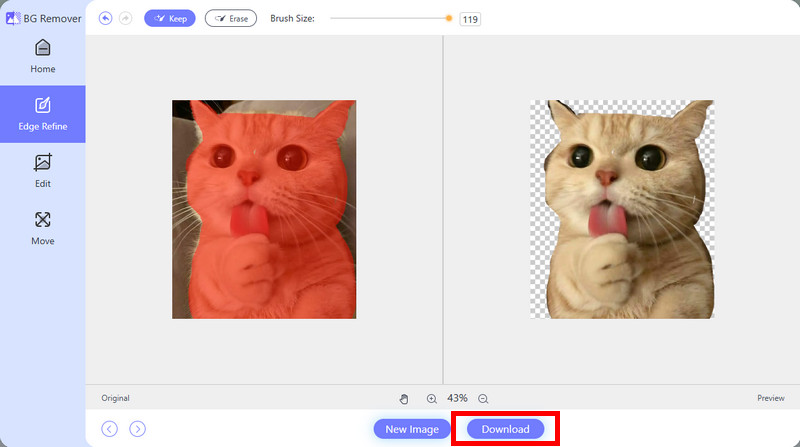
Steg 2Fotot importeras till onlineverktyget efter några sekunder. Vänta tills onlineverktyget har slutfört importprocessen. Klicka på Kantförfina knappen i sidofältet. Klicka på Ha kvar knappen efteråt längst upp till vänster och använd markören för att markera det fotoobjekt du vill lämna kvar. Justera Penselstorlek skjutreglage baserat på din bekvämlighet.
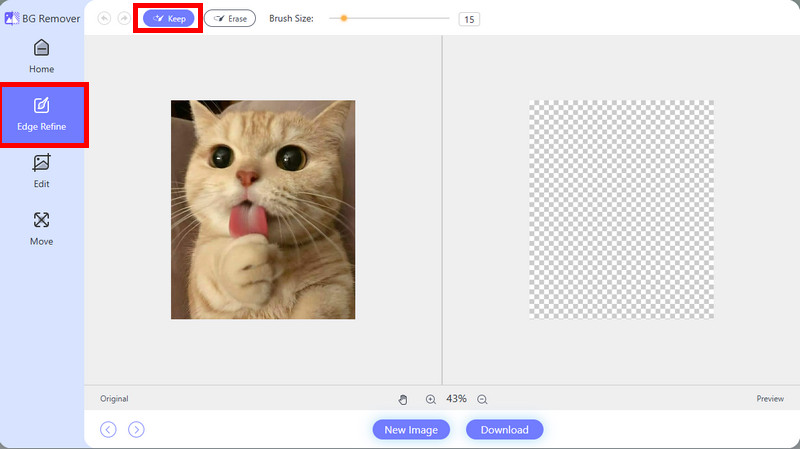
Steg 3Förhandsgranskningen av fotot visas på höger sida. Du kan kontrollera den först och spara den om du är nöjd med resultatet. För att spara bilden på din dator, klicka på Ladda ner alternativet längst ner.
2. Adobe Illustrator
Vektorritningsprogram som t.ex. Adobe Illustrator är sällsynta. Det är allmänt känt som ett verktyg för göra bildens bakgrund vitDetta tredjepartsverktyg skiljer sig mycket från onlineprogrammet från föregående avsnitt. Det har ett komplext verktyg och gränssnitt som inte rekommenderas för nybörjare. Professionella färdigheter krävs för en smidig procedur.
Dessutom har den inte en automatisk skanning av motivet och tar inte bort dess bakgrund. Stegen nedan visar hur du använder det här verktyget.
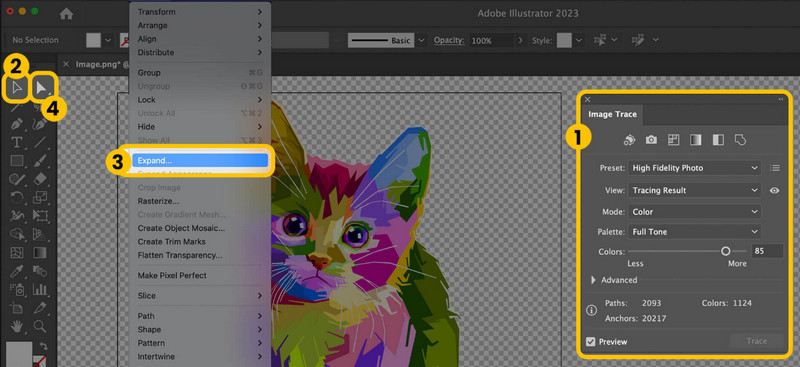
Steg 1Importera bilden. Om du föredrar att ta bort bakgrunden klickar du på Se och välj Visa genomskinlighetsrutnät knapp. Efter det klickar du på Fönster och välj Bildspårning knappen för att se dess fönster. Klicka på Pil -knappen och välj bilden.
Steg 2I fönstret Bildspårning klickar du på High Fidelity-foto knappen. Klicka sedan på Objekt och Bygga ut knappar. Använd senare direktmarkeringsverktyget för att markera bakgrunden du vill ta bort. Markera Radera nyckel och exportera filen för att spara den på din dator.
Sammantaget har vi guidat dig igenom hur man tar bort en bakgrund från en bild i InkscapeDet finns två sätt att utföra denna procedur, varav ett är att ta bort en vit bakgrund från fotot. Dessutom ingår de två utmärkta Inkscape-alternativen. Vilket tycker du sticker ut? Vi antar att det är AVAide Background EraserVerktyget använder AI-drivna tekniker för att enkelt ta bort bakgrunden från bilden. Ladda ner det för att utforska det.

Använder AI och automatisk bakgrundsborttagningsteknik för att fånga komplexa bakgrunder från JPG, JPEG, PNG och GIF.
BEHANDLING NUFotoredigering