Bilder kan förlora detaljer när de förstoras, komprimeras eller tas med låg kvalitet. På grund av det behöver du Superupplösning för att förbättra den övergripande kvaliteten, med förbättrade detaljer och skarpare kanter. I den här artikeln kommer vi att förklara varför en modern AI-superupplösningsmetod är ett bättre alternativ för att bearbeta bilder än den traditionella metoden. Den goda nyheten är att du inte behöver avancerade redigeringsfärdigheter eller dyr programvara för att göra det, eftersom vi kommer att introducera flera gratisverktyg och källprojekt på GitHub som du kan använda för att uppnå superupplösning.
Del 1. Vad är superupplösning i bilder?
Vad är Super Resolution? Image Super Resolution (ISR) är en teknik som förbättrar den totala upplösningen och den visuella kvaliteten på en bild. Det mesta använder en avancerad AI-driven algoritm för att förstora bilder med låg upplösning, vilket lägger till fler detaljer samtidigt som vanliga problem som uppstår vid förstoring, såsom oskärpa, pixelering och brus, minskas.
Till skillnad från traditionell bildstorleksändring sträcker superupplösning inte ut bilden för att uppnå önskad storlek; istället analyserar den bildens mönster och uppskattar detaljer som kan saknas i originalet. Om du har gamla foton eller små foton och vill förbereda dem för utskrift, webbplatser och annat digitalt innehåll är detta det bästa alternativet snarare än att sträcka ut eller ändra bilden, vilket kan leda till dåliga resultat.
Del 2. Hur man använder Image Super Resolution – Gratis onlineverktyg
1. AVAide Image Upscaler
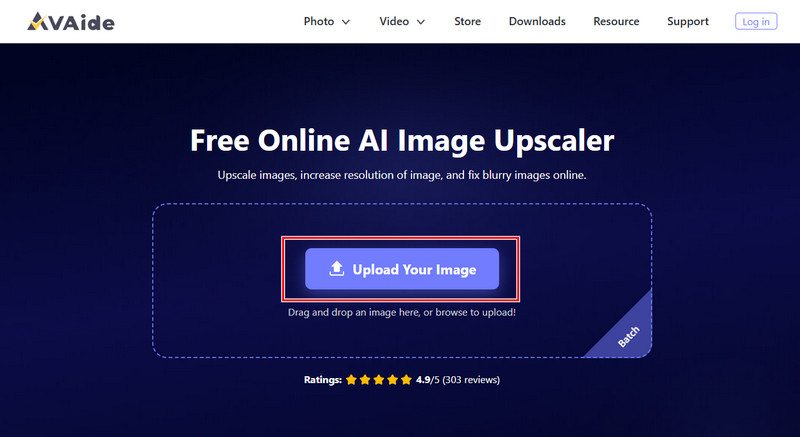
För nybörjare, AVAide Image Upscaler är det bästa alternativet för att förstora en bild utan komplicerade inställningar, samtidigt som det ger bästa resultat. Den använder avancerad AI för att analysera den uppladdade bilden och förbättra detaljer, skärpa och övergripande kvalitet samtidigt som bildstorleken ökar. Om du har ett gammalt foto som ser suddigt ut och vill fixa det är det här verktyget det bästa valet för att förstora det. Dessutom fungerar det i alla webbläsare, så ingen installation krävs. Så om du vill att din bild ska se professionellt gjord ut är det här verktygets superupplösning vad du behöver. Följ guiden nedan för att lära dig hur du använder det.
Steg 1Öppna en ny flik i din webbläsare och sök efter uppskalarens officiella webbsida. Nu när den är öppen klickar du på Ladda upp din bild och importera den lågkvalitativa bilden du har.
Steg 2Under Förstoring väljer du den förstoringsknapp du vill använda på bilden. Ingen anledning att oroa dig, alla alternativ använder AI för att förbättra bildkvaliteten.
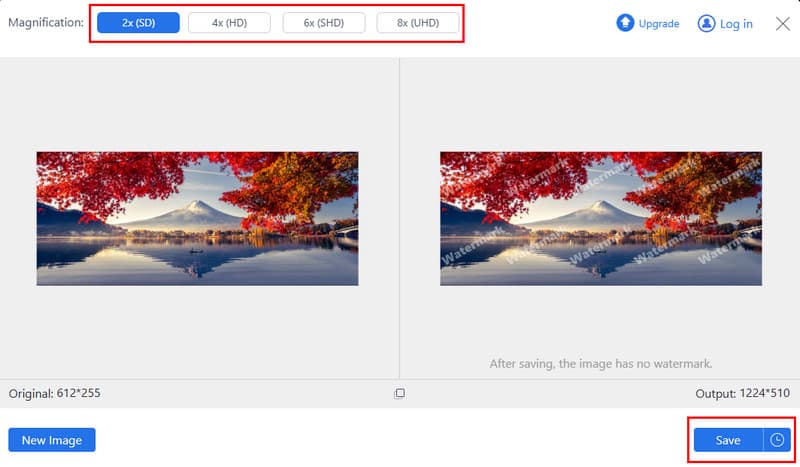
Steg 3När du är klar med att bearbeta bilden klickar du på Spara knappen för att ladda ner den uppskalade bilden till din enhet gratis. Nu kan du använda den professionellt med den bästa upplösningen någonsin.
2. Upscale.media
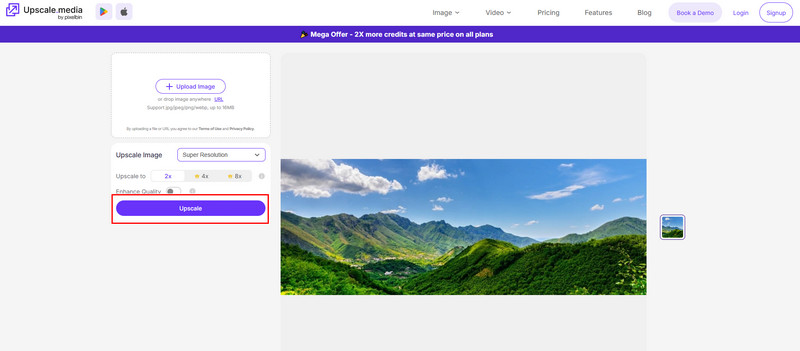
Ett annat alternativ för bildförbättring online är Upscale.media. Det kan vara användbart när ditt foto ser litet ut för ett visst ändamål eller förlorar skärpa efter vanlig storleksändring. Precis som med det föregående är den största fördelen med detta arbetsflödet. Att förbättra bildkvaliteten är avgörande, vilket gör bearbetningen snabb samtidigt som det ger en superupplösning. Om du letar efter en gratis onlinelösning för uppskalad bild med superupplösning är detta värt att överväga.
Steg 1Öppna webbappen i din webbläsare och klicka på Ladda upp för att enkelt importera bilden.
Steg 2Välj det uppskalningsalternativ som finns tillgängligt här, till exempel 2x, och aktivera sedan Förbättra kvalitet för att maximera bildens potential. Att använda ett högre uppskalningsalternativ här kräver betalning.
Steg 3Efter det klickar du på Exklusivt knappen för att starta bearbetningen.
3. Canva Bilduppskalning
För online-bilddesign, Canva Photo Editor är ett toppval, och det erbjuder nu funktioner för bildförbättring och uppskalning för att uppnå bästa möjliga bildupplösning. Det har en dedikerad designarbetsyta som du inte såg i det tidigare verktyget, men det är också en nackdel eftersom du måste förstå arbetsflödet för att använda det. Detta är användbart för kreatörer som dagligen redigerar bilder för inlägg på sociala medier, presentationer och marknadsföring, eftersom det har alla verktyg de behöver. Lär dig hur du använder det genom att kopiera stegen nedan.
Steg 1Skriv in Canva Image Upscaler i sökfältet och klicka på det första resultatet. Klicka sedan på Ladda upp bild knapp.
Steg 2När bilden laddas skalar appen automatiskt upp den till den upplösning som fungerar bäst för den.
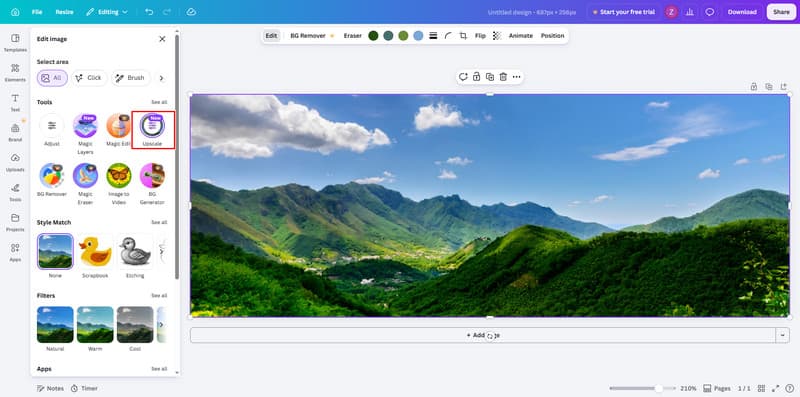
Steg 3Klicka sedan på Dela med sig knappen och ladda ner den.
Del 3. Hur man använder bildsuperupplösning - GitHub-projekt med öppen källkod
1. Real-ESGRAN
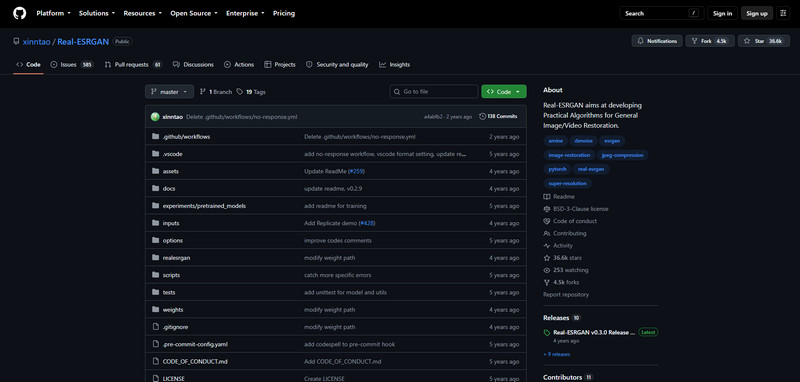
Om du vill använda ett bildförbättringsverktyg med öppen källkod, Real-ESGRAN kan hjälpa dig. Den har en uppskalad bildfunktion för att åtgärda oskärpa och andra kvalitetsproblem. Till skillnad från de tidigare verktygen vi nämnde här kräver det här att du laddar ner och kör projektet på din dator, vilket är för mycket att hantera. Eftersom det är en modell med öppen källkod har du mer kontroll över bilden du förbättrar. Lär dig hur du använder den med stegen nedan.
Steg 1Gå till den officiella Real-ESGRAN-webbplatsen för att ladda ner och extrahera filen. Skapa sedan en mapp där din extraherade fil finns och ladda upp den bild du vill ha till samma mapp.
Steg 2Klicka på adressfältet i filhanteraren och skriv CMD. Detta öppnar mappen automatiskt. Skriv sedan detta kommando för att skala upp bilden:
realesrgan-ncnn-vulkan.exe -i input.jpg -o output.png -n realesrgan-x4plus
Här anger -i vilken bild som ska skalas upp, -o anger utdatafilen och -n väljer den generella 4x uppskalningsmodellen.
Steg 3Tryck sedan på Stiga på -knappen och vänta tills appen är klar med bearbetningen.
2. waifu2x
För de som arbetar med konstverk, illustrationer eller bilder med märkbart brus, då waifu2x är ett värdefullt projekt på GitHub. Det skapades för att skala upp bilder och minska bildbrus, men det är ett mycket mer komplicerat verktyg än Real-ESRGAN. Men om du vet hur man hanterar kommandoraden korrekt, kommer processen att superupplösa en bild att bli enklare för dig.
Steg 1Ladda ner waifu2X-arkivet och följ installationsprocessen som krävs. Det ursprungliga projektet kräver att ytterligare beroenden konfigureras innan du kan använda det för uppskalning.
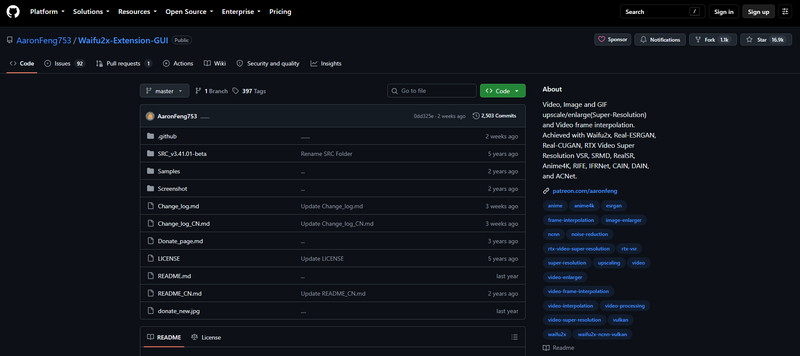
Steg 2Skapa en tillgänglig mapp där du kan placera bilden och anteckna dess filnamn. Öppna kommandotolken och navigera till waifu2x-mappen där programmet är installerat.
Steg 3Använd kommandot som tillhandahålls av det officiella projektet för att köra uppskalningsprocessen. Ett grundläggande exempel på 2x skalning är:
waifu2x.lua -modellkatalog modeller/min_modell -m skala -skala 2 -i inmatning.png -o utgång.png
Alternativet -m scale anger att waifu2x ska använda sitt skalningsläge, medan -scale 2 förstorar bilden med en faktor på 2x. Alternativen -i och -o anger in- och utdatafilerna.
Steg 4Slutligen, klicka Stiga på och vänta tills processen är klar.
Del 4. Hur man väljer rätt superupplösningsmodell
| Funktioner | AVAide Image Upscaler | Upscale.media | Canva Bilduppskalning | Real-ESGRAN | waifu2x |
| Bäst för | Allmän bildförbättring | Snabb bildförstoring | Bildredigering, design och uppskalning | Återställning av bildkvalitet | Restaurering av animefoto och illustrationer |
| Gratis att använda | Ja | Ja, men andra uppskalningsalternativ måste betalas för | Ja, men andra funktioner kräver Pro-versionen | Ja | Ja |
| Uppskalningstillgänglighet | 2x, 4x, 6x och 8x | 2x, 4x och 8x | Tillgänglig, men fortfarande i utvecklingsstadiet | 2x och 4x | 2x |
| Tekniska färdigheter | Nybörjare | Nybörjare | Nybörjare | Mellanliggande | Avancerad |
| Rekommenderade användare | För nybörjare som vill ha en exklusiv image professionellt | Tillfälliga användare | Begynnare och kreatörer | Avancerade användare | Användare av tekniska illustrationer |
Det finns ingen anledning att undra vad superupplösning är, eftersom svaret redan har givits dig i den första delen. Nu när du vet vad det är är det enklare att välja rätt verktyg för jobbet, eftersom vi redan har listat alla alternativ som fungerar bäst för dig. Om du fortfarande undrar vad du ska använda föreslår vi att du börjar med AVAide-verktyget först, eftersom det är snabbt, tillgängligt online och har ett enkelt arbetsflöde.
OM FÖRFATTAREN


Vår AI-teknik kommer automatiskt att förbättra kvaliteten på dina bilder, ta bort brus och fixa suddiga bilder online.
BEHANDLING NUFotoredigering