Text- och bildgenereringsvärlden genomgick en transformativ förändring tack vare ChatGPT. Genom sin avancerade funktion gör ChatGPT det möjligt för användare att generera visuellt innehåll. Men varje imponerande genererad bild behöver förbättras i upplösningen för korrekt användning i större storlekar. Uppskalning är det nödvändiga steget i denna process. Detta säkerställer att bilderna behåller sin kvalitet samtidigt som de förbättrar detaljerna för applikationer.
Den här artikeln presenterar steg-för-steg-metoder för hur man skalar upp ChatGPT-bilder utan stress. Vi visar upp de bästa verktygen som förbättrar bildkvaliteten samtidigt som detaljerna bevaras.
- Del 1: Kan ChatGPT uppskala bilder?
- Del 2. Skillnaden mellan ChatGPT och professionella uppskalare
- Del 3: Hur man väljer den bästa ChatGPT-bilduppskalaren
- Del 4: Bästa sättet att uppskala ChatGPT-bilder gratis
- Del 5: Hur man uppskalar ChatGPT-bilder i GIMP
- Del 6: Hur man uppskalar ChatGPT-bilder med Upscale Media
Del 1: Kan ChatGPT uppskala bilder?
Visst. ChatGPT kan generera kod för bilduppskalning (som Python + OpenCV eller superupplösningsmodeller baserade på Real-ESRGAN). Användare kan köra koden lokalt eller på en server för att utföra uppskalning. Under uppskalningen interpolerar den inte bara pixlar utan rekonstruerar även kanter, texturer och detaljerad information. För artefakter och överdriven skärpa i bilder som genereras av ChatGPT inkluderar lösningar att optimera prompter, utföra sekundär brusreducering eller använda specialiserade verktyg för lokaliserade justeringar.
| Punkt | Parameter / Specifikt värde |
| Standardupplösning för utgång | Samma som originalbilden (ingen automatisk uppskalning) |
| Vanliga uppskalningsförhållanden | 2× / 4× |
| Maximal gemensam utgångsupplösning | 4K (beror på vilket verktyg som används) |
| Ursprunglig bildgenereringsupplösning | Vanligtvis upp till ~1024 × 1024 |
| Bildkvalitet efter uppskalning till 4K | Märkbar detaljförbättring; möjliga mindre artificiella detaljer eller lätt överskärpning av kanterna |
| Stöd för batchbearbetning | Stöds inte inbyggt; tillgängligt i vissa tredjepartsverktyg |
| Format som stöds | JPG / PNG / WEBP |
| Ytterligare förbättringsfunktioner | Automatisk skärpning, brusreducering, texturrekonstruktion |
Del 2. Skillnaden mellan ChatGPT och professionella uppskalare
Kärnmålen skiljer sig åt
ChatGPT: Centrerad kring "generativa modeller" rekonstruerar eller ritar om bilddetaljer genom diffusions-/generativa modeller, vilket faller under innehållsgenerering.
Uppskalning: Baserat på superupplösningsmodeller är målet att förstora pixlar samtidigt som den ursprungliga strukturella integriteten bevaras så mycket som möjligt.
Skillnader i detaljerade ursprung
ChatGPT: Kan "spekulera" i saknade detaljer under uppskalning, vilket genererar rimliga men potentiellt obefintliga texturer.
Uppskalning: Använder faltningsbaserade neurala nätverk för att rekonstruera lågupplösta pixlar genom mappning, prioritera strukturell konsistens och minimera sannolikheten för att generera pseudodetaljer.
Upplösnings- och skalningskontroll
ChatGPT: Upplösningen för ursprunglig generation har vanligtvis en övre gräns (t.ex. cirka 1024×1024 eller plattformsbegränsningar). Den betonar inte fast 2×/4× exakt skalning.
Uppskalning: Stöder explicit heltalsskalningsfaktorer som 2× / 4× / 8×. Specifikt optimerad för 4K- och 8K-utgång.
Scenario
| Scenario | ChatGPT | Uppskalare |
| Kreativ bildförbättring | √ | Genomförbart, men inte optimalt |
| AI-stil rekonstruktion | √ | × |
| Exakt uppskalning av produktbilder | Genomförbart, men inte optimalt | √ |
| Restaurering av gamla foton | Genomförbart, men inte optimalt | √ |
| Batchutmatning på industriell nivå | × | √ |
Del 3: Hur man väljer den bästa ChatGPT-bilduppskalaren
Kvaliteten på bilder som genereras av ChatGPT beror till stor del på vilket förstoringsverktyg användaren väljer. Bland de många tillgängliga bildförstoringsverktygen är det bara ett fåtal som ger exakta resultat. De är enkla att använda, även om deras utskriftskvalitet inte är enastående. För att välja den bästa ChatGPT exklusiv bild verktyget bör följande faktorer beaktas.
Klarhet och detaljer på förstorade nivåer
Kan en bild behålla autentiska detaljer efter förstoring, snarare än att godtyckligt "förfalska" texturer? Högkvalitativa verktyg bör bibehålla skarpa kanter, läsbar text och låga brusnivåer även efter 2×/4× förstoring.
Förstoring och utgångsupplösning
Standardbilder tål 2× skalning; för posterkvalitet eller 4K-utdata, sök efter verktyg som stöder upp till 4K/8K-upplösning. Vissa verktyg stöder endast fast förstoring (t.ex. begränsad till 2×) och uppfyller inte kraven för hög upplösning.
Batchbehandlingsfunktioner
För e-handels-, reklam- eller innehållsexperter som regelbundet behöver skala 10+, 50+ eller fler bilder åt gången är stöd för batchuppladdningar, bearbetning med ett klick och API/automatiserade arbetsflöden ett avgörande utvärderingskriterium. Utan dessa funktioner slösas avsevärd tid bort på repetitiva uppgifter.
Dagliga användningsgränser
Gratisversioner har ofta dagliga eller månatliga gränser för antalet samtal. Vissa verktyg tillåter endast gratis förstoring av 3–5 bilder per dag; andra fungerar på basis av gratis kredit/kvot och upphör att användas när de är förbrukade. Läs därför igenom relevanta instruktioner före användning.
Del 4: Bästa sättet att uppskala ChatGPT-bilder gratis
AVAide Image Upscaler är det bästa verktyget för bildförstoring på ChatGPT. Dess AI-teknik skannar automatiskt bilder och förbättrar dem till hög upplösning. För förstoring kan det skalas upp till 8×. Verktyget stöder flera bildformat, inklusive JPG, PNG och JPEG. Förstorade bilder är vattenstämplade och kan användas fritt. Systemet tillhandahåller en säker och pålitlig bearbetningsprocedur som inte äventyrar integriteten. Fakta och många användarrecensioner visar att det är det perfekta valet för att förbättra bilder av låg kvalitet.
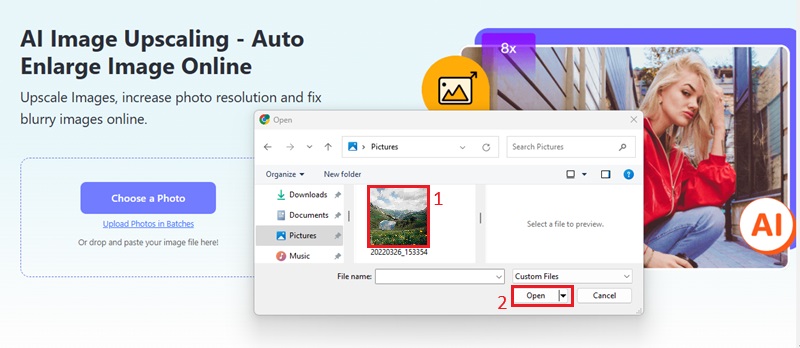
Steg 1Besök länken nedan för att besöka AVAide Image Upscaler Online. Börja sedan med att hitta och trycka på Välj ett foto knappen för att starta processen.
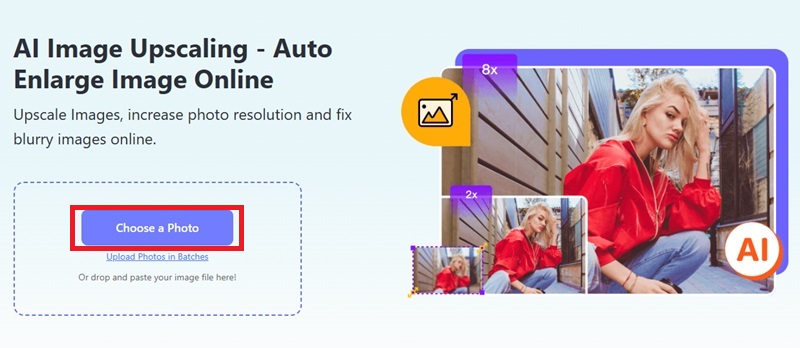
Steg 2Gå till enhetens filhanterare för att välja den bild som behöver uppskalas. Du kan också dra och släppa ChatGPT-bilden i den angivna rutan.
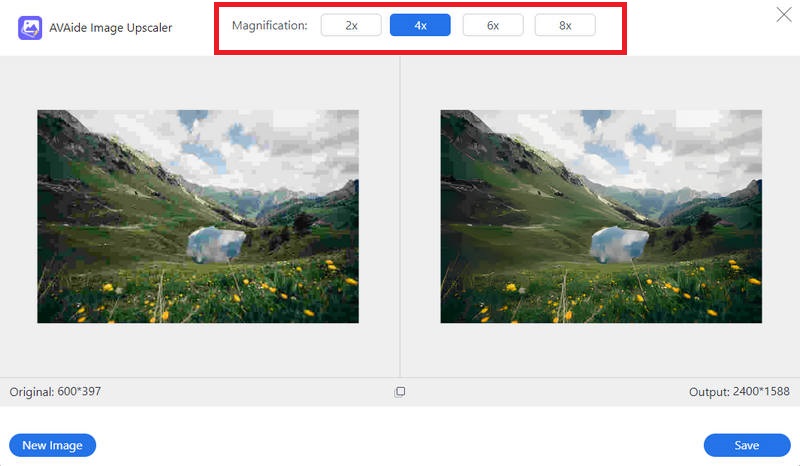
Steg 3När du har laddat upp din bild väljer du önskad förstoringsgrad. Programmet förbättrar bildkvaliteten samtidigt som det åtgärdar defekter. Detaljförbättringen möjliggör ökad bildupplösning.
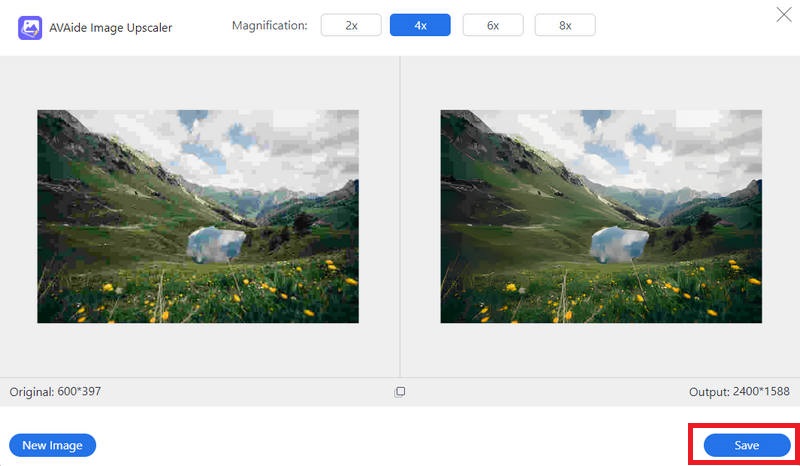
Steg 4Efter att uppskalingen är klar visar systemet bearbetade bildresultat. Använd Spara -knappen för att hämta den uppskalade bilden på din enhet. Systemet möjliggör val av en utmatningsupplösning på 4K. Detta låter dig kontrollera resultatets kvalitet.
Del 5: Hur man uppskalar ChatGPT-bilder i GIMP
GIMP är ytterligare ett bilduppskalningsverktyg för ChatGPT-bilder. Det är ett bildredigeringsprogram med öppen källkod. När bilder som genereras av ChatGPT förstoras förlitar sig GIMP främst på högkvalitativa interpoleringsalgoritmer och valfria förbättringsverktyg för att förbättra utskriftskvaliteten. Dess skalningsfunktion stöder flera interpoleringsmetoder. GIMP stöder filformaten JPG, PNG och TIFF, vilket gör det möjligt för användare att utföra högprecisionsoperationer. Till skillnad från djupinlärningsbaserade superupplösningsmodeller utför GIMP inte AI-driven detaljrekonstruktion. Istället förstorar den pixeldimensioner genom matematisk interpolering, vilket resulterar i begränsad skärpeförbättring efter förstoring.
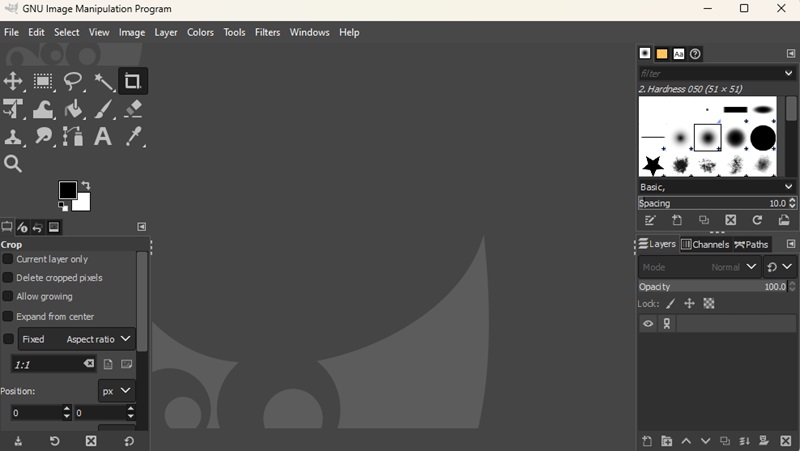
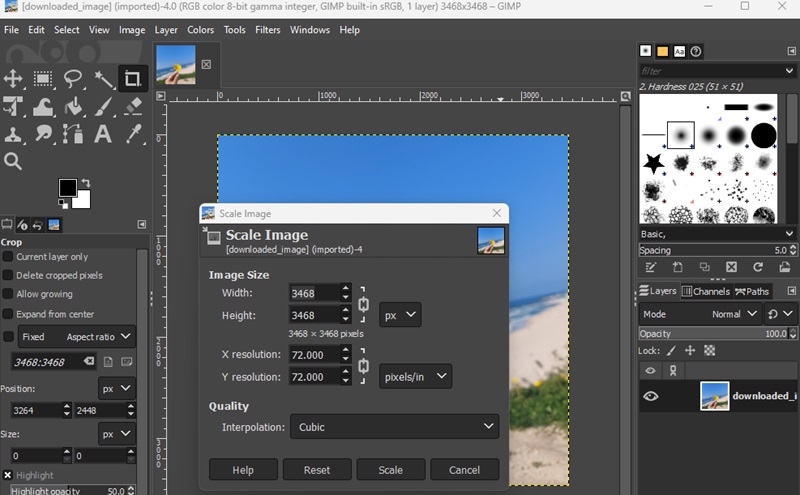
Steg 2Få tillgång till Bild menyn via gränssnittet och välj Skala bild för att fortsätta. Ange den ideala upplösningen och måtten i Skala bild dialogrutan. Kubisk interpolering bör vara ditt föredragna alternativ. Det säkerställer att kvaliteten bibehålls vid bildstorleksändringar.
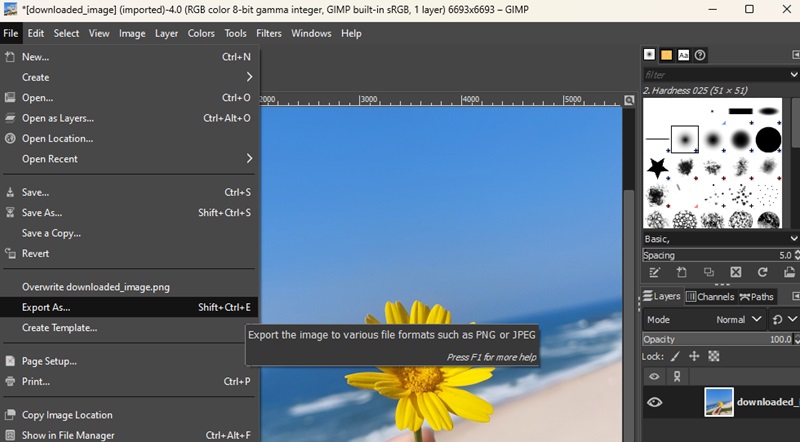
Steg 3När du har ändrat storleken på bilden så att den matchar måldimensionerna, välj Exportera som alternativet. Det finns under Arkiv-menyn för att spara den. Spara din bild genom att välja dess format och ändra sedan kvalitetsalternativen innan du slutför Spara åtgärd. Du kan fortsätta med att använda den färdigställda uppskalade bilden.
Del 6: Hur man uppskalar ChatGPT-bilder med Upscale Media
Upscale Media fungerar som en AI-driven upplösningsförbättrareDen förbättrar snabbt utseendet på bilder som skapats via ChatGPT. Den viktigaste funktionen hos Upscale Media kommer från dess AI-teknik. Denna bibehåller upplösningskvaliteten genom att eliminera pixelering under uppskalande operationer. Användare kan arbeta med olika bildtyper och skala upp till 8x. Både nybörjare och erfarna proffs kan arbeta effektivt med dess verktyg. Användare kan njuta av gratis omärkt bilduppskalning eftersom det ger vattenstämpla resultat. Uppgradering av bilder för alla ändamål, inklusive tryck, digitalt eller professionellt arbete, blir problemfritt.
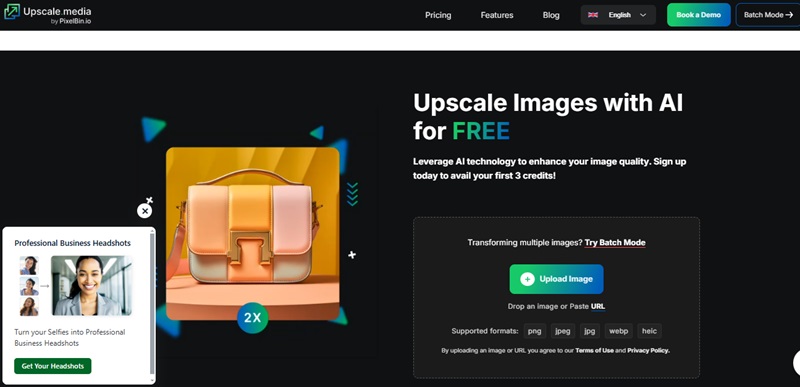
Steg 1Leta upp Ladda upp bild knappen på Upscale Medias webbplats. Du kan starta bildvalet genom att klicka på knappen.
Steg 2Leta efter den ChatGPT-bild du vill förbättra i enhetens filsystemkatalog. Användare kan ladda upp bilder i alla större format som JPG, PNG och JPEG till plattformen.
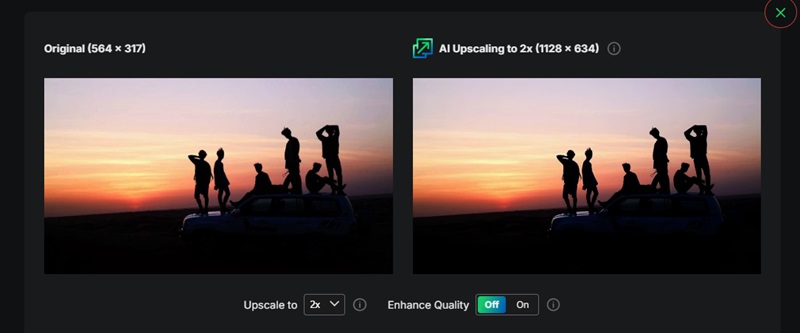
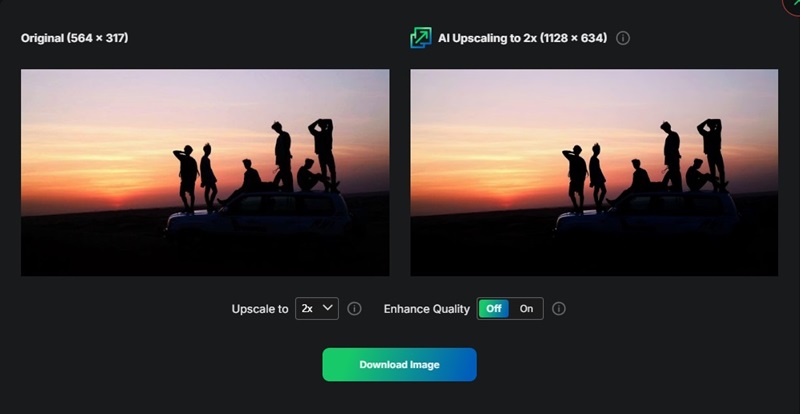
Steg 3Efter bilduppladdningen initierar AI-systemet automatisk bearbetning. Det kommer att utöka upplösningen samtidigt som bildkvaliteten förbättras. En förhandsgranskning av den uppskalade bilden öppnas också efter bearbetningen. Tryck på Ladda ner bild knappen för att spara bilden på din enhet.
ChatGPT behärskar bildskapande. Ändå måste användare förlita sig på externa verktyg för att öka sina bildupplösningsnivåer. Användare har många lämpliga alternativ för att förbättra bildskärpan. Det inkluderar gratis. ChatGPT uppskalad bild verktyg eller komplexa redigeringslösningar. Enkelheten, hastigheten och den AI-drivna förbättringen hos AVAide Image Upscaler ger högkvalitativa, tydliga resultat till användarna samtidigt som vattenstämplar utesluts. AVAide är ett utmärkt verktyg för att skala upp dina ChatGPT-bilder. Det genererar förstklassiga resultat. Dessutom kräver det bara minimalt arbete för att förbättra bildkvaliteten för alla dina projekt.

Vår AI-teknik kommer automatiskt att förbättra kvaliteten på dina bilder, ta bort brus och fixa suddiga bilder online.
BEHANDLING NUFotoredigering