Förbättrar GIF Kvalitet är avgörande för att skapa visuellt fantastiskt innehåll som framgångsrikt fångar din publiks uppmärksamhet. Tänk dig att använda en GIF på sociala medier för att marknadsföra din senaste produkt, men dess brist på tydlighet och skärpa minskar dess effekt avsevärt. I den här handledningen utforskar vi flera metoder för att förbättra GIF-kvaliteten, vilket hjälper dig att förstora bilder, öka upplösningen och säkerställa att dina GIF-filer har livfulla detaljer och fängslande grafik.
Del 1. Är det meningsfullt att förbättra GIF-filer
Att förbättra GIF-filer kan vara en bra idé, beroende på situationen och syftet. Här är några anledningar till att förbättra GIF:er:
• Att förbättra GIF:er gör dem mer attraktiva, involverande och slående.
• Det kan hjälpa till att berätta historien på ett effektivt sätt. Genom att lägga till textöverlägg, animationer eller övergångar kan du bättre förmedla ditt budskap och fånga dina läsares uppmärksamhet.
• Det är viktigt att förbättra GIF-filer för att matcha din varumärkesidentitet om du använder dem för marknadsföring eller varumärkesbyggande.
• Att optimera GIF:s storlek och laddningshastighet kan förbättra deras prestanda, särskilt på plattformar med långsamma internetanslutningar.
• Det främjar kreativa uttryck såväl som experimenterande.
Del 2. Förbättra GIF med en kraftfull online bilduppskalare
För närvarande är den bästa internetbilduppskalaren AVAide Image Upscaler. Detta har gjort det möjligt att förbättra GIF:er genom att använda avancerad AI-teknik. Med några få klick kan du skärpa dina foton, minska bruset och öka upplösningen. Välj två till åtta gånger uppskalning för att få exakta resultat. Det viktigaste är att det stöder olika bildformat, inklusive GIF:er och kräver inte att man har en vattenstämpel på den när man använder den fritt. Prova det nu och se anmärkningsvärda förändringar i GIF:er.
Steg 1Gå till den officiella webbplatsen för AVAide Image Upscaler.
Steg 2Klicka sedan på Välj ett foto knappen och sedan kan du ladda upp din GIF.
Steg 3AI-tekniken kommer automatiskt att förbättra kvaliteten på din GIF genom att öka dess upplösning, minska brus och oskärpa effekter och skärpa bilden.
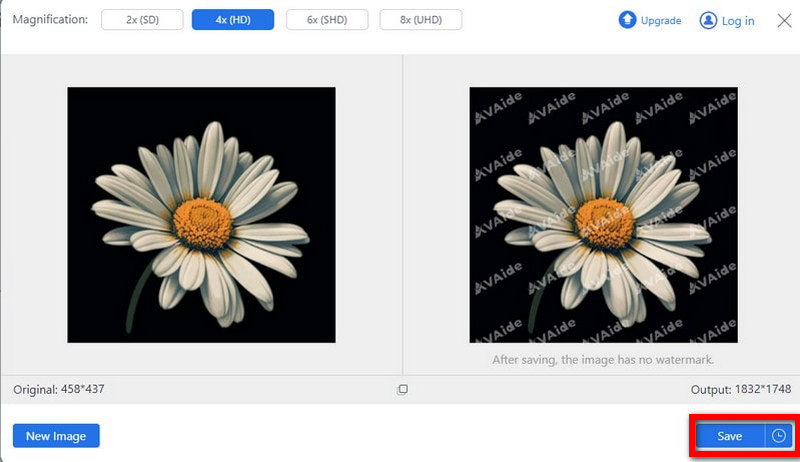
Steg 4Efteråt, välj mellan 2× och 8× uppskalning, beroende på hur krispigt du vill ha resultatet.
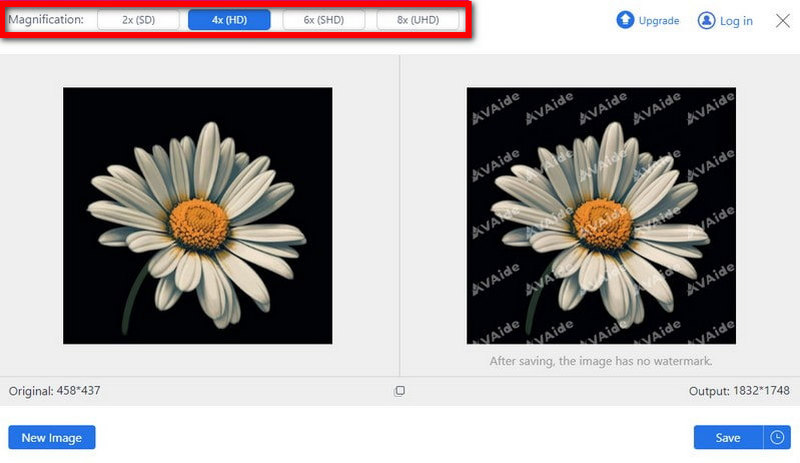
Steg 5Till sist laddar du ner den förbättrade .gif-filen till din dator genom att klicka på Spara knappen, så sparas den på din enhet.
Del 3. 2 enkla sätt att förbättra GIF online gratis
Här är två enkla sätt att förbättra GIFs online gratis, med AVAide Image Upscaler som rekommenderas som det bästa alternativet:
1. Fotor AI-förbättrare
Fotor AI Enhancer är också ett bra val för att förbättra GIF-bilder. Med hjälp av AI-algoritmer med superupplösning analyserar den varje bildruta i GIF-bilden individuellt, vilket förbättrar skärpa och detaljer samtidigt som bildstorleken förstoras. Den här funktionen minskar effektivt vanliga problem som oskärpa, ojämna kanter och färgblockighet som ofta uppstår efter förstoring, vilket ger skarpare visuella resultat. Som ett onlineverktyg kan det användas på alla enheter utan att behöva laddas ner.

Steg 1Besök den officiella webbplatsen och klicka på "Uppskala bild nu" för att importera ditt foto. Välj sedan "AI-bilduppskalare".

Steg 2Välj önskat läge och klicka på "Genererad". Din GIF kommer automatiskt att skalas upp. Klicka sedan på Ladda ner i det övre högra hörnet för att spara den förbättrade GIF:en.

2. Bigjpg AI Image Enlarger
Ett annat onlineverktyg är Bigjpg, en bildförstärkare online som stöder GIF-bilder. Bigjpg har AI-drivna algoritmer som uppskalar bilder, inklusive GIF, samtidigt som detaljer behålls, fixa bildkvalitetoch minimera buller. Så här kan du använda Bigjpg för att göra den kostnadsfria onlineförbättringen av GIF:er:
Steg 1Besök Bigjpg-webbplatsen.
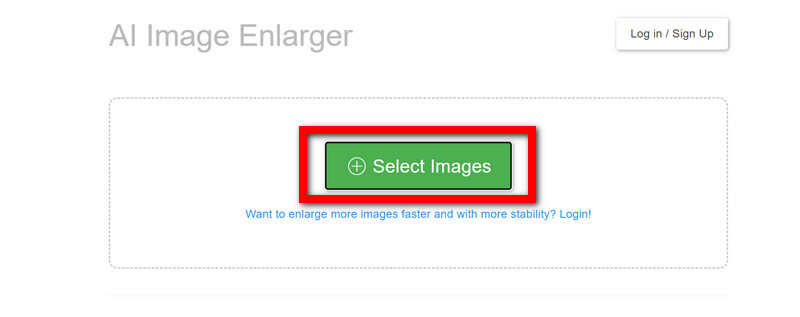
Steg 2Hitta och tryck på Välj Bild för att förbättra önskad GIF-fil.
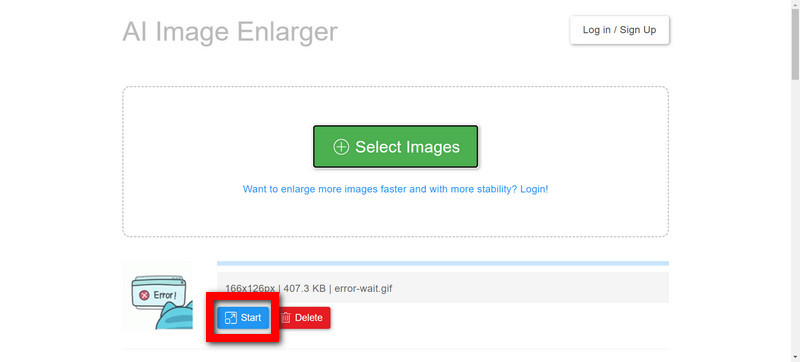
Steg 3Klicka sedan på Start knappen för att ändra GIF-filen, välj uppskalningsförhållandet (2x, 4x eller 8x) och klicka på OK för att tillämpa ändringarna.
Steg 4Vänta tills bearbetningen är klar; det beror på storleken på GIF-bilden och det valda uppskalningsförhållandet.
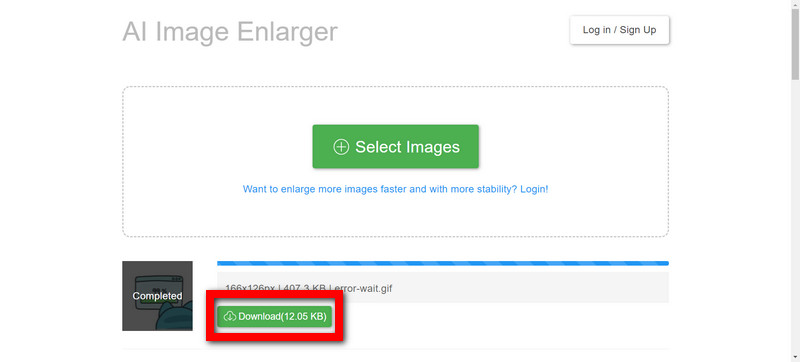
Steg 5När du är klar klickar du på Ladda ner för att spara den förbättrade GIF-filen.
Del 4. 3 sätt att uppskala GIF på iPhone/Android
Upptäck tre enkla sätt att uppskala GIF-filer på både iPhone- och Android-enheter. Förbättra dina GIF-bilder enkelt med Remini, Pixelup eller de inbyggda funktionerna i enhetens Galleri eller Foto-app. Nedan följer de detaljerade stegen för var och en:
1. Remini
Steg 1Ladda ner och installera Remini-appen på din telefon via Play Store, Apple Store eller någon annan App Store du väljer.
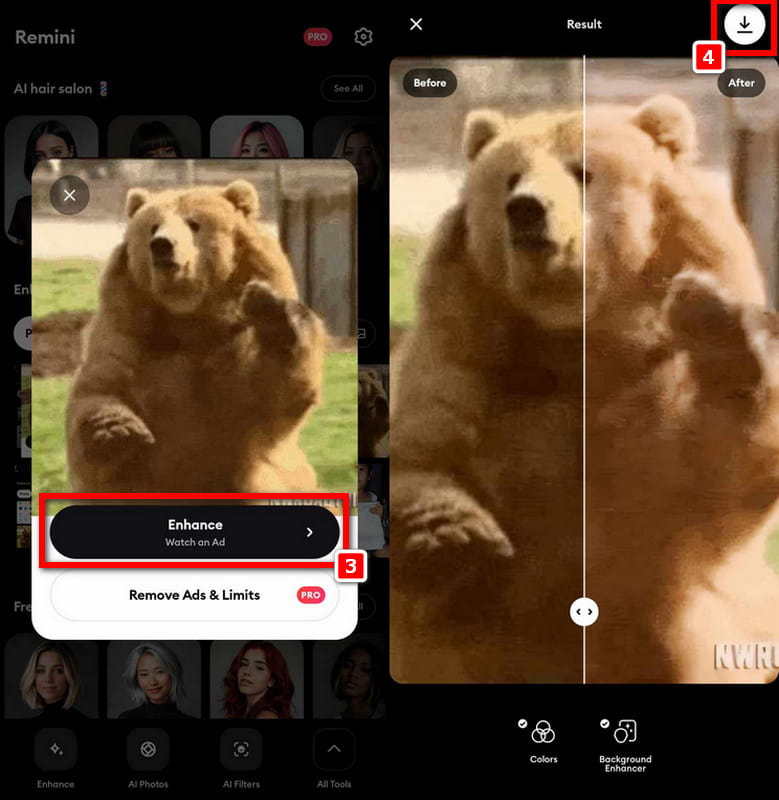
Steg 2Öppna sedan appen och välj den GIF du vill uppskala. När du har gjort ditt val, tryck på Förbättra knappen och vänta på att den ska laddas.
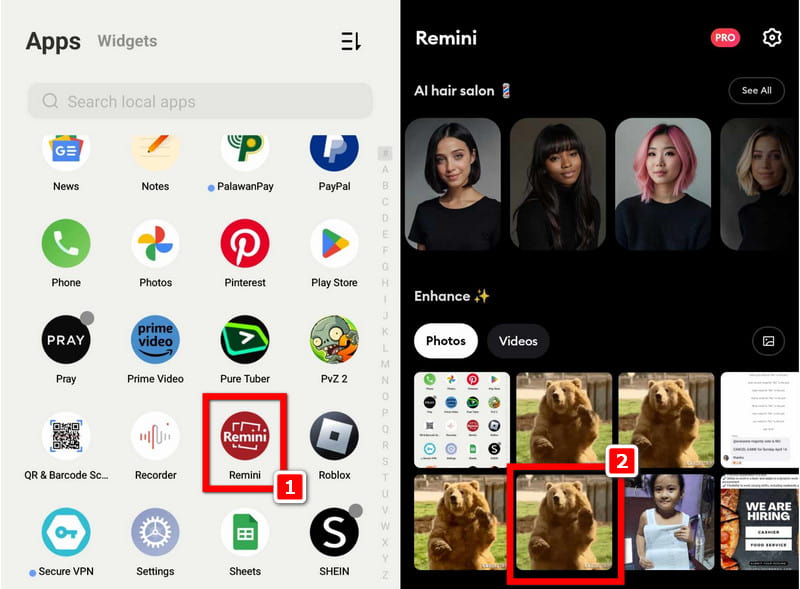
Steg 3Därefter visas ett foto med före och efter på skärmen. När du är nöjd med resultatet, tryck på Ladda ner knappen längst upp till höger i gränssnittet.
2. Pixelup
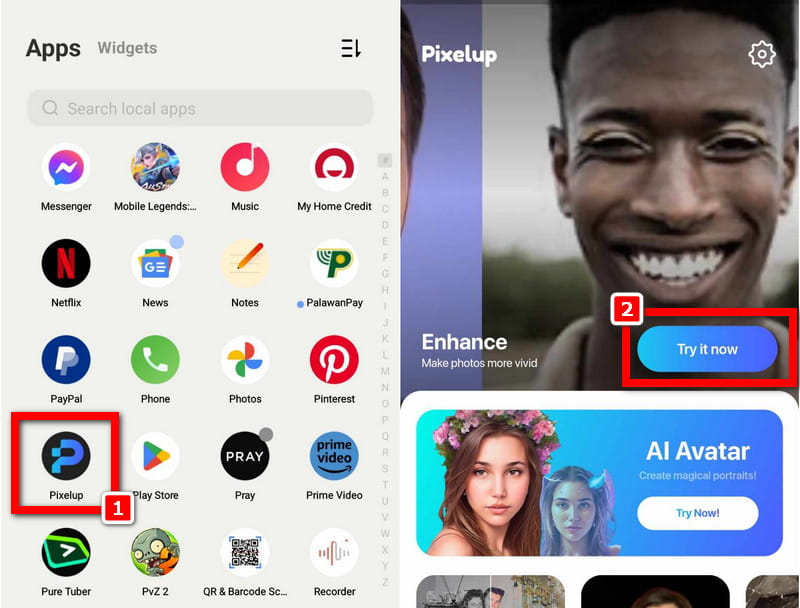
Steg 1Installera Pixelup-appen på din telefon och starta den.
Steg 2När appen har öppnats kommer du att se funktionen Förbättra. Klicka på Prova det nu knapp.
Steg 3Välj sedan GIF-fil du vill uppskala och vänta medan den laddas i appen. Klicka på Förbättra för att starta uppskalningsprocessen.
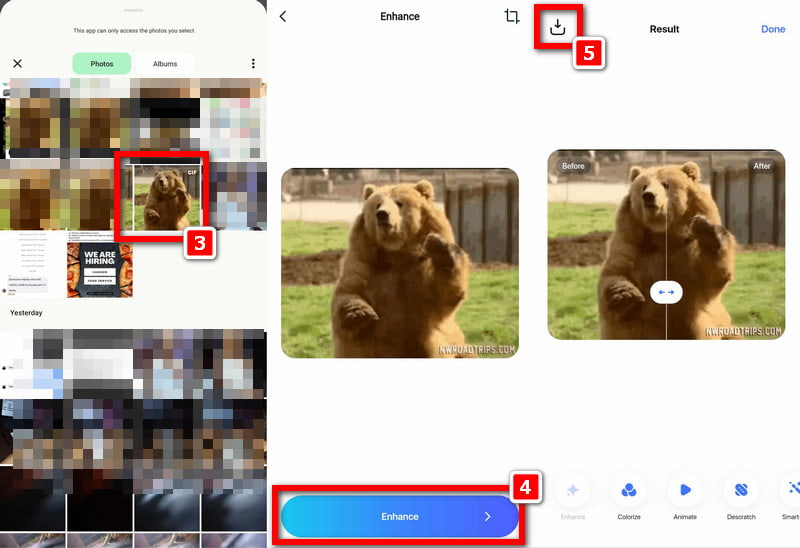
Steg 4Så småningom klickar du på Ladda ner knappen längst upp till vänster på skärmen, och du är klar!
3. Galleri eller Foton App
Steg 1Öppna Galleri-appen på din Android-enhet eller appen Foton på din iPhone.
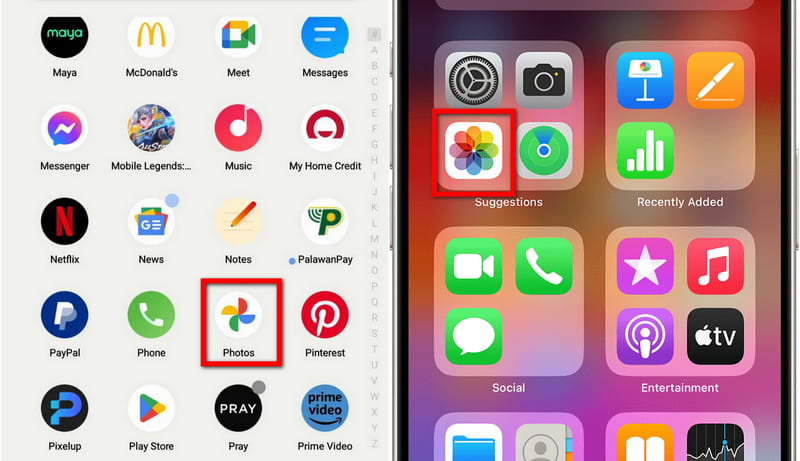
Steg 2Välj den GIF du vill uppskala.
Steg 3Tryck på Redigera eller Fler alternativ ikon.
Steg 4Leta efter alternativet för att ändra storlek eller uppskalning, justera måtten eller kvaliteten efter önskemål och spara ändringarna.
Del 5. Vanliga frågor om att förbättra GIF-bilder
Kan jag förbättra kvaliteten på en GIF utan att förlora animation?
Ja. Många moderna verktyg låter dig förbättra eller skala upp GIF-filer bildruta för bildruta samtidigt som animationen bevaras, till exempel AVAide Image Upscaler. Du kan också exportera den förbättrade versionen tillbaka som en GIF eller konvertera den till en MP4- eller WebM-video för smidigare uppspelning.
Kan AI göra min GIF tydligare eller skarpare?
Ja. AI-GIF-förstärkare som AVAide Image Upscaler använder djupinlärning för att upptäcka kanter, detaljer och rörelsemönster, och rekonstruerar dem sedan för att skapa skarpare bildrutor och mjukare övergångar.
Kommer förbättring av en GIF att öka dess filstorlek?
Vanligtvis ja; när du förbättrar upplösningen eller bildfrekvensen blir filen större eftersom den innehåller mer bilddata.
Kan jag förbättra gamla eller lågkvalitativa GIF-bilder?
Ja. AI-förbättringsverktyg som AVAide Image Upscaler kan återställa äldre GIF-filer genom att minska pixelering, färgkorrigera, skärpa kanter och uppskala upplösningen.
Generellt sett kunskap om hur man förbättrar GIF-kvalitet är avgörande för att skapa slående visuellt innehåll. Möjligheten att enkelt uppskala GIF-filer med AVAide Image Upscaler, Aiseesoft Image Upscaler Online eller andra metoder som Remini eller Pixelup kan vara obegränsad när det gäller kreativa möjligheter. Genom att följa dessa steg kan du uppgradera dina GIF-filer till något tydligt och effektfullt samtidigt som du använder dessa nya och innovativa verktyg som kommer att berika din onlinenärvaro och magiskt fängsla alla som kommer förbi.

Vår AI-teknik kommer automatiskt att förbättra kvaliteten på dina bilder, ta bort brus och fixa suddiga bilder online.
BEHANDLING NUFotoredigering