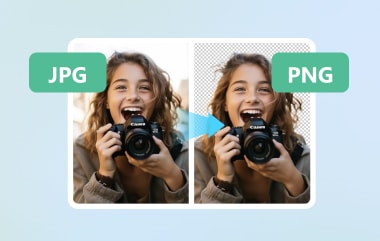
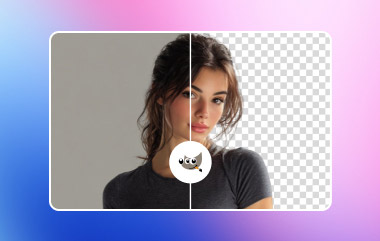
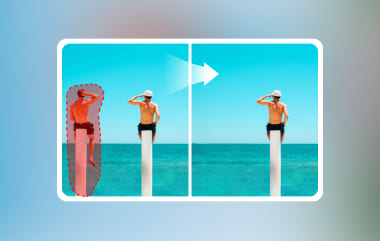
Vill du byta ut en tråkig eller rörig bakgrund i dina foton? Du är inte ensam. Bakgrundsbyten är bland det vanligaste folk gör med foton. Oavsett om du behöver en ren färgad bakgrund till ett pass eller en genomskinlig utklippning till en design, finns det enkla lösningar. ändra bakgrunden i foton. Vi börjar med Adobe Photoshop på professionell nivå och går sedan vidare till ett gratis onlineverktyg och en app som du kan använda på iPhone eller Android.
Del 1. Ändra bildbakgrund i Adobe Photoshop
Som branschstandard är Photoshop det bästa valet för professionell fotoredigering och bakgrundsändringar. Det ger dig mest kontroll över bakgrundens kanter.
Arbetsflödet är enkelt: välj det motiv du vill behålla, dölj eller ta bort allt annat och placera sedan en ny bakgrund under. Moderna Photoshop-versioner gör den första delen mycket enklare med AI-verktyg, och samtidigt kan du fortfarande förfina saker manuellt om det automatiska resultatet inte är perfekt.
Steg 1Öppna din bild i Photoshop. Markera bildlagret i Skikten panel.
Steg 2Gå till Fönster fliken i den översta fältet och kontrollera Egenskaper. Egenskapspanelen visas till höger.
Steg 3I panelen Egenskaper går du till Snabba åtgärder och klicka Ta bort bakgrund. Photoshop kommer automatiskt att upptäcka och ta bort bakgrunden, vilket gör att området blir transparent.
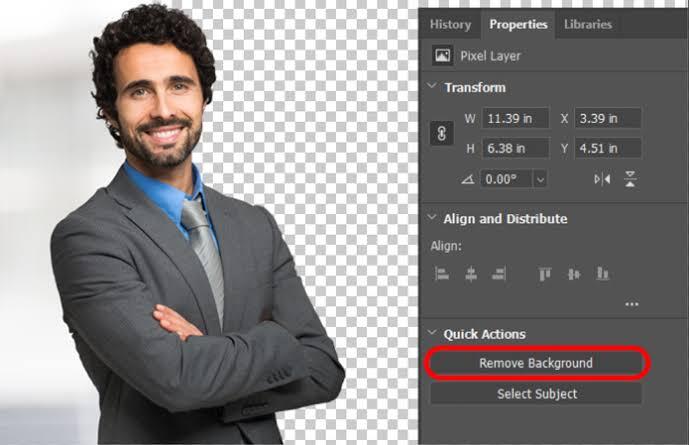
Steg 4Om kanterna ser grova ut, klicka Välj > Välj och Maskera i toppmenyn. Zooma in och använd Förfina kantpenseln eller vanlig Borsta verktyg för att städa upp saker.
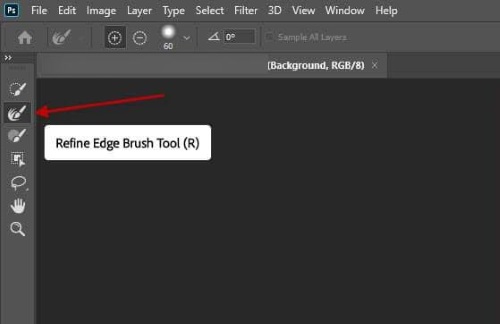
Steg 5Dra din nya bakgrundsbild till projektet och placera den under motivlagret i lagerpanelen.
Del 2. Gratis fotobakgrundsbyte online
En Photoshop-prenumeration kan vara överdrivet för att bara byta bakgrund snabbt. Som tur är räcker det ofta med ett webbläsarbaserat verktyg för att snabbt ändra bakgrunden på ett foto online gratis.
Ett enkelt alternativ är AVAide Background Eraser, en AI-bildbakgrundsväxlare online. Den fungerar med vanliga format som JPG, PNG och GIF. När AI:n har tagit bort den ursprungliga bakgrunden kan du lämna den transparent, ändra färgen på bildens bakgrund eller ladda upp en annan bild som ny bakgrund.
Steg 1Besök AVAide Background Eraser i din webbläsare.

Steg 2Ladda upp ditt foto genom att klicka på mittknappen eller dra fotot till arbetsytan. AI:n kommer automatiskt att upptäcka motivet och ta bort bakgrunden. Du kan finjustera kanterna med penselverktygen i det övre vänstra hörnet, om det behövs.
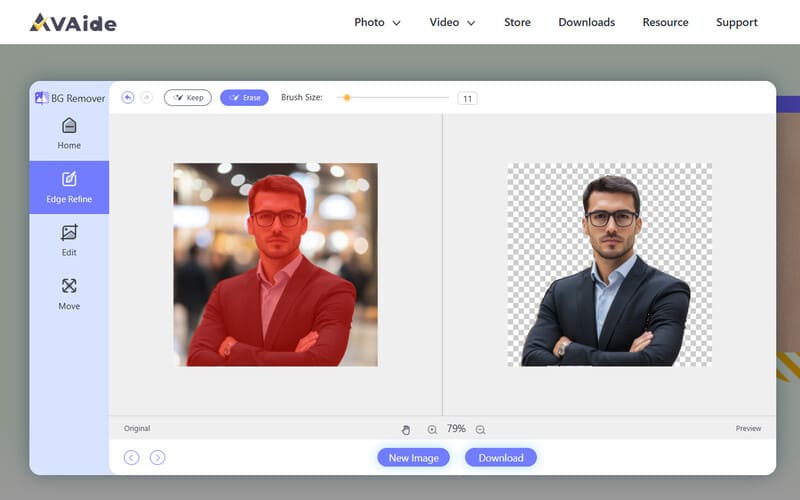
Steg 3Ändra fotobakgrunden som du föredrar.
- För att ändra en bildbakgrund till transparent: ladda bara ner resultatet som en PNG så att bakgrunden förblir genomskinlig.
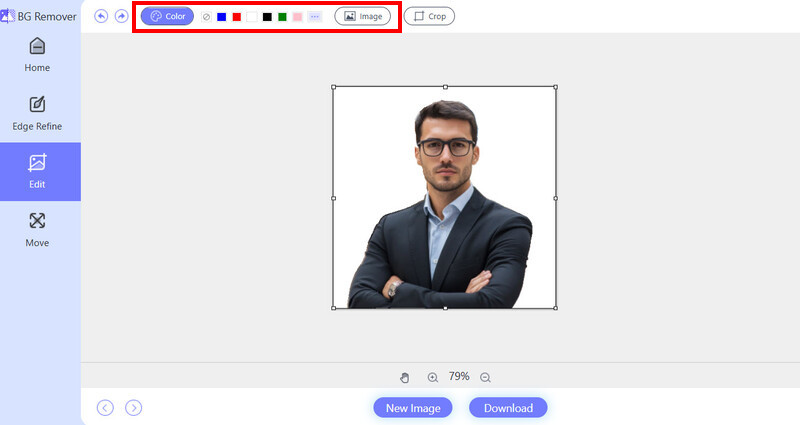
- För att ändra bakgrundsfärgen på ett foto till vit eller någon annan färg: gå till Redigera, välj alternativet Färg i den översta menyn och välj vit eller den nyans du vill ha. Detta är det enklaste sättet att ändra färgen på en bildbakgrund.
- För att placera ett annat foto bakom motivet: i redigeringspanelen väljer du alternativet Bild högst upp och laddar upp den nya bakgrundsbilden.
Del 3. Gratis app för att ändra bildbakgrund på iPhone/Android
Om du hellre vill redigera på din telefon är PhotoRoom en av de bästa gratisapparna för att ändra bakgrunden på ett foto för både iPhone och Android. Till skillnad från andra bildverktyg är det en dedikerad fotobakgrundsredigeringsapp, enkelt, snabbt och byggt kring AI-bakgrundsborttagning.
När du importerar en bild identifierar PhotoRoom automatiskt huvudmotivet. Därifrån kan du byta till en färg, behålla en transparent bakgrund, välja bland mallar eller ladda upp din egen bild som ny bakgrund. Du får en begränsad kapacitet på 50 exporter per månad i gratisversionen, men den är fortfarande mycket användbar för tillfälligt arbete.
Steg 1Ladda ner PhotoRoom från App Store eller Google Play och öppna det.
Steg 2Knacka Börja från foto längst ner på skärmen och välj den bild du vill redigera.
Steg 3När du importerar bilden tar PhotoRoom automatiskt bort bakgrunden inom några sekunder. Hoppa inte över steget att ta bort bakgrunden om du vill ha en ren utskärning.
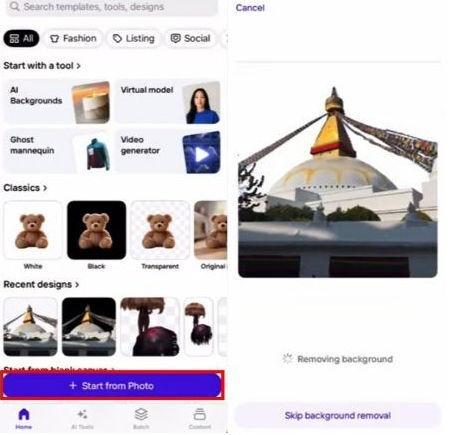
Steg 4När motivet är isolerat klickar du på Bakgrunder. Du kan välja en färg, använda en av de inbyggda mallarna eller ladda upp ditt eget foto som ny bakgrund.
Del 4. Vanliga frågor om att ändra bakgrund i foton
Vilket är det enklaste gratis sättet att byta bakgrund?
För de flesta är ett gratis AI-verktyg online som AVAide Background Eraser den snabbaste vägen. Ladda upp, låt AI:n arbeta, välj en ny bakgrund och ladda ner.
Kan jag få en transparent bakgrund gratis?
Ja. Med AVAide Background Eraser och PhotoRoom kan du ändra en bildbakgrund till transparent och exportera som PNG gratis.
Hur ändrar jag en fotobakgrund till helt vit?
Efter att du tagit bort den ursprungliga bakgrunden, välj en vit färgfyllning. Detta fungerar i alla de tre verktygen som nämns ovan.
Behöver jag Photoshop för bra resultat?
Inte alltid. AI-verktyg har förbättrats avsevärt. För vardagligt bruk är gratisalternativ ofta tillräckligt bra. Photoshop är bättre när du behöver perfekta kanter eller avancerad redigering.
Varför ser utklippet fejk ut?
Det beror troligtvis på att ljuset eller färgtemperaturen inte matchar den nya bakgrunden. Lägg lite extra tid på färgkorrigering eller lägg till en mjuk kontaktskugga, så kommer du att se en stor skillnad.
Det var allt för de 3 metoderna ändra fotobakgrunder. Börja med det verktyg som passar dina behov. För snabba jobb, gratis online-växlare som AVAide Background Eraser och mobilappar som PhotoRoom fungerar bra. Om du behöver mer avancerad förfining och redigering är Photoshop svårslaget.
OM FÖRFATTAREN


Ett AI-drivet onlineverktyg som tar bort fotobakgrunder och låter dig hålla dem transparenta, ändra färg eller ersätta dem med en ny bild.
BEHANDLING NUFotoredigering