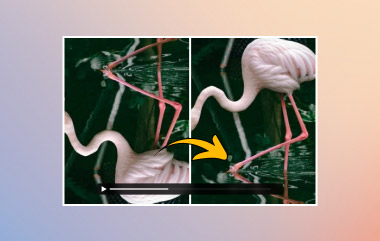
Ser videon du vill titta på i VLC ut vänd eller upp och ner? Med VLC kan du hantera videorotation utan att behöva en annan mediaspelare. För de som använder VLC på Windows och Mac erbjuder appen alternativ för att ändra videons orientering tillfälligt eller permanent. Processen är annorlunda om du använder mobilversionen. Utan vidare förklarar den här guiden hur VLC roterar en video på olika enheter, inklusive steg, genvägar och begränsningar, för att hjälpa dig hitta ett bättre alternativ.
- Del 1. Varför VLC är ett bra val när du roterar en video
- Del 2. Hur man roterar en video i VLC (Windows och Mac)
- Del 3. Hur man roterar en video i VLC (iPhone)
- Del 4. Hur man roterar en video i VLC (Android)
- Del 5. VLC Rotera videogenvägar
- Del 6. Alternativ: Använd ett dedikerat videorotationsverktyg
Del 1. Varför VLC är ett bra val när du roterar en video
VLC är ett praktiskt val för att rotera videor eftersom det är gratis och du redan använder det för att spela upp videor. Med det behöver du inte installera en separat programvara bara för att fixa vinkeln på ett klipp. Om du använder skrivbordsversionen har du full kontroll över rotationen som tillämpas, oavsett om du vill ställa in den tillfälligt eller permanent. Det är ett användbart alternativ när du vill rotera en video i VLC utan att förlita dig på en dedikerad videoredigerare som finns tillgänglig på din enhet.
Del 2. Hur man roterar en video i VLC (Windows och Mac)
1. Tillfällig rotation (endast visning)
- Vad den gör
När det står "Tillfällig rotation" betyder det att det ändrar hur videon visas i VLC utan att påverka originalfilen. Med den kan du rotera en VLC-mediaspelare till en specifik vinkel eller använda transformeringsalternativet för att ställa in den till en annan orientering du vill ha.
- När man ska använda
Fungerar bra om du vill titta på en video i korrekt orientering och inte vill skapa en ny kopia av videon du tittar på eller ändra originalfilen.
- Kärnsteg
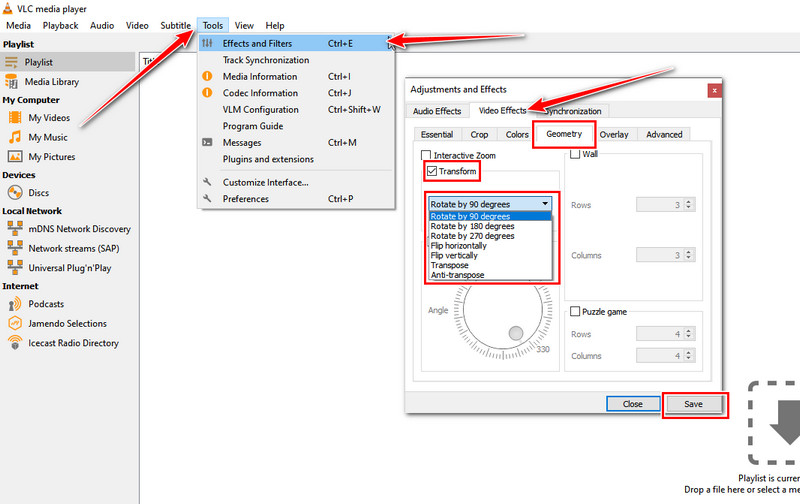
Öppna först VLC och videon du vill titta på. Klicka sedan på Verktyg > Effekter och filter > Videoeffekter > GeometriHär behöver du aktivera Transformera och välja rotationsvinkel genom att klicka på rullgardinsmenyn. Stäng slutligen Geometri-fönstret, så kan du nu spela upp videon i den vinkel du ställde in tidigare.
2. Permanent rotation (spara till en ny fil)
- Vad den gör
Till skillnad från den föregående tillämpar permanent rotation ändringen på videon. Efter att ha valt en orientering från listan i VLC Media Player, behövde du spara den nya filen, vilket gjorde det möjligt för dig att behålla den proportionella versionen för användning i andra spelare eller enheter du har.
- När man ska använda
Den här metoden är lämplig om du vill att videon du har på VLC ska vara permanent roterad till den vinkel du har valt. Den är användbar när du planerar att dela videon med justerad orientering med någon annan eller spela upp den på andra enheter utan att behöva rotera den.
- Kärnsteg
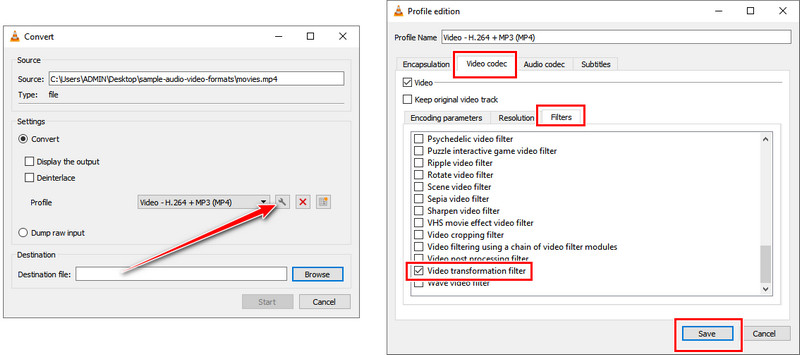
På din VLC, klicka Media och välj Konvertera/sparaMarkera plusknappen för att ladda upp videon och klicka sedan på Konvertera/spara knappen igen. Välj önskat utdataformat, välj destinationen där du vill spara det och klicka sedan på rycka knappen. Gå till video Codec > Filteroch markera rutan för Videotransformationsfilter, Klicka sedan SparaMarkera slutligen Spara knappen för att starta bearbetningen.
Del 3. Hur man roterar en video i VLC (iPhone)
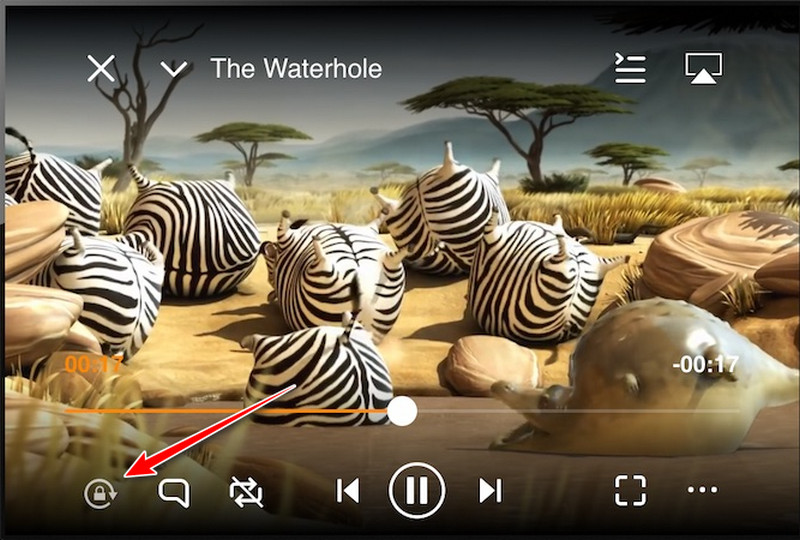
VLC för iPhone hanterar videorotationen annorlunda än skrivbordsversionen. Den inkluderar ett rotationsalternativ under uppspelning, så att du kan justera visningsorienteringen utan att öppna inställningarna för videoeffekter, till skillnad från skrivbordsversionen. Då är ändringen avsedd för en tillfällig rotation och ändrar inte den ursprungliga videon permanent. För att lära dig hur du roterar video i VLC på iPhone, följ stegen nedan.
Steg 1Öppna VLC på din iPhone, spela upp videon du vill ha och rotera enheten till önskad vinkel.
Steg 2Tryck på skärmen en gång för att öppna de tillgängliga kontrollerna och leta sedan upp hänglås -knappen för att låsa videon i dess nuvarande position så att den inte återgår till originalversionen.
Del 4. Hur man roterar en video i VLC (Android)
VLC för Android har ingen funktion för att ändra orienteringen, men Android-enheten kan automatiskt justera den med hjälp av sina sensorer. Om du vill rotera en film i VLC måste du aktivera den automatiska rotationsfunktionen på din enhet och låta VLC följa enhetens orientering.
Steg 1Öppna videon du vill spela på din Android via VLC. Svep nedåt från skärmens övre kant för att öppna snabbinställningarna.
Steg 2Här klickar du på Automatisk rotation för att aktivera det. När färgen ändras till en ljusare nyans betyder det att funktionen är aktiverad. Gå tillbaka till VLC, så borde den nu automatiskt justera videoorienteringen så att den matchar din enhets orientering.
Del 5. VLC Rotera videogenvägar
I den senaste versionen av VLC finns det ingen genvägstangent för att automatiskt rotera videon 180 graderFör att ge dig en kort version av stegen som vi har introducerat kan du följa guiden vi har här:
- Fönster: Öppna Verktyg > Effekter och filter, eller så kan du trycka på Kontroll + E. Gå till Videoeffekter > Geometri och aktivera Transform för att välja rotationsvinkel.
- Mac: Öppen Fönster > Videoeffekter > Geometrioch välj sedan önskat rotationsalternativ.
- Android och iOS: Ingen av versionerna har en dedikerad genväg för att rotera.
Del 6. Alternativ: Använd ett dedikerat videorotationsverktyg
Vad är det viktigaste att veta innan du exporterar en roterad video? Som du kan se är VLC användbart för att ändra orienteringen, men det ger inte ett förhandsgranskningsarbetsflöde för att kontrollera det slutliga resultatet innan export. Det är här AVAide Video Converter kan vara ett mer praktiskt val än VLC. Programvaran innehåller ett inbyggt videoredigeringsverktyg som låter dig rotera videon som du vill och förhandsgranska ändringarna innan du sparar den.
Steg 1Ladda ner programvaran till din dator genom att välja lämplig nedladdningsknapp här. Följ sedan installationsprocessen och starta den.

GRATIS NEDLADDNING För Windows 7 eller senare
 Säker nedladdning
GRATIS NEDLADDNING För Mac OS X 10.13 eller senare
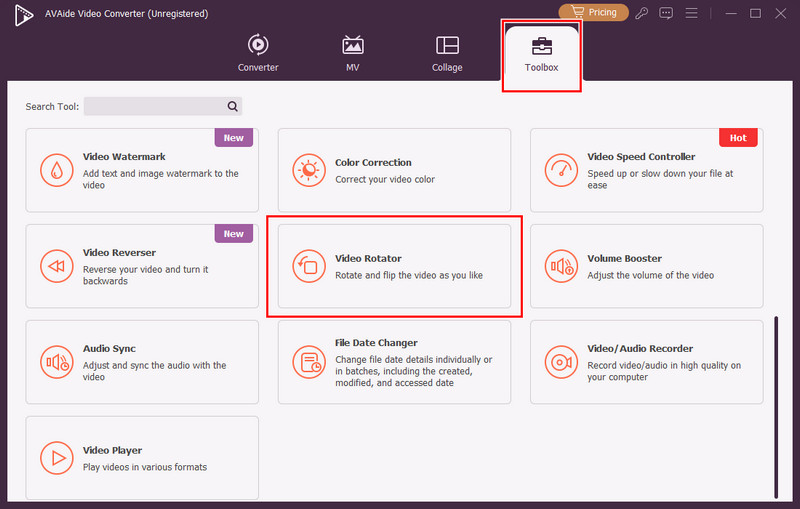
Säker nedladdningSteg 2Kryssa för Verktygslåda och sök efter Video Rotator finns här. Klicka sedan på +-knappen för att importera videon du vill rotera.
Steg 3Med den kan du justera orienteringen till 90 grader åt vänster eller höger och till och med vända den horisontellt eller vertikalt. Detta är ett bättre val när du behöver rotera och spara en video permanent, snarare än att bara ändra hur den visas i VLC under uppspelning.
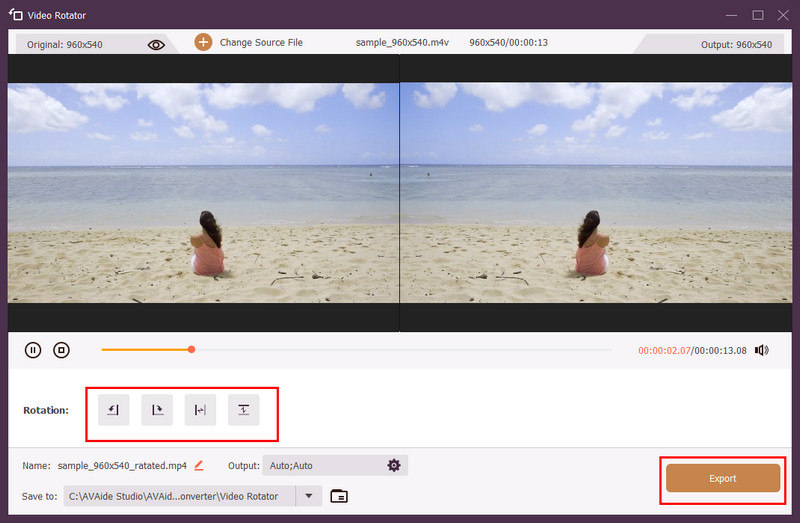
Till rotera video i VLC, behöver du veta var du hittar den här funktionen, och det mesta är dolt i Verktyg-menyn. Nu när du vet hur det fungerar kan du spela upp det snabbt i VLC med en annan orientering du väljer för att korrigera det eller se det från ett nytt perspektiv. Men om du vill rotera en video permanent föreslår vi att du hoppar över VLC och använder AVAide Video Converter, eftersom den roterar videor mycket bättre än VLC.
OM FÖRFATTAREN

Din kompletta videoverktygslåda som stöder 350+ format för konvertering i förlustfri kvalitet.
Redigera video