För videografer räcker det inte med råmaterial som tagits med kameran, särskilt eftersom inte allt kan fångas en gång med rätt vinkel, upplösning och kvalitet. Det är därför, tillsammans med detta yrke eller hobby, videoredigering är nödvändigt för att få önskat resultat av videografens önskade resultat. I det här fallet kan en videoredigerare som VideoProc AI är lämplig för många. Men om du inte är bekant med det här verktyget kanske du vill läsa den här artikeln, eftersom den kan besvara några frågor som bubblar i ditt huvud. Är det tillförlitligt för alla videofiltyper? Är det nybörjarvänligt eller till och med budgetvänligt? Med det sagt, låt oss komma igång.
Del 1. Huvudfunktioner i VideoProc AI
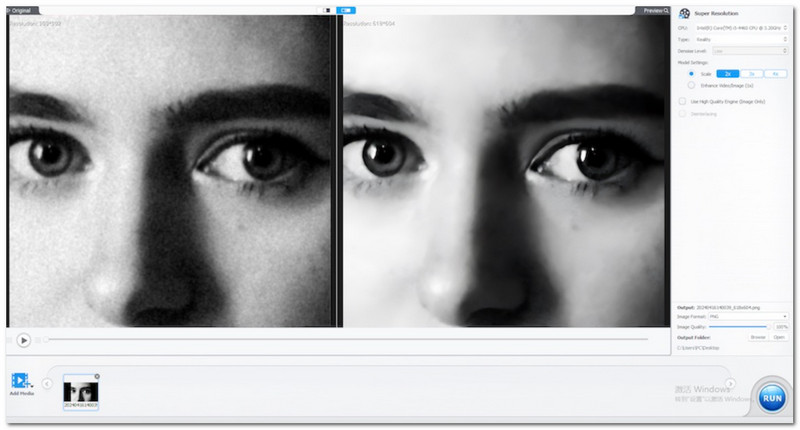
VideoProc Converter AI är utformad som ett intelligent verktyg för att skala upp video- och bildfiler. Du kan använda VideoProc för att förbättra detaljer och öka kvaliteten upp till 10K. Dessutom minskar det videoinstabilitet, vilket gör att scener ser jämnare och mer detaljerade ut. Den senaste uppdateringen introducerade avancerad GPU-acceleration, vilket möjliggör upp till 47 gånger snabbare bearbetning. Nedan hittar du en omfattande lista över dess funktioner:
- Video- och bildförbättring: Uppskala mediefiler upp till 8K eller 10K, och skärp detaljerna samtidigt.
- Raminterpolering: Bäst för VideoProc-vloggare för att öka videons bildfrekvens och ta bort osammanhängande rörelser.
- Omvandlare: Stöder hundratals video- och bildformat, vilket gör det möjligt för användare att konvertera dem för kompatibilitet.
- Realtidsinspelare: Spela in skärm, webbkamera och ljud på Windows och Mac.
- Inbyggda redigeringsverktyg: Erbjuder viktiga redigeringsalternativ, som att trimma, klippa, lägga till undertexter och mer.
- Videokompressor: Kan komprimera video till en mindre filstorlek utan att förlora för mycket kvalitet.
- Inbyggd nedladdare: Ladda ner olika videor från olika källor som YouTube, Twitch, Facebook etc. med VideoProc Converter AI.
- Digitaliserad DVD: Gör det möjligt att konvertera DVD-skivor till digitala format som MP4, HEVC och MKV samtidigt som DVD-kvaliteten bibehålls.
Del 2. Hur man använder VideoProc AI och dess prestanda
Denna AI-recension av VideoProc Converter har testat verktyget på olika sätt för att se dess fulla potential. Eftersom det finns olika modeller före den senaste uppdateringen utvärderas de för att se hur varje modell presterar med konsekvent hårdvara och videofiltyper. Nedan följer en sammanfattning av varje VideoProc-modell.
Sammanfattning av modellens prestanda:
VideoProc Converter AI-modell 1: Gen Detail v2
Den här modellen är mer idealisk om du prioriterar videokvaliteten, särskilt för naturlandskap. Men du måste vara mer försiktig när du använder den, eftersom VideoProc tenderar att överbearbeta videor om den lämnas utan tillsyn.
- Fördelar
- Förbättra detaljer i videor av landskap och naturscener.
- Förstärk färgerna och nyanserna, vilket ger högre kontrast och bättre djup.
- Förmåga att återställa viktiga detaljer, särskilt texturer i objekt.
- Nackdelar
- Överdriven skärpa resulterar i videor som ser onaturliga ut.
- Orsakar färgförvrängning om den inte justeras korrekt manuellt.
VideoProc Converter AI-modell 2: Real Smooth v2
Den här modellen ger tittarna mer naturliga videor istället för skarpare detaljer. Den är en bättre preferens för vardagsfilmer eftersom den ger balans i skärpa och jämnhet.

- Fördelar
- Det är bättre att förbättra videons jämnhet genom att eliminera de korniga texturerna i bilderna.
- Brusreducera video detaljer, vilket resulterar i tydligare bilder.
- Nackdelar
- VideoProc modell 2 kan också minska skärpan, vilket gör att vissa delar av videon verkar mindre skarpa.
VideoProc Converter AI-modell 3: Animering
Modell 3 passar dig om du arbetar med animering istället för att spela in videor i realtid. Den här modellen är utvecklad för animerat innehåll, men inte ett bättre alternativ för naturliga videor på grund av opassande format och en högre risk för kvalitetsförlust.
- Fördelar
- Förbättra tecknade serier och animationer med förbättrade kanter.
- Eliminera hudfläckar och oönskade texturer.
- Betonar visuellt fokus på konturer och kanter.
- Nackdelar
- Förenklade detaljer förvränger ljusvariationen och verkar visuellt platt.
VideoProc Converter AI modell 4: Zyxt
Denna VideoProc Converter AI spräcker färger och texturer och förstärker nyanserna i en video. Även om den fokuserar på färger är den här modellen ännu bättre på att arbeta med mjukhet snarare än skarpa kanter och detaljer i filmen.
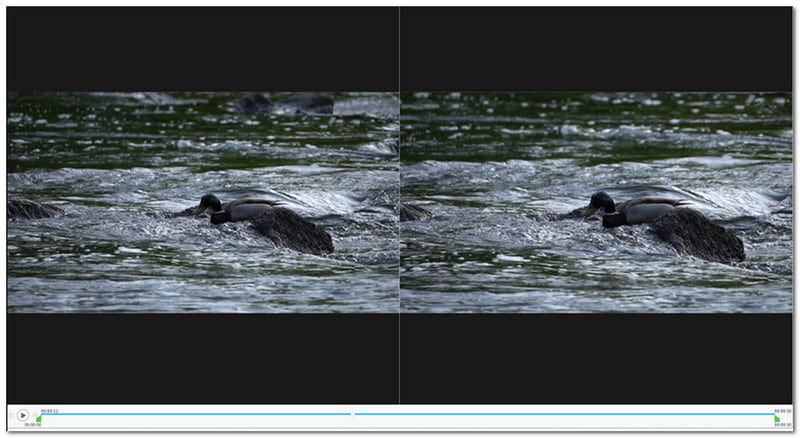
- Fördelar
- Ge livfulla färger och nyanser, perfekt för färgstarka bilder.
- Mer märkbara förändringar på olika texturer som sand och vågor.
- Bättre men mjuka ljuseffekter, vilket undviker kantiga skuggor.
- Nackdelar
- Inkonsekventa färger och nyanser i vissa delar av videon.
- Svag skärpa, vilket gör helhetsintrycket lite suddigt.
Del 3. Prissättning av VideoProc AI
Det är oundvikligt att fråga sig: "Hur mycket kostar VideoProc Converter AI?" Även om det finns en gratisversion blir det så småningom väldigt restriktivt, och du kanske vill investera i premiumversionen. Se nedan den fullständiga prislistan för VideoProc som referens.
- alternativ
- Gratis provversion
- Premium 365
- Engångsköp
- Familjelicens (livstid)
| Pris | Funktioner ingår |
| Fri | Begränsad |
| $34,95/årsabonnemang, 3 enheter | Idealisk för 4K- och HDR-videor. Inkluderar högkvalitativ konvertering, superupplösning och bildinterpolering |
| $54.95/livstid, 1 enhet | Stöd för de senaste video- och ljudkodekarna. Inkluderar högkvalitativ konvertering, superupplösning och bildinterpolering. |
| $79.95, 3–5 enheter | Stöd för de senaste video- och ljudkodekarna. Inkluderar högkvalitativ konvertering, superupplösning och bildinterpolering. |
Del 4. Användarrecension och betyg av VideoProc AI
VideoProc Converter erbjuder utan tvekan de bästa funktionerna för videoredigering. Men många användare har uttryckt sina erfarenheter av programvarans inkonsekventa prestanda och kundsupporten. Majoriteten av den senaste feedbacken från användare kan sammanfattas i ett: VideoProc är bra både prestandamässigt och i fickan. Det kan dock vara en succé eller miss när det gäller... AI-uppskalad video, eftersom det finns många händelser då det finns märkbara korniga texturer efter processen.
Sammanfattning: Bör du lita på VideoProc AI
Sammantaget erbjuder VideoProc AI en bra tjänst för videoredigering, och det är verkligen bekvämt för många användare. Tyvärr är resultaten fortfarande inkonsekventa, vilket resulterar i inte så bra användarfeedback. Om du letar efter ett mer pålitligt verktyg för krävande videoproduktion och redigering, AVAide Video Converter är alternativet du letar efter.

GRATIS NEDLADDNING För Windows 7 eller senare
 Säker nedladdning
GRATIS NEDLADDNING För Mac OS X 10.13 eller senare
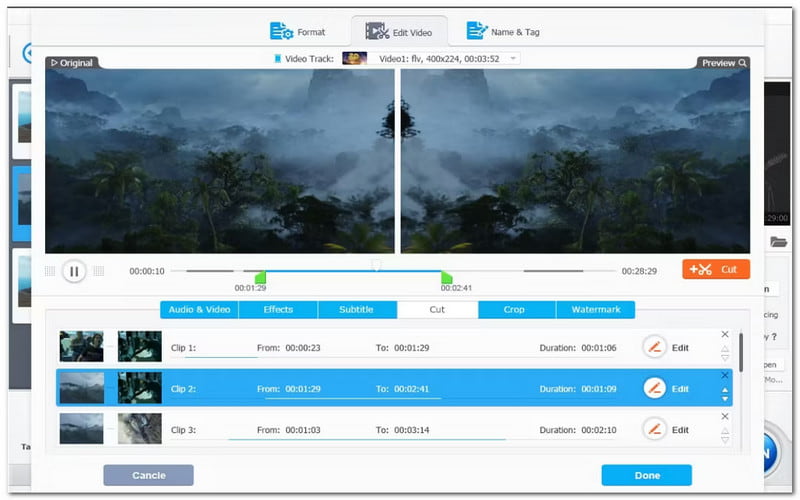
Säker nedladdningDet här verktyget är i nivå med VideoProc AI vad gäller funktioner och erbjuder alternativ för att konvertera, förbättra, skala upp och redigera vilken del av din video som helst. Det är också tillförlitligt för flera format, vilket hjälper till att kompilera MKV, MP4, AVI och andra format med lätthet. Inte bara det, det tar hand om utdatainställningarna, såsom bitrate, samplingsfrekvens och upplösning, vilket gör att du kan exportera filmer upp till 4K.
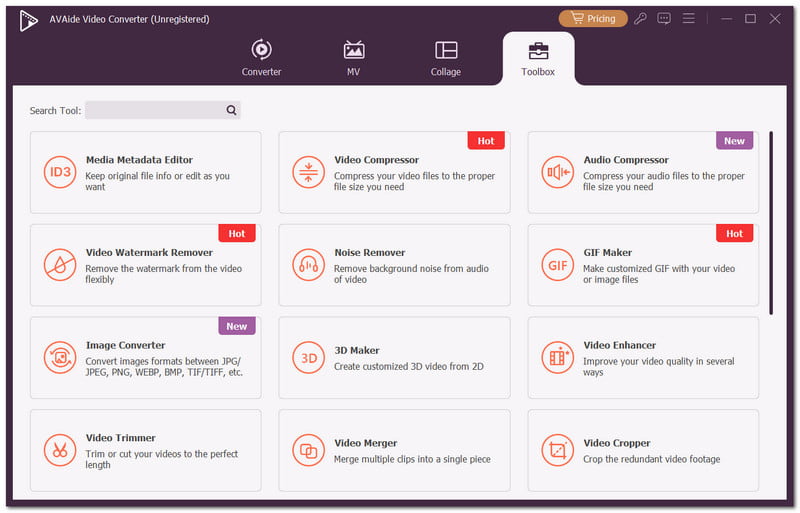
VideoProc AI må vara mycket begränsad i den kostnadsfria provperioden, men AVAide Video Converter ger dig en chans att fullt utnyttja dess funktioner för alla typer av videofiler. När det gäller proversionen kan den vara lite dyr jämfört med VideoProc AI, men det är ett bra engångsköp på $59.00 för en enhet.
Med VideoProc-recension, valet är upp till dig. Programvaran är verkligen ett magnifikt verktyg för AI-uppskalning eftersom den presterar olika beroende på modell. Den är till och med budgetvänlig med många prisalternativ att välja mellan. Men verktyget kan vara inkonsekvent i prestanda, vilket är uppenbart för nuvarande användare och deras feedback. I det här fallet är AVAide Video Converter den bästa rekommendationen som ditt alternativ. Det är fantastiskt som ett multifunktionellt verktyg som ger en kraftfull förbättring och uppskalning av dina videor med bara några få klick. Börja idag genom att ladda ner AVAide gratis på Windows eller Mac.
Din kompletta videoverktygslåda som stöder 350+ format för konvertering i förlustfri kvalitet.
Redigera video