Det är normalt för oss att titta på videor i timmar varje dag. Kurser, föreläsningar, Netflix-serier... Vissa av dem är värda tiden; andra är det inte. Vi kan hantera våra dagar bättre om vi kan öka hastigheten på videon för att spara tid, eller sakta ner den för att se detaljer tydligare. Det är därför vi behöver... videohastighetskontroller.
I den här listan har vi noggrant valt ut de 8 bästa videohastighetsväxlarna för en mängd olika scenarier. Välj gärna den som passar dig bäst.
Del 1. Topp 5 webbläsartillägg för videohastighetskontroller
Global hastighet
Global Speed är en funktionsrik hastighetsjusterare för video i olika webbläsare. Den är kompatibel med nästan alla typer av videoplattformar, inklusive YouTube, Netflix, Spotify med flera. Du kan ställa in samma hastighet för all video och ljud i webbläsaren med ett klick på tillägget, eller ställa in olika hastigheter för olika webbplatser med hjälp av URL-regler.
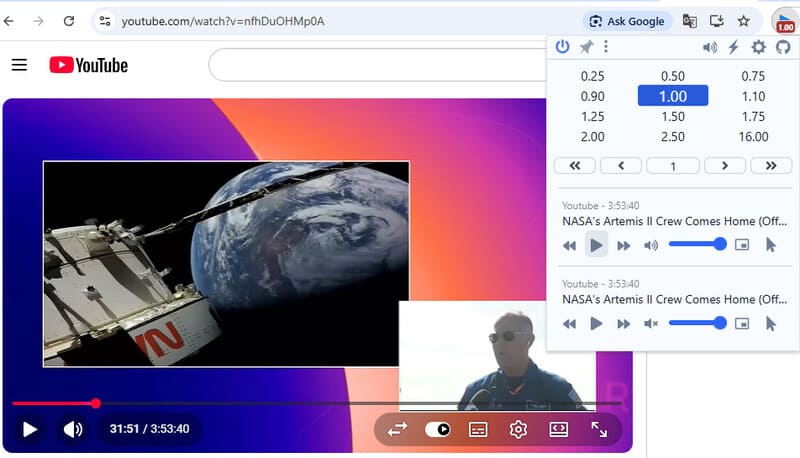
Ljudhastighetskontrollen är utmärkt. Global Speed använder tonhöjdskorrigering för att hantera snabbare ljud, så det låter realistiskt. Förutom hastighet kan den även justera videons visuella effekter, såsom kontrast, ljusstyrka och gråskala. Dess mångsidighet är imponerande, men å andra sidan är dess gränssnitt tätare än de andras. Om du är en flitig användare är det ett perfekt allt-i-ett-verktyg för dig; men om inte kan det kännas överdrivet.
Hastighetsområde: 0,25 – 16,00
Webbläsare som stöds: Chrome / Edge / Firefox
- Fördelar
- Ett brett utbud av hastigheter och plattformar som stöds.
- Utmärkt ljudjustering.
- Spökläge för att undvika att bli upptäckt av webbplatsen.
- Stöder visuell anpassning i realtid och bild-i-bild-uppspelning.
- Uppdaterar och svarar ofta på användarnas frågor.
- Nackdelar
- Gränssnittet ser rörigt ut.
- Visar inte den ändrade hastigheten på själva videon.
- Kan vara för mycket för endast tillfälligt bruk.
Super Video Hastighetskontroller
Super Video Speed Controller är en behaglig balans mellan lätt och kraftfull. Den erbjuder både automatiska förinställningar och manuella justeringar: du kan antingen välja mellan 12 förinställda hastigheter från 0,25 till 16,00, eller finjustera den med 0,01 eller 0,05 i varje steg.
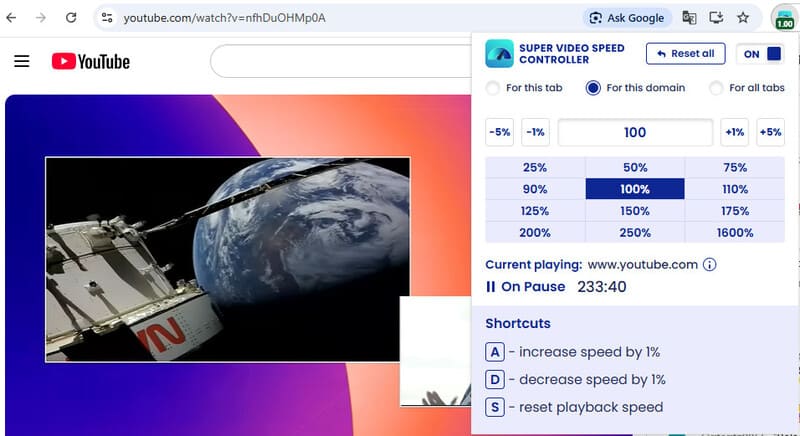
Med Super Video Speed kan du tillämpa hastighetsändringar på en enskild flik, en specifik domän eller alla flikar i fönstret. Men den överlappar inte heller ändringen på videon; du måste klicka på tillägget för att se om det är aktiverat och vilken hastighet som tillämpas på den här fliken. Dessutom är genvägarna för hastighetsjustering låsta till A, D och S, vilket kan vara irriterande när du vill skriva de bokstäverna.
Hastighetsområde: 0,25 – 16,00
Webbläsare som stöds: Chrome / Edge / Firefox
- Fördelar
- Ett brett utbud av målhastigheter.
- Stöder små justeringar upp till 0,01 i steg.
- Tillämpar hastighetsändringar på valda flikar eller alla flikar.
- Lätt att använda med ett rent gränssnitt.
- Nackdelar
- Genvägar är ofta använda tangenter och kan inte stängas av eller ändras.
- Visar inte hastighetsförändringar på videor.
Videohastighetskontroller av igrigorik
Detta är förmodligen det mest kända Chrome-tillägget för videohastighetskontroll på listan. Vid det här laget har det nått fler än 3 000 000 användare och har ett genomsnittligt betyg på 4,5/5 i alla tilläggsbutiker. Dess stabilitet är väl beprövad. Hastighetskontrollen varierar från 0,5 till 2,5, vilket är smalt men tillräckligt för dagligt bruk.
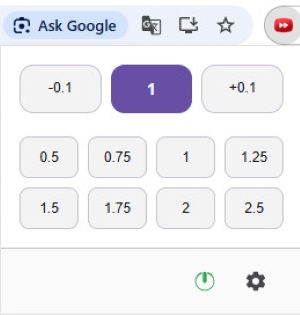
Video Speed Controller är extremt lätt – det finns bara knappar för att ändra hastighet i gränssnittet, med en strömbrytare och en inställningsknapp; inget annat. Men under vårt test i juli 2026 svarade knapparna inte; vi kunde bara justera hastigheten genom att trycka på kortkommandon. Detta verkar vara ett vanligt problem enligt de senaste användarrecensionerna. Vi hoppas att det kommer att åtgärdas inom en snar framtid.
Hastighetsområde: 0,5–2,5
Webbläsare som stöds: Chrome / Edge / Firefox
- Fördelar
- Bevisad tillförlitlighet från över 3 000 000 användare.
- Lätt och enkel att använda.
- Det finns en lösning för att hoppa över annonser: fortsätt trycka på X för att hoppa framåt 10 sekunder.
- Visar ändringar i videon när du trycker på genvägar.
- Nackdelar
- Knapparna på arbetsbordet fungerar inte för närvarande.
- Uppdateringsfrekvensen har varit långsam de senaste åren.
- Inget hastighetsminne; du måste återställa hastigheten på varje ny sida.
Hastighetskontroll för YouTube-uppspelning
YouTube Playback Speed Control är en hastighetskontroll för videor för Chrome och Firefox. Den är specifikt utformad för YouTube-videor. Den har inget riktigt gränssnitt; istället visas den som ett par hastighetsändrande knappar i videons övre högra hörn.
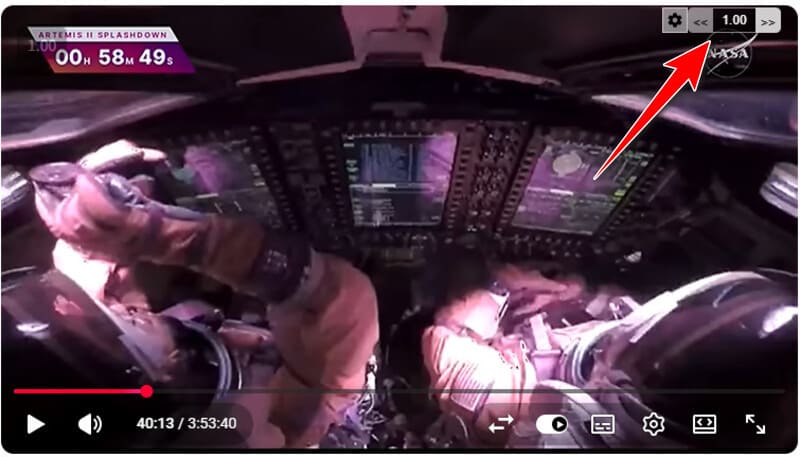
Du kan antingen klicka på knapparna eller trycka på "+" och "-" för att justera hastigheten. Du kan också anpassa genvägar, hastighetsändringssteg, visningsalternativ och minnesalternativ i Inställningar. Som en hastighetshöjare för video är den ren och enkel: inga bonusfunktioner, bara hastighetsökning och -minskning.
Hastighetsområde: 0,25 – 8,00
Webbläsare som stöds: Chrome / Firefox
- Fördelar
- Lägger till små knappar på YouTube-videor utan att blockera något.
- Funktionerna är enkla men effektiva.
- Nackdelar
- Standardgenvägarna överlappar de för YouTubes undertextstorlek, vilket kan vara förvirrande.
Accelerera för Safari
Accelerate är ett kraftfullt och anpassningsbart tillägg för att styra uppspelningshastigheten för HTML5-videor i Safari. Det erbjuder även mediekontroller som paus, ljudlös, hoppa över ljudet etc. Det fungerar på många populära plattformar, inklusive YouTube, Netflix, Apple TV+ och Prime Video.
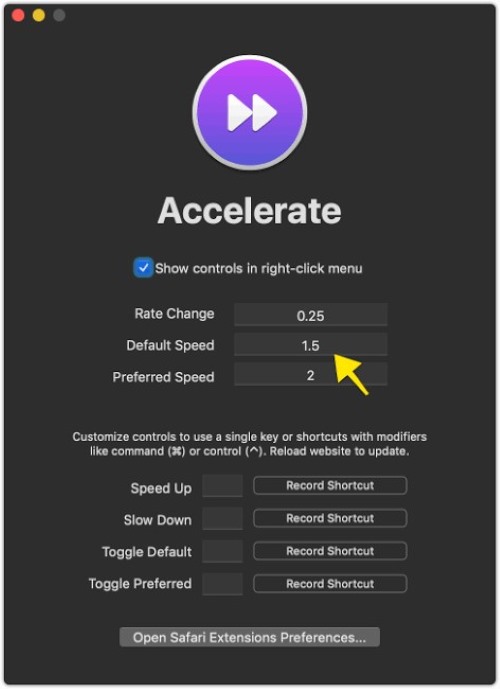
Accelerera låter dig snabba upp videor på iPhone, iPad och Mac. Mobilversionen är lite långsammare än Mac-versionen, men överlag fungerar den bra.
Hastighetsområde: 0,25 – 8,00
Webbläsare som stöds: Safari
- Fördelar
- Kompatibel med många populära videotjänster.
- Stöder bild-i-bild och AirPlay.
- Gränssnittet är rent och modernt.
- Nackdelar
- Snabbt ljud känns konstigt.
- Saknar overlay-knappar på videor.
Del 2. Topp 3 videohastighetskontroller för lokala videofiler
AVAide Video Converter
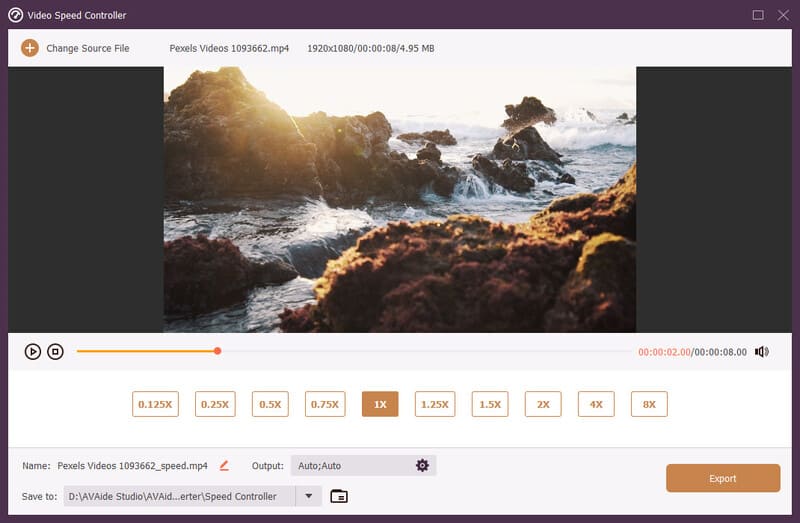
För att ändra videohastigheten på en Mac eller PC, prova AVAide Video ConverterDet är en komplett verktygslåda för nästan alla videoredigeringsuppgifter. Den kan snabba upp dina videor upp till 8 gånger snabbare och sedan exportera dem till din valda plats. Dessutom kan du beskära, trimma, klippa videon, justera dess upplösning och mer. Om du vill ha det bästa videoredigeringsverktyget kan du lita på AVAide Video Converter.

GRATIS NEDLADDNING För Windows 7 eller senare
 Säker nedladdning
GRATIS NEDLADDNING För Mac OS X 10.13 eller senare
Säker nedladdningHastighetsområde: 0,125 – 8,00
Webbläsare som stöds: Windows / Mac
- Fördelar
- Ett betydande utbud av målhastigheter.
- Tillåter att spara snabbare videor till lokal lagring.
- Kraftfulla videoredigeringsverktyg.
- Stöder mer än 1000 videoformat och upp till 8K-utdatakvalitet.
- Nackdelar
- Vissa avancerade funktioner kräver en uppgradering.
VLC Media Player
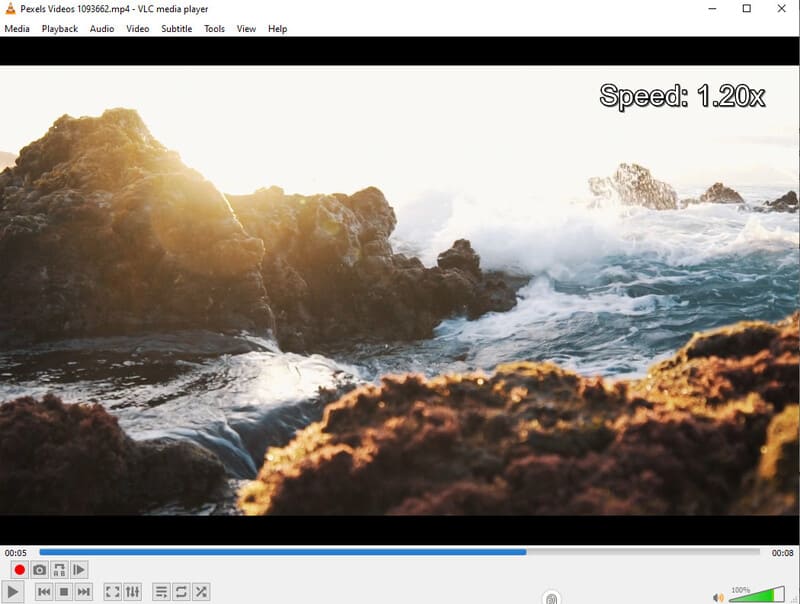
VLC Media Player är en gammal vän för många av oss. När det gäller att ändra hastigheten under lokal uppspelning är VLC ett bra alternativ. Det är enkelt att justera hastigheten på VLC med hjälp av dess kortkommandon. Ännu bättre är VLC:s kompatibilitet – det fungerar på Windows, Mac, Linux och mobiler.
Hastighetsområde: 0,03 – 32,00
Webbläsare som stöds: Windows / Linux / iOS / Android
- Fördelar
- Kan spela upp videor extremt snabbt.
- Fungerar på nästan alla enheter.
- Helt gratis.
- Nackdelar
- Gränssnittet känns daterat.
- Vissa alternativ för hastighetskontroll är begravda djupt i menyerna.
- Ingen permanent export.
IINA Mediaspelare
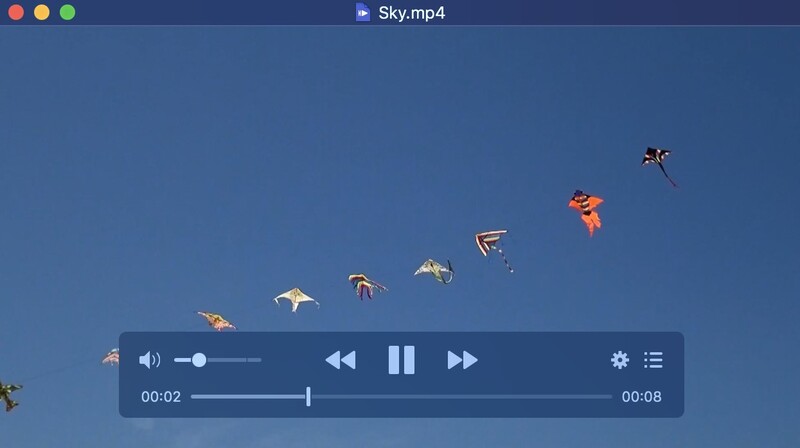
IINA är en gratis mediaspelare med öppen källkod för Mac. Byggd på den kraftfulla mpv-motorn, är det en extremt konkurrenskraftig videohastighet – den kan nå ungefär 100x. Men för vår dagliga användning räcker 16x.
IINA använder mpv:s ljudfilter så att ljudet förblir naturligt i olika hastigheter. Dessutom tillhandahåller det ett plugin-system för avancerade användare att anpassa programmet efter behag.
Hastighetsområde: 0,01 – 100,00
Webbläsare som stöds: Mac
- Fördelar
- Ett extremt brett hastighetsområde.
- Bra tonhöjdskorrigering med mpv:s ljudfilter.
- Tillåter anpassningar av genvägar, standardhastigheter och mer.
- Erbjuder ett plugin-system baserat på JavaScript.
- Nackdelar
- Endast tillgänglig på Mac.
- Det går inte att exportera eller spara videor.
Del 3. Hur man väljer den bästa videohastighetsregulatorn
- Namn
- Global hastighet
- Super Video Hastighetskontroller
- Videohastighetskontroll
- YouTube-uppspelningshastighetskontroll
- Accelerera för Safari
- AVAide Video Converter
- VLC Media Player
- IINA Mediaspelare
| Hastighetsområde | Webbläsare/operativsystem som stöds | Kan spara lokalt |
| 0,25 – 16,00 | Chrome / Edge / Firefox | Nej |
| 0,25 – 16,00 | Chrome / Edge / Firefox | Nej |
| 0,5–2,5 | Chrome / Edge / Firefox | Nej |
| 0,25 – 8,00 | Chrome / Firefox | Nej |
| 0,25 – 8,00 | Safari | Nej |
| 0,125 – 8,00 | Windows / Mac | Ja |
| 0,03 – 32,00 | Windows / Linux / iOS / Android | Nej |
| 0,01 – 100,00 | Mac | Nej |
För onlineuppspelning rekommenderar vi Global Speed och Accelerate, med tanke på deras tillförlitlighet och frekventa uppdateringar.
För lokala filer, AVAide Video Converter är det bästa alternativet, eftersom det inte bara kan justera uppspelningshastigheten, utan även redigera videon och spara utdata.
Del 4. Vanliga frågor om videohastighetskontroller
Fungerar hastighetskontroller för videor på YouTube?
Ja, alla tillägg för videohastighetskontroll ovan fungerar på YouTube, och programvarorna kan ändra hastigheten på nedladdade YouTube-videor utan problem.
Vilken är den bästa hastigheten för att titta på videor snabbare?
Vanligtvis ger en acceleration på 1,25 till 2,0 en bra balans mellan hastighet och kvalitet. Videon spelas upp snabbt utan att vara konstig.
Kan jag spara en snabbare video permanent?
Ja. Du behöver bara ladda ner videon från webbplatsenoch använd sedan AVAide Video Converter för att snabba upp det och spara till en vald mapp på din enhet.
Med videohastighetskontroller, kan du skumma videor i vilken hastighet du vill. Justera onlinevideor med webbläsartillägg och lokala videofiler med AVAide Video Converter eller mediaspelare. Börja spara tid idag.
OM FÖRFATTAREN

Din kompletta videoverktygslåda som stöder 350+ format för konvertering i förlustfri kvalitet.
Redigera video