Har du någonsin spelat in en video som ser ut att vara vänd åt sidan, upp och ner eller i fel riktning? onlinevideorotator kan hjälpa dig att snabbt rotera videor 90°, 180° eller 270° och åtgärda visningsproblemet utan komplicerad redigering. I den här guiden visar vi dig hur du roterar en video online, jämför populära videorotatorer online och förklarar hur du roterar videor utan att förlora kvalitet.
Del 1. Varför behöver videor roteras?
Videor kan visas sidledes eller upp och ner av flera anledningar. Den vanligaste orsaken är felaktig orienteringsinformation som registrerats av kameror eller smartphones. Många enheter sparar rotationsdata som metadata istället för att permanent ändra videobildrutorna, så vissa mediespelare, redigerare eller sociala plattformar kanske inte tolkar denna information korrekt.
Vanliga situationer där du kan behöva rotera en video inkluderar:
- En telefonvideo visas på sidan efter att den överförts till en dator.
- En vertikalt inspelad video visas horisontellt.
- En kamerainspelning är upp och ner eftersom enheten var felaktigt monterad.
- En video behöver anpassas för YouTube, Instagram, TikTok eller andra plattformar.
Att rotera en video ändrar dess visningsriktning genom att vrida bildrutorna, medan vändning skapar en spegeleffekt. Att välja rätt åtgärd beror på problemet du vill åtgärda.
Del 2. Vad är videorotation?
Videorotation ändrar orienteringen av videobildrutor utan att ändra det ursprungliga innehållet. Beroende på problemet kan du behöva olika rotationsalternativ.
- Rotera 90° medurs: Åtgärda en video inspelad i porträttläge från sidan.
- Rotera 90° moturs: Åtgärda en video inspelad i porträttläge från sidan.
- Rotera 180°: Fixa upp och nervända videor.
Del 3. Topp 3 sätt att rotera video online
När det gäller enkla videoredigeringsuppgifter är bekvämligheten viktig. Om du bara behöver rotera en video 90°, 180° eller 270° kan en online-videorotator vara en snabb lösning utan att installera ytterligare programvara. Onlineverktyg har dock ofta begränsningar som filstorleksbegränsningar, kvalitetsproblem och integritetsproblem. I den här guiden kommer vi att utforska de bästa sätten att rotera videor online och hjälpa dig att välja rätt metod för dina behov.
Topp 1. Clideo
Clideo är en onlineplattform som innehåller olika videoredigeringsverktyg. Dessutom har detta onlineverktyg en mångsidig videorotator, eftersom den tillåter uppladdning av videofiler från Google Drive och Dropbox. Att navigera i den kräver ingen expertis, eftersom det ger användarna en enkel procedur. I detta avseende, se stegen nedan för hur man roterar videor online.
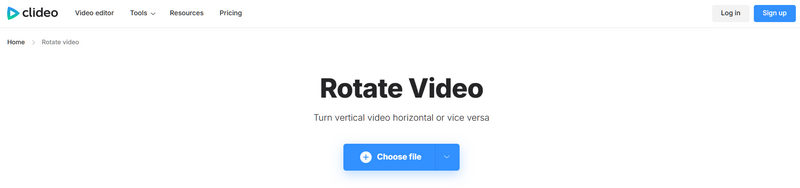
Steg 1Besök Clideos webbplats och välj Rotera video funktionen. Börja sedan ladda upp din fil genom att klicka på Välj FIL knappen. Vänta tills uppladdningsprocessen är klar.
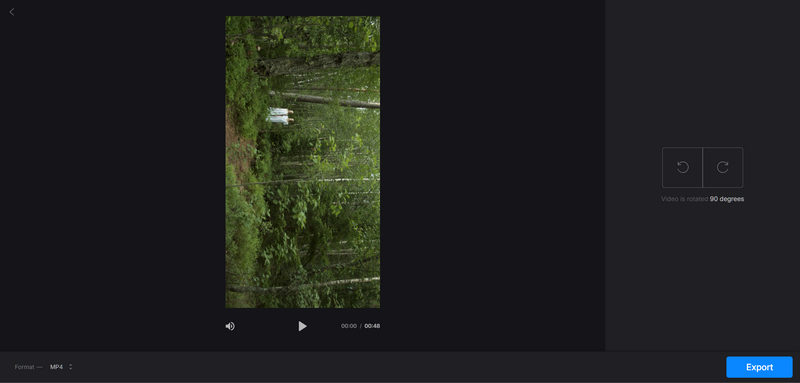
Steg 2Rotera videon gratis online genom att trycka på rotationsknappen. Justera medurs eller moturs, beroende på behov.
Steg 3Klicka slutligen på Exportera knappen i det nedre högra hörnet för att ladda ner den roterade videon till din hårddisk.
- Fördelar
- Clideo videorotator är väldigt enkel att använda.
- Det är helt gratis utan reklam.
- Nackdelar
- Videouppladdnings- och bearbetningshastigheterna är för långsamma.
Topp 2. Videobolt
Videobolt.net har en online-videorotator som är väldigt enkel att använda och saknar vattenstämpel eller reklam. Videobolt är också en omfattande videoredigeringsplattform. Du kan också trimma, klippa, vända och lägga till en vattenstämpel i dina videor. Om du bara behöver rotera en enda videofil online är Videobolt ett bra val. Även om uppladdningshastigheten är långsam ger den tillräckligt med information om din video så att du kan rotera videon exakt.
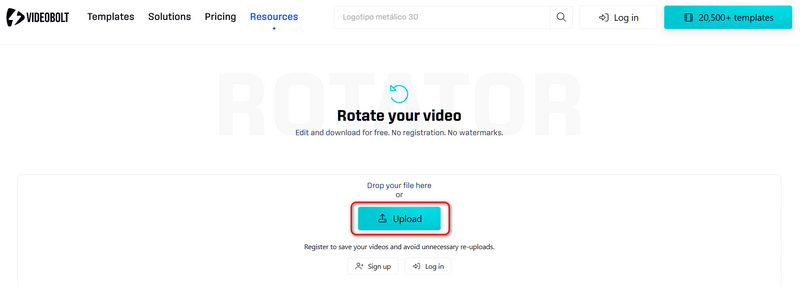
Steg 1Gå till Videobolt Rotate:s officiella hemsida och klicka på Ladda upp knappen för att lägga till din video i den här onlinevideorotatorn.
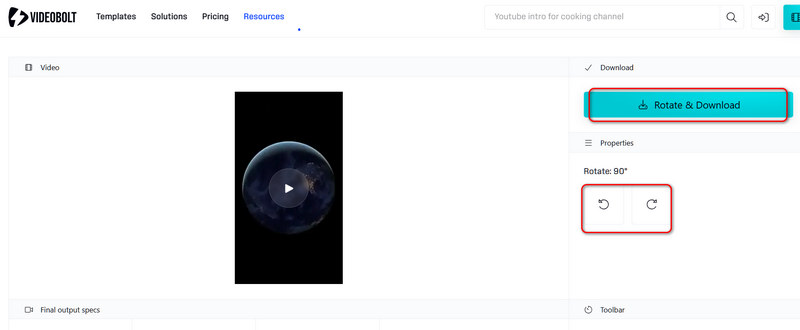
Steg 2När din video är uppladdad. Klicka på de två Rotera knappar för att rotera din video 90 grader eller -90 grader. Klicka slutligen på Rotera och ladda ner knappen för att rotera din video online och spara den på din dator eller mobiltelefon.
- Fördelar
- Denna videorotator kan också visa grundläggande parametrar för din video.
- Den visar detaljerad information om rotationsinställningarna.
- Nackdelar
- Uppladdningshastigheten är för långsam och kan fastna.
Topp 3. Video2Edit
Slutligen har vi Video2Edit. Denna onlinevideorotator är också mycket användarvänlig. Dessutom utökas dess flexibilitet till att ladda upp filer från URL, Dropbox och Google Drive. Rotera, klipp och förbättra dina video- och ljudfiler gratis med detta fantastiska onlineverktyg. Å andra sidan, för att lära dig den enkla proceduren för att rotera video online gratis upp till 1 GB, se riktlinjerna nedan.
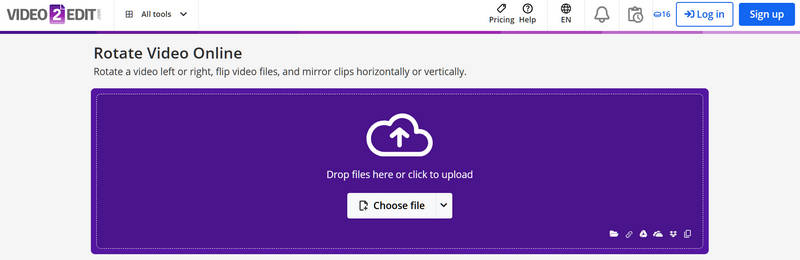
Steg 1Gå till Video2Edits webbplats och välj Rotera video funktion.
Steg 2Klicka på Välj FIL knappen för att ladda upp din video till Video2Edit online videorotator.
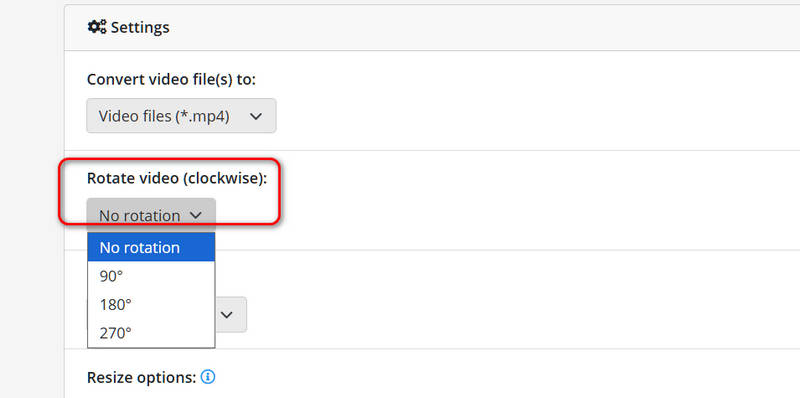
Steg 3Scrolla sedan ned för att klicka på Rotera video (medurs) rullgardinsmenyn. Sedan kan du välja 90 grader, 180 grader eller 270 grader.
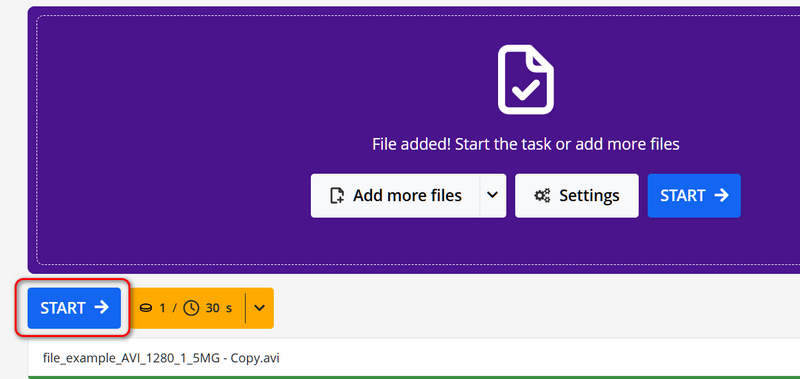
Steg 4Slutligen, skrolla upp för att klicka på START knapp för att rotera videon online gratis utan vattenstämpel.
- Fördelar
- Den erbjuder olika alternativ för videorotation.
- Du kan också ändra storlek på eller vända dina videor.
- Nackdelar
- Du kan inte förhandsgranska din video.
- Video2Edit är inte en helt gratis onlinevideorotator; det finns en tidsgräns.
Del 4. Jämförelse av de bästa online-videorotatorerna
Nu kan du kolla denna enkla jämförelse av de tre onlinevideorotatorerna som nämns ovan.
| Verktyg | Bäst för | Begränsningar |
| Clideo | Användare som bara behöver göra en enkel videorotation. | Funktionen är för begränsad. |
| Videobolt | Användare som vill förhandsgranska grundläggande information och konfigurationer för din video. | Uppladdningshastigheten är långsam. |
| Video2Edit | Användare som också vill justera andra parametrar, som codec, upplösning, bitrate etc. | Ingen funktion för förhandsgranskning av video. |
Bonus: Din bästa offline-videorotator
Online-videorotatorer är praktiska eftersom de inte kräver någon installation och fungerar direkt i en webbläsare. De har dock också begränsningar, särskilt vid bearbetning av stora eller högkvalitativa videor.
AVAide Video Converter är ett underbart program som fungerar på att redigera en videofil professionellt. Detta nedladdningsbara verktyg erbjuder omfattande funktioner med rikliga verktyg i verktygslådan. Dessutom innehåller den massivt stöd för olika typer av filformat som är tillämpliga för in- och utdata. Dessutom är den förankrad med hög säkerhet mot skadlig programvara, snabb process vid varje uppgift och kan utföra batchkonverteringar obegränsat.
Dessutom, bortsett från dess enorma kompetens med att konvertera video- och ljudfiler, är den också den mest idealiska för att rotera och vända videofiler. Det är trots allt det utvalda lätta verktyget för proffsen.
- Gränslöst stöd för mer än 300 filformat.
- Levereras med ett schematiskt gränssnitt som alla kan använda.
- Den enklaste rotationsproceduren jämfört med andra.
- Med många verktyg för att förbättra video- och ljudfilerna förutom rotation.
- Underlättar konvertering 30 gånger snabbare utöver batchkörning.

 Säker nedladdning
Hur man roterar video med AVAide Video Converter
Steg 1Starta programvaran
När du skaffat programvaran för din PC. Starta den och gå direkt till Video Rotator efter att ha klickat på Verktygslåda funktion.

Notera: Alla inställningar och förstärkare av video och ljud du behöver finns tillgängliga på skärmen.
Steg 2Ladda upp videofilen
På rotatorns gränssnitt klickar du på Plus tecken. Ladda sedan upp videofilen som du behöver rotera.

Steg 3Börja med att bearbeta filrotationen
När videon redan finns i gränssnittet, välj bland rutorna i Rotation del. Från rutorna kan du rotera videon 90 grader till vänster eller kampen. Du kan också vända videorna horisontellt eller vertikalt.

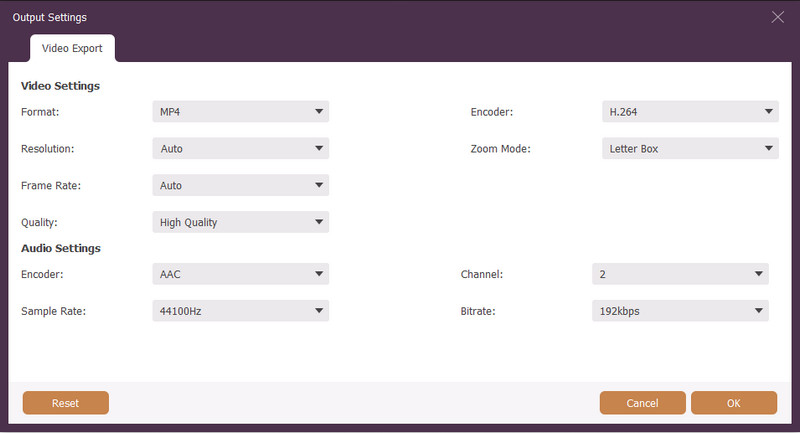
- För att komma åt videorotationsinställningen, klicka på Miljö bild. Justera sedan videofilen med format, kodare, zoomläge, bildhastighet, upplösning och kvalitet.
Steg 4Spara den redigerade filen
När alla konfigurationer är klara, gå till Spara till del och välj en fildestination. Därefter trycker du på Exportera röd knapp på gränssnittet för att tillämpa ändringarna. Vänta tills processen är klar och kontrollera sedan din valda fillagring.
Del 5. Vanliga frågor om roterande video online
Kan jag rotera videorna jag fick från streamingwebbplatser online?
Ja, några av de utvalda onlineverktygen tillåter uppladdning av en videofil från en webbplats och andra strömmande webbplatser genom att klistra in URL:en. Annars laddar du först ned videon och roterar den sedan.
Påverkar videorotation kvaliteten på filen?
Inte alls. Videorotation påverkar inte kvaliteten på filen, inte om du inte komprimerar den.
Kan jag rotera och samtidigt vända min video online?
Så klart du kan. Du kan rotera videon genom att vända den samtidigt. För att prova båda rekommenderar vi starkt AVAide Video Converter och se de andra inställningarna du kan göra för att förbättra din produktion.
Är det säkert för mig att rotera min video online?
Att rotera videon online kommer inte att skada din fil eller dina uppgifter om du har rätt verktyg. De givna verktygen i det här inlägget har säkerhetsfunktionerna som skyddar dina fildata.
Rotera en video online är ett bekvämt sätt att åtgärda enkla orienteringsproblem, som videor som är vänd åt sidan eller upp och ner, utan att installera extra programvara. För korta klipp och enkla redigeringar kan onlinevideorotatorer spara tid och slutföra uppgiften snabbt.
Men om du behöver bearbeta stora videor, 4K/8K-material eller personliga inspelningar kan en stationär lösning ge bättre prestanda, kvalitetskontroll och integritetsskydd. AVAide Video Converter är ett kraftfullt val för användare som behöver mer än bara videorotation. Det låter dig rotera och vända videor samtidigt som det stöder högupplösta format, olika videokodekar och ytterligare redigeringsfunktioner som trimning, beskärning, förbättring och formatkonvertering.
OM FÖRFATTAREN

Din kompletta videoverktygslåda som stöder 350+ format för konvertering i förlustfri kvalitet.
Rotera & Vänd video
- Vänd en video på Windows, Mac, online och på mobilen
- Rotera en video online
- Rotera en video i Premiere Pro
- Rotera ett videoklipp i iMovie
- Rotera en video på iPhone
- Rotera en video på Android
- Bästa apparna för att rotera video för Android och iOS
- Vänd video med appar för skrivbord, online, iPhone och Android
- Vänd en video online
- Rotera en MP4-video
- Hur VLC roterar video
- Vänd video i Final Cut Pro
- Vänd en video på Android
- Rotera en video för Instagram
- Rotera video 180 grader
- Hur HandBrake Flip-videor
- Vänd videor i Windows Media Player