Idag är många människor entusiastiska över att spela in och redigera videor. Samtidigt utsätts skapare för press att dela högkvalitativa videor på sociala medieappar och videostreamingplattformar. Som ett resultat experimenterar fler och fler människor med tekniker som bakåtuppspelning och hastighetsjusteringar för att göra sina videor mer engagerande och distinkta. Metoderna som beskrivs i den här artikeln gör att du kan omvända videor enkelt över flera enheter. Följ dessa steg för att prova bakåtuppspelning själv.
- Del 1. Det bästa sättet att vända en video på Windows
- Del 2. 2 bra metoder för hur man vänder på en video på Mac
- Del 3. Topp 2 mest effektiva onlinelösningar för att vända en video
- Del 4. Hur man vänder på en video på Android
- Del 5. Använd ReverseVid för att vända videor på iPhone
- Del 6. Vanliga frågor om verktygen för videoomvändning
Del 1. Det bästa sättet att vända en video på Windows
För Windows-användning är det bästa sättet att vända ditt videoklipp genom AVAide Video Converter. Dessutom erbjuder denna fullfjädrade programvara den bästa konverteringen tillsammans med video- och ljudförbättrande system. Förutom dess förmåga att vända klipp, har den också den ultimata förmågan att göra filmer, collagevideor, rippa DVD-skivor, och konvertera filer till olika varianter av format.
Dessutom AVAide Video Converter kommer med den kraftfulla tekniken som hjälper användarna att utföra sina uppgifter snabbt och enkelt. Det finns inget sätt för dig att bli besviken, för det ger allt stöd som en användare kan behöva när det gäller att förbättra filen. Så, utan ytterligare adieu, ges detaljerade steg nedan för att du ska få vägledning om hur du använder den för att uppnå bakåtriktad video.
Steg 1Ladda ner och installera programvaran
Innan du börjar, se till att du laddar ner och installerar programvaran på din persondator. När du gör det omedelbart kan du klicka på nedladdningsknappen nedan.

GRATIS NEDLADDNING För Windows 7 eller senare
 Säker nedladdning
GRATIS NEDLADDNING För Mac OS X 10.13 eller senare
Säker nedladdningSteg 2Leta efter Video Reverser
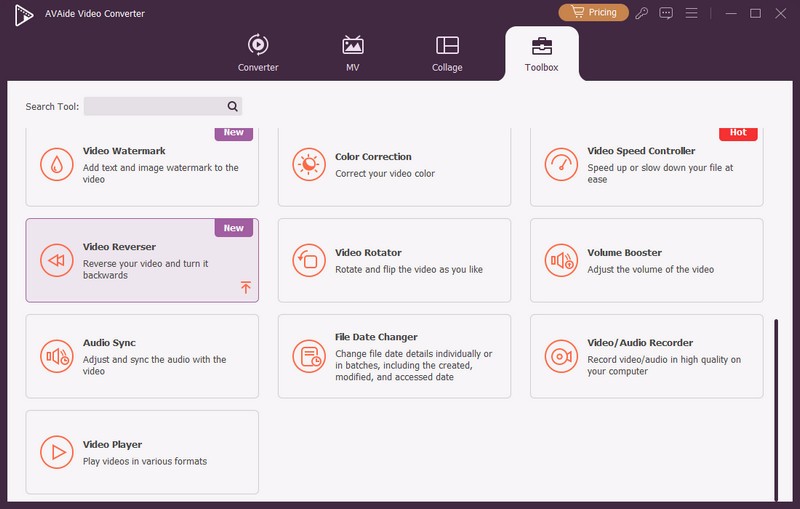
Efter installationen, starta programvaran och gå till videoreverseringsfunktionen. Klicka på Verktygslåda, kommer du att se massor av tillgängliga verktyg som du också kan använda för andra uppgifter. Men för nu, klicka på Videoreverserare.
Steg 3Ladda upp en videofil
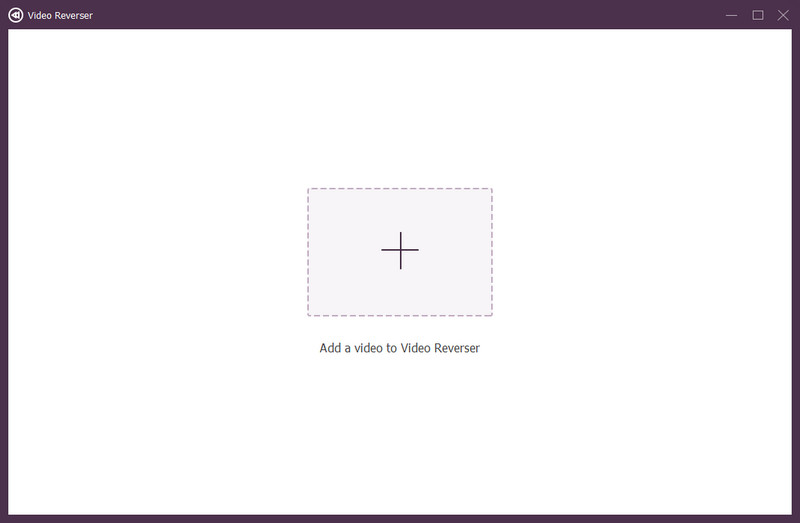
Ladda upp videofilen som måste återställas. För att göra det, tryck på Plus tecken i mitten av gränssnittet.
Steg 4Ställ in på omvänd video
På huvudinställningsgränssnittet, välj om du vill ställa in en varaktighetstid där start eller slutar omvänt. Du kan göra det manuellt eller genom att dra den röda panelen till önskad varaktighet.
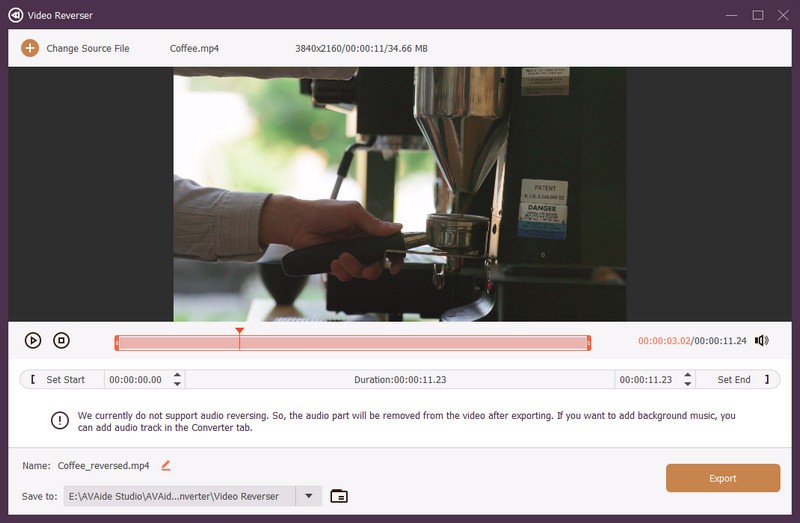
Notera: Observera att när detta skrivs stöds inte ljudåtervändning ännu. Därför stöds av dess andra förstärkare och inställningar.
Steg 5Spara den modifierade videofilen
Klicka på Spara till delfliken, för att välja en filmapp där du vill spara den omvända filen direkt. Tryck sedan på Exportera röd knapp för att hämta ändringarna i filen. Vänta tills exportprocessen är klar och kontrollera sedan din valda fillagring.
- Stöds av Windows, Mac och Linux OS.
- Med omfattande stöd för olika filformat.
- Kommer med andra underbara verktyg förutom video omvänd.
- Videoreverseringsfunktionen stöder inte ljudreversering.
Del 2. 2 bra metoder för hur man vänder på en video på Mac
För de hängivna Apple-användarna har vi förberett två av de mest använda verktygen på Mac. Dessa program fungerar bäst på nämnda enhet, som du också kommer att överväga att använda.
1. Vänd en video med iMovie
iMovie är onekligen ett av de mest använda programmen på Mac och iOS. Dessutom är det också en idealisk videoredigerare på grund av dess intuitiva gester och funktioner för att få high-end-utgången. Att gå framåt är att backa filmen bara en av dess fantastiska funktioner tillsammans med färgförbättringar, rotation, stabilisering, brusreducering och mer. Så, för att göra det kort, nedan är de enkla stegen för hur man gör vända en video med iMovie.
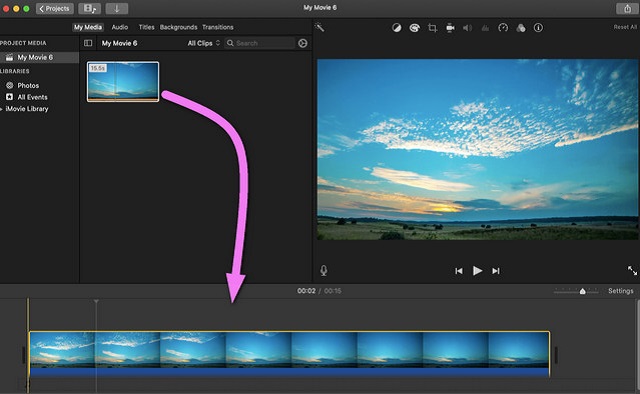
Steg 1Starta den nedladdade iMovie på Mac. Klicka sedan på Plus tecken som indikerar att ett nytt projekt ska skapas. Välj den Film efteråt.
Steg 2Bifoga videon du vill vända genom att klicka på Importera media pilen i mitten. När videon har laddats upp drar du den nedåt för att börja skapa ändringar.
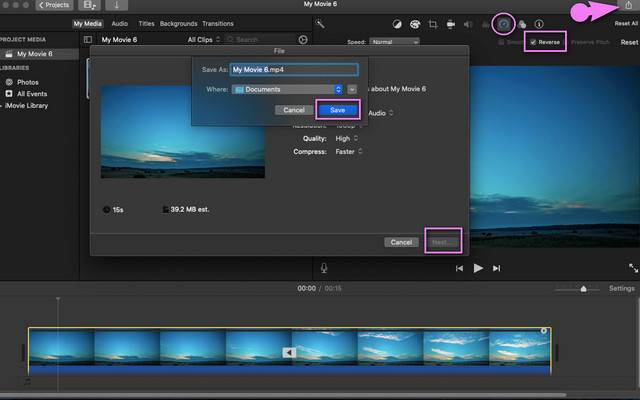
Steg 3Klicka på den överförda videon och gå sedan till Hastighet ikonen ovanför tittaren. Bocka på Omvänd och spara filen genom att klicka på Dela med sig ikonen som finns längst upp till höger i gränssnittet. Välja Exportera fil, Klicka sedan Nästa, byt namn på filen och klicka slutligen, klicka Spara.
- Kommer med flera förbättrande funktioner.
- Den erbjuder trailers och temafunktioner.
- Gränssnittet är inte så lätt att nybörjare kan finna förvirrande.
- Den är känslig i rörelser på grund av sin intuitiva gest.
- Vissa av filmerna eller klippen som togs från webben är suddiga när de överförs till iMovie.
2. Den kraftfulla VN-videoredigeraren
VN Video Editor är ett annat program som passar Mac-användare för videoredigering. Det kan också reversera video. Dessutom har programmet fantastiska funktioner när det gäller videoklipp, undertexter, specialeffekter och musik till filen. Precis som andra program låter det dig enkelt skapa en film själv. Det är dock inte fritt från vattenstämpel, så förvänta dig att din produktion har en när du använder den. Vill du veta hur man reverserar en video med VN Video Editor? Se riktlinjerna nedan.
Steg 1Ladda ner och installera programvaran på din Mac säkert. Starta den och klicka sedan på Nytt projekt flik.
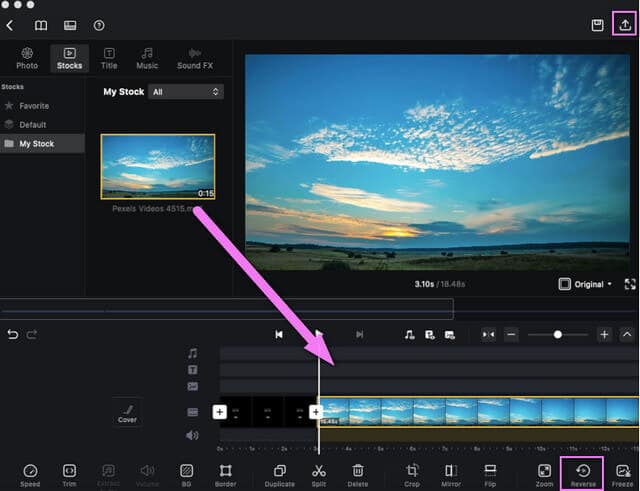
Steg 2Ladda upp din videofil genom att trycka på Importera lager pilen på gränssnittet. Dra sedan den uppladdade filen till den nedre högra delen av gränssnittet för att navigera i ändringen.
Steg 3Klicka på Omvänd ikonen och vänta tills ändringsprocessen är klar. Spara sedan filen på din enhet genom att klicka på delningsikonen längst upp till höger. Klicka på knappen Exportera, vänta tills processen är klar och klicka sedan Spara och Gjort.
- Med flera val av redigeringsverktyg för att göra projekt och skapa kit.
- Processen och gränssnittet liknar iMovie.
- Exportprocessen tar tid att slutföra.
- Gränssnittet blir ibland suddigt.
Del 3. Topp 2 mest effektiva onlinelösningar för att vända en video
Naturligtvis föredrar vissa användare onlinelösningar. Även om dessa är webbaserade kräver de inga nedladdningar och förbrukar minimalt med minne. Därför väljer användare som inte behöver avancerade funktioner fortfarande onlineprodukter. Med detta i åtanke listar vi några av de bästa onlineprogrammen nedan som hjälper dig att hitta och spela upp filmer eller videoklipp.
1. Lär känna EZGIF.com
EZGIF är ett onlineverktyg som är ett utmärkt val för videoreversering. Det är också ett program som innehåller fullständiga funktioner för videoredigering som rotera, beskära, optimera, dela, effekter, gif-maker och mer. Å andra sidan, nedan är de enkla riktlinjerna att följa när du använder denna onlinelösning.
Steg 1Besök dess huvudwebbplats från din webbläsare. Välj och klicka sedan på Omvänd funktion.
Steg 2Slå på Välj FIL fliken och bifoga en video som du behöver vända från din enhet. Annars klistrar du in den kopierade URL:en i gränssnittet. Klicka sedan på Ladda upp video knapp.
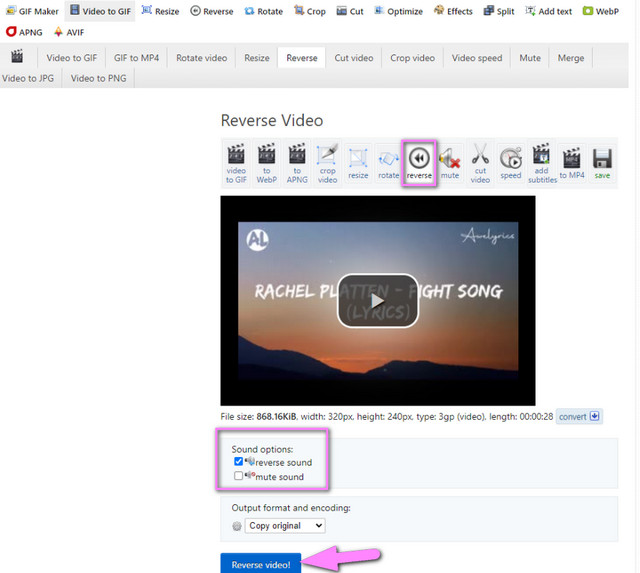
Steg 3Vänd om den uppladdade videon genom att klicka på Omvänd knappen ovanför den uppladdade videon. Glöm inte att ställa in om du vill vända eller stänga av ljudet. Slutligen, tryck på Omvänd video för att spara den ändrade filen. Vänta tills processen är klar och ladda sedan ner den färdiga filen.
- Den är webbaserad, du behöver inte ladda ner programvara.
- Med flera redigeringsfunktioner.
- Processen att ladda upp filer kraschar ibland.
- Stödet för filformat är inte så brett.
- Många annonser på sidan.
- Internetberoende
- Med en begränsad filstorlek på 35 MB för dess reverseringsfunktion.
2. Omvänd klämma med Clideo
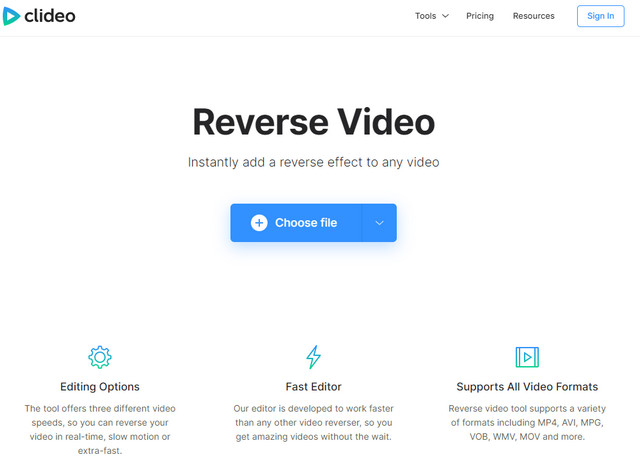
Clideo är ett onlineverktyg som vänder ett videoklipp som erbjuder tre olika videohastigheter. Denna videoredigerare garanterar högsäkerhetsskydd på användarnas filer. Dessutom hävdar den att den stöder alla typer av videoformat, med sin accelerationsteknik som redigerar videorna omedelbart. Så utan ytterligare adieu, låt oss se det fantastiska arbetet med Clideo med stegen nedan.
Steg 1Öppna din webbläsare och besök webbplatsen. Utforska alla funktioner genom att klicka på Alla verktyg fliken placerad längst ned i mitten.
Steg 2Bland funktionerna, välj Omvänd video funktion. Ladda upp videofilen genom att trycka på Välj FIL och vänta tills uppladdningsprocessen är klar.
Steg 3Välj önskad hastighet bland 0,5x, 1x och 2x. Alternativ för slutlig utmatning, formatering och tyst video finns också att ändra. När alla är inställda, klicka på Exportera knapp. Standby medan processen pågår, ladda sedan ner filen.
- Den är webbaserad, du behöver inte ladda ner programvara.
- Mångsidig och omfattande med redigeringsverktyg.
- Internetberoende.
- Innehåller en vattenstämpel på utgången.
- Processen att ladda ner utgången tar tid.
Del 4. Hur man vänder på en video på Android
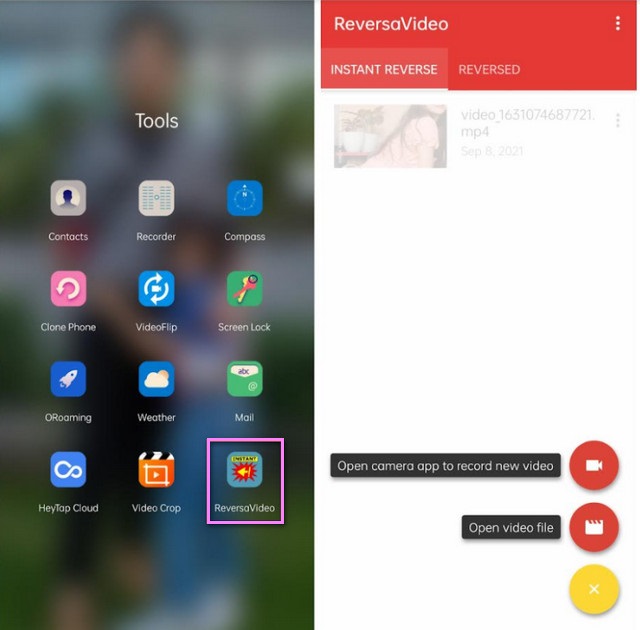
Att vända video på mobila enheter som Android, gör att folk ofta gör det. Därför introducerar vi den mest idealiska videoreverseraren för Android som du kan använda när som helst. Reversa Video är en mobilapp som fungerar utmärkt med att spela upp en video bakåt som det betyder med dess namn. Att gå framåt kommer inte att vara ett krångel alls. Genom att helt enkelt installera den på din enhet och ladda upp filen kommer videon automatiskt att spelas upp omvänt.
- Den är praktisk och kan användas när som helst var som helst med din telefon.
- Gränssnittet och processen är så smidig att navigera.
- Ibland försvinner videorna när de spelas upp.
- Det verkar som om kvaliteten på videon blir dålig efter att ha backat.
Del 5. Använd ReverseVid för att vända videor på iPhone
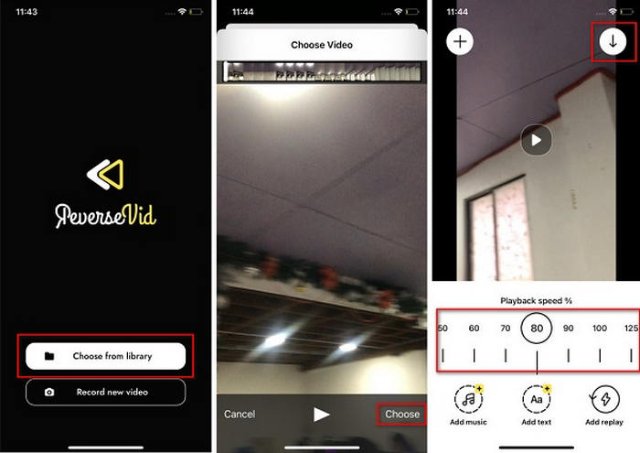
ReverseVid är en app för att spela upp videor baklänges på din iPhone. Användare kan importera befintliga videor från enhetens fotobibliotek eller spela in nya filmer direkt, och sedan direkt spela upp dem baklänges med ett enda tryck. Appen stöder anpassningsbara uppspelningshastigheter, slowmotion/snabbspolning framåt baklänges, delvis baklängesbehandling av videosegment och delning av baklänges videor med ett tryck på sociala plattformar som Instagram och YouTube.
- Stöder hastighetsjustering och omedelbar uppspelning.
- Dela direkt på stora sociala medieplattformar.
- Prenumeration eller köp i appen är tillgängliga för funktioner som borttagning av vattenstämplar.
- Inkluderar inte redigering, filter, undertexter eller redigeringsfunktioner för flera spår.
Del 6. Vanliga frågor om verktygen för videoomvändning
Kan jag vända videon på Mac-sökaren?
Finder kan tyvärr inte göra uppgiften. Finder är positionerad som en filhanterare, ensam ansvarig för att bläddra, kopiera, flytta och grundläggande förhandsgranskning av filer.
Har QuickTime en omvänd inställning?
QuickTime har inställningarna för rotation och vändning. Det tillåter dock inte användaren att vända en videofil.
Förlorar videoreversering kvaliteten på videon?
Tekniskt sett påverkar några av verktygen som erbjuder video omvänd video kvaliteten på videon. Men den AVAide Video Converter garanterat ingen kvalitetsförlust för en sådan uppgift.
Spelar en omvänt klipp kan vara ovanligt för andra men lämnar vördnad hos många. Eftersom vi lever i en innovativ teknikvärld bör vi vara trendiga. Avslutningsvis kommer de presenterade verktygen definitivt att hjälpa dig med ditt videoredigeringsjobb. Utforska mer om vad de kan erbjuda genom att prova dem alla, särskilt AVAide Video Converter.
Din kompletta videoverktygslåda som stöder 350+ format för konvertering i förlustfri kvalitet.