Att spela upp en video baklänges innebär att spela upp den baklänges, från början till slut. Videoskapare använder ofta den omvända effekten för att skapa antingen mystiska eller roliga vibbar. Den här artikeln hjälper dig att förstå hur man vänder MP4, det mest använda videoformatet på moderna plattformar och enheter.
Del 1. Hur man omvänder MP4-video online gratis
Omvänd MP4 på Ezgif – Gratis Utan Vattenstämpel
Hur kan man backa en MP4-video gratis online, utan vattenstämpel? Ezgif är precis vad du letar efter. Eftersom det körs helt på sina servrar behöver du inte avancerad hårdvara för att backa en MP4. Dessutom erbjuder det valfria anpassningar som vi tycker är användbara: backa ljudet, stänga av ljudet och skapa en boomerang (kör till slutet och backa tillbaka).
Även om Ezgif är bekvämt har det begränsningar. Du får bara ladda upp filer upp till 200 MB. Dessutom gör annonserna på webbsidan att det ibland laggar.
Steg 1Besök Ezgif
Gå till ezgif.com och klicka på Videoverktyg fliken och välj sedan Omvänd.

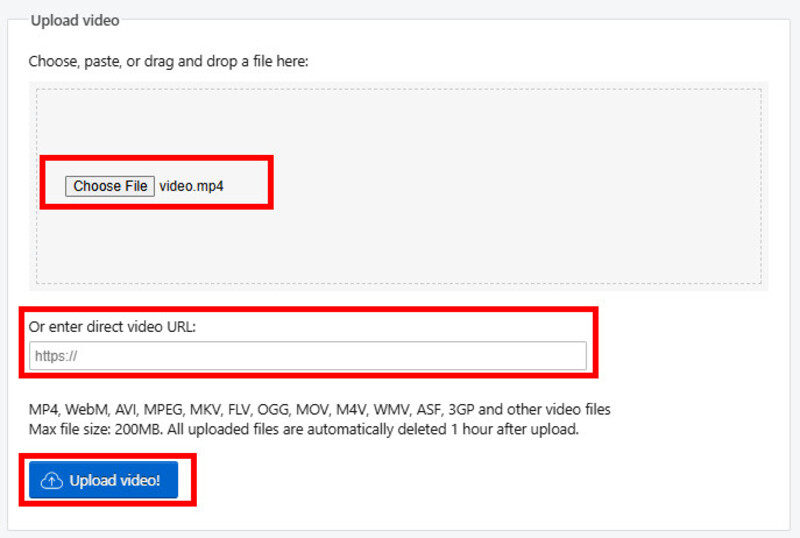
Steg 2Ladda upp video
Välj, klistra in eller dra och släpp en MP4-fil till arbetsytan. Eller så kan du klistra in videons URL i inmatningsrutan för att ladda upp den. Klicka sedan på Ladda upp video.
Steg 3Omvänd video
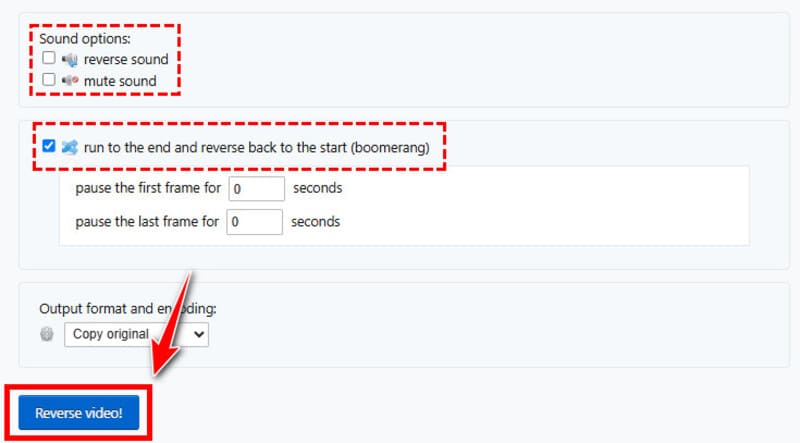
Kryssa för Omvänt ljud alternativ om det behövs. Du kan också skapa en boomerang genom att välja Spring till slutet och backa tillbaka till början. Klicka sedan Omvänd video.
Omvänd MP4 på Kapwing – Rent och reklamfritt
Kapwing överglänser Ezgif genom att ha ett renare gränssnitt. Webbsidan ser väldigt modern ut och visar inga annonser. Du kan enkelt spola din video online genom att aktivera alternativet "Vänd video". Men Kapwing har en nackdel – den lägger till en vattenstämpel i utdata i gratisversionen.
Steg 1Gå in i Kapwing
Öppna kapwing.com och klicka på Cvälj en video att komma in på dess arbetsbord.
Steg 2Ladda upp MP4
För att ladda upp din MP4-fil, klicka eller dra och släpp den till arbetsytan, eller ange en URL.
Steg 3Omvänd MP4
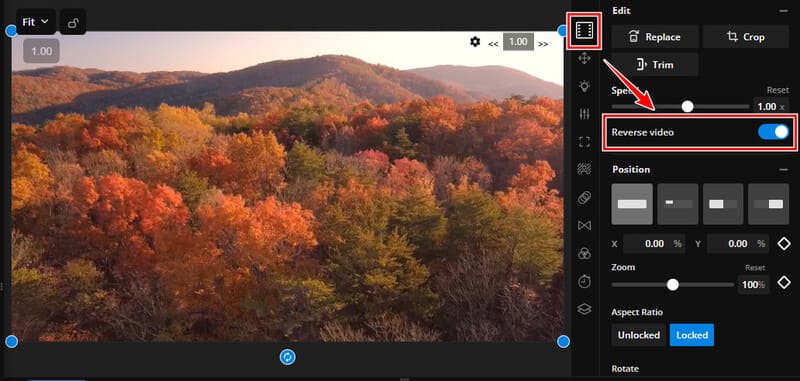
På höger sida Redigera panelen, slå på Omvänd video alternativet. Det finns under reglaget Hastighet.
Steg 4Spara resultatet
Klick Exportera projekt i det övre högra hörnet.
Del 2. Hur man omvänder MP4-video på Windows/Mac
AVAide Video Converter är en allt-i-ett-videoredigerare som kan göra nästan vad som helst: trimma, beskära, skala upp, konvertera, vända videor, skapa visuella effekter och naturligtvis baklänges videor. Med hårdvaruacceleration optimerad för NVIDIA-, Intel- och AMD-grafikprocessorer kan den bearbeta dina MP4-filer 30 gånger snabbare än vanliga verktyg samtidigt som den använder färre CPU-resurser.
- Vänd MP4 med ett klick och spara till din lokala lagring.
- Accelerera konverteringsprocessen med 30 gånger.
- Använd den inbyggda videoredigeraren och videokollagetillverkaren för att skapa iögonfallande innehåll.
- Konverterar snabbt med obegränsad filstorlek.
- Utrustad med en funktionsrik verktygslåda.

 Säker nedladdning
Steg 1Installera AVAide Video Converter
Ladda ner och installera AVAide Video Converter på din PC eller Mac.
Steg 2Importera MP4
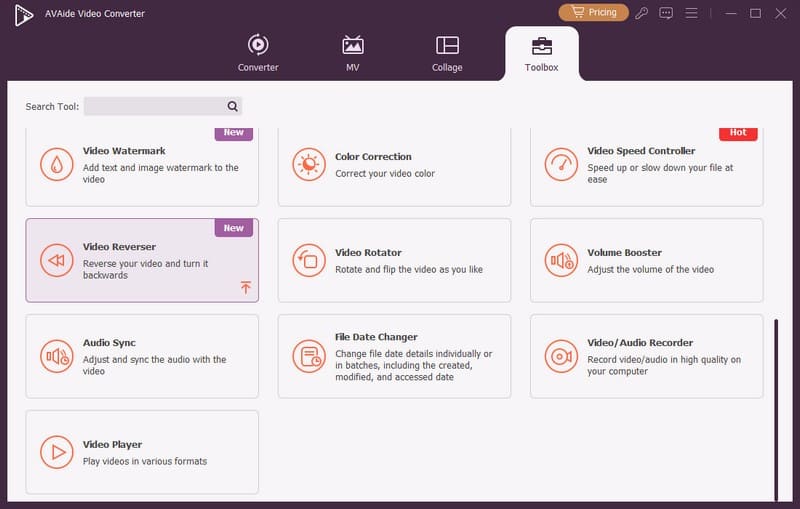
Kör programvaran, gå till Verktygslåda flik för att hitta Videoreverserare. Klicka på plus knappen för att importera ett klipp.
Steg 3Omvänd MP4
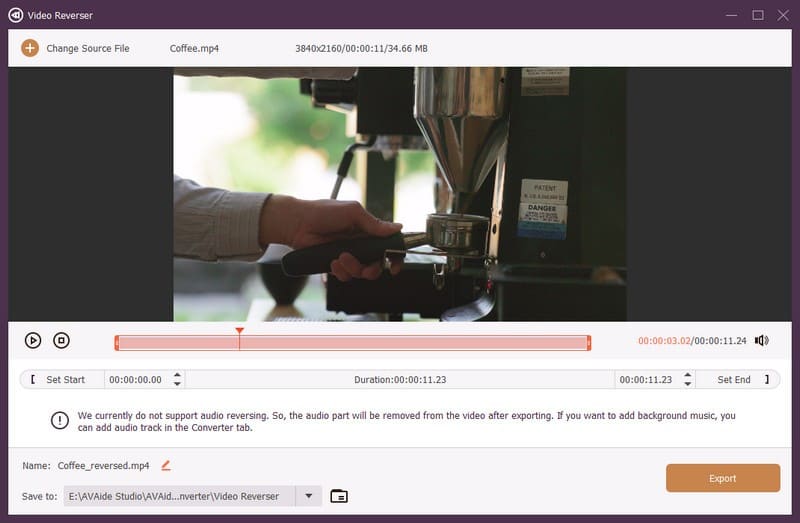
Klipp ut den omvända videon om det behövs: du kan ställa in en exakt start-/sluttid eller dra i de röda handtagen på tidslinjen. Välj en plats att spara och klicka sedan på Exportera.
Del 3. Hur man omvänder MP4-video på iPhone/Android
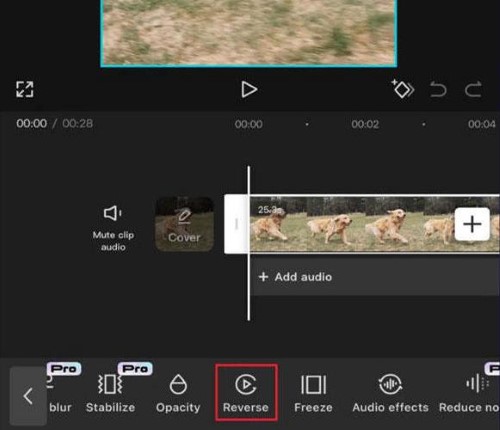
CapCut Mobile är gratis för att baklänges spela upp video. Du behöver inget proffs för att baklänges spela upp en MP4-fil med den här professionella videoredigeraren. Dessutom är CapCut en kraftfull redigerare med ett nybörjarvänligt arbetsflöde: Du behöver bara hitta och trycka på knappen Baklänges, så spelas MP4-filen upp i baklänges läge.
Steg 1Skapa ett projekt
Installera och öppna CapCut på din iPhone eller Android. Tryck på Nytt projekt, välj MP4-filen från dina foton/galleri och lägg sedan till den på tidslinjen.
Steg 2Använd omvänd
Svep redigeringsverktygsfältet längst ner för att hitta Omvänd effekt. Tryck och vänta tills det är klart.
Steg 3Spara omvänd MP4
Knacka Exportera i det övre högra hörnet ställer du in önskad upplösning och bildfrekvens och trycker på Exportera om igen.
Del 4. Hur man vänder MP4-ljud
FFmpeg är en kraftfull multimediaredigerare med öppen källkod som använder kommandorader. Eftersom den inte har något grafiskt användargränssnitt kan nybörjare tveka att prova den, men det är inte så komplicerat som det ser ut. Följ bara guiden nedan för att enkelt konvertera din MP4.
Steg 1Installera FFmpeg
- Fönster: Ladda ner från ffmpeg.org.
- Mac: Skriv "brew install ffmpeg" i Terminalen.
- Linux: Skriv "sudo apt install ffmpeg" i Terminalen.
Steg 2Navigera till mappen
- Fönster: Öppen Utforskaren och gå till mappen där din MP4-fil finns. Klicka i adressfältet högst upp och skriv cmdoch tryck på Stiga på.
- Mac: Öppen Upphittare och gå till mappen. Högerklicka på mappen och välj Ny terminal i mappen.
- Linux: Öppen Filhanterare, gå till mappen och högerklicka på det tomma utrymmet. Välj sedan Öppna i terminalen.
Steg 3Ange kommando
- För att vända både ljud och bild: ffmpeg -i [inmatad filnamn].mp4 -vf reverse -af areverse -c:v libx264 -crf 23 -preset medium -c:a aac [omvänt filnamn].mp4
- För att bara backa ljudet: ffmpeg -i [inmatad filnamn].mp4 -af areverse -c:v copy -c:a aac [omvänt ljudfilnamn].mp4
När du har skrivit kommandot trycker du på Stiga på.
Del 5. Vanliga frågor om att vända MP4
Kan jag bara spola en del av videon baklänges?
Ja. Du kan använda AVAide Video Converter för att trimma bort delen ur videon, baklänges och sedan sammanfoga den med resten igen.
MP4-omvändningen misslyckas halvvägs. Hur kan jag åtgärda det?
En smart lösning är att trimma den långa videon till korta klipp och sedan växla mellan dem ett i taget. Detta minskar risken att nå minnesgränsen.
När ett program baklänges din MP4-fil bryts filen upp i individuella bildrutor och lagras i RAM-minnet innan de kodas om i omvänd ordning. Om MP4-filen är extremt lång kan alla bildrutor äta upp RAM-minnet, vilket tvingar baklängesfunktionen att stoppas.
Varför är min omvända MP4-fil suddigare än originalet?
De flesta videokodekar är prediktiva: bildrutor lagras inte som kompletta bilder; de lagrar bara skillnaderna från tidigare/framtida bildrutor. När man vänder ordningen på bildrutorna bryts deras relationsstruktur. Så bildrutor måste avkodas helt till råa pixlar, vilket oundvikligen förlorar kvalitet.
För att bevara kvaliteten så mycket som möjligt kan du öka din export bithastighet eller CRF, men det kan öka filstorleken.
Varför blir min omvända MP4-fil större än originalet?
Återigen, omkodningen. Den nya kodningen, den nya nyckelbildstrukturen och högre inställningar för utdatakvalitet leder alla till större filer. Det är normalt beteende, inte en bugg. Du kan minska dina inställningar för utdatakvalitet om du vill ha mindre filer.
Det är lätt att omvänd MP4-video och ljudDu kan göra det online, på en dator eller med din smartphone. Medan du är online, MP4 videoomkastare är enkla att använda, men de kan ha svårt med stora MP4-filer. Om du vill konvertera stora MP4-filer är det bäst att använda ett program för att konvertera video på datorer, som AVAide Video Converter.
OM FÖRFATTAREN

Din kompletta videoverktygslåda som stöder 350+ format för konvertering i förlustfri kvalitet.
Redigera video