Att ha bullriga och skakiga videor är ganska normalt. Det kommer en tid när du spelar in en video som kommer att bära ett oönskat ljud på grund av den naturliga atmosfären där du dokumenterade händelsen. Du måste ta bort bakgrundsljud från video när den omständigheten drabbar dig. Oavsett om du håller med eller inte, har även professionella videofotografer samma problem. Därför behöver du inte oroa dig för att uppleva det. Men om dessa proffs kan lösa det, vad sägs om de som inte har så stor erfarenhet av videooptimering, som du kanske?
Lyckligtvis kommer den här artikeln att låta dig veta de tre utmärkta verktygen som kan ge dig en effektiv prestanda för att ta bort video- och ljudbrus. Anta att denna information retar dig, vilket vi tror att den gör. I så fall förväntar vi oss att du fortsätter att läsa alla detaljer om de tre mjukvarorna och apparna för att ta bort bakgrundsljud från videon.
- Del 1. Det ultimata sättet att ta bort bakgrundsbrus från video på Windows och Mac
- Del 2. Hur man tar bort bakgrundsbrus från videon på Android
- Del 3. Ta enkelt bort bakgrundsbrus från video på iPhone
- Del 4. Hur man tar bort bakgrundsbrus från video i Audacity
- Del 5. Jämförelsetabell
- Del 6. Vanliga frågor om att ta bort brus från video
Del 1. Det ultimata sättet att ta bort bakgrundsbrus från video på Windows och Mac
Inledningsvis kommer vi att ge dig det ultimata verktyget som du kan använda för att ta bort videobrus. AVAide Video Converter är lämplig för att lösa ditt problem med brusfulla videor. Förutom att vara den bästa videoomvandlaren har den här programvaran en kraftfull verktygslåda som innehåller fantastiska verktyg för att ta bort brus från videon samt för att förbättra den på mindre än en minut. Denna AVAide Video Converter drivs av AI och accelerationsteknik som hjälper användare att producera sina utdata snabbt och effektivt. Föreställ dig, genom att bara klicka på musen kommer du att kunna förvandla dina videor på ett fantastiskt sätt!
- Optimera visningen, upplösningen, formatet och kvaliteten på videon efter nedbrusning.
- Ta bort videobrus och omvandla den till en högre kvalitet.
- Synkronisera det rengjorda ljudet och videon; ingen manuell justering krävs.
- Stöder över 300 format för enkel export till de flesta medieplattformar.

 Säker nedladdning
Hur man tar bort bakgrundsbrus från video med AVAide Video Converter
Steg 1Öppna den ultimata programvaran efter nedladdnings- och installationsprocessen. Klicka sedan på Verktygslåda att se dess underbara verktyg. När du ser dem väljer du Video Enhancer alternativ.

Steg 2När du har klickat på valet kommer du till fönstret där du behöver klicka på Plus ikon för att ladda upp videofilen.

Steg 3Bredvid det är valet av videoförstärkaralternativ som inkluderar brusborttagningsverktyget. Vänligen kryssa i rutan i motsvarande alternativ för att få sin ansökan. Det är också din chans att markera de andra alternativen så länge din video behöver dem.

Steg 4Nu kan du kontrollera de första tio sekunderna av din video genom att trycka på Förhandsvisning knapp. På så sätt kommer du att kunna se hur förändringarna kommer att gå. Annars, tryck på Förbättra knappen för att starta nedtoning och förbättra processen. Kolla på den nyligen rensade videon om mindre än en minut!

Del 2. Hur man tar bort bakgrundsbrus från videon på Android
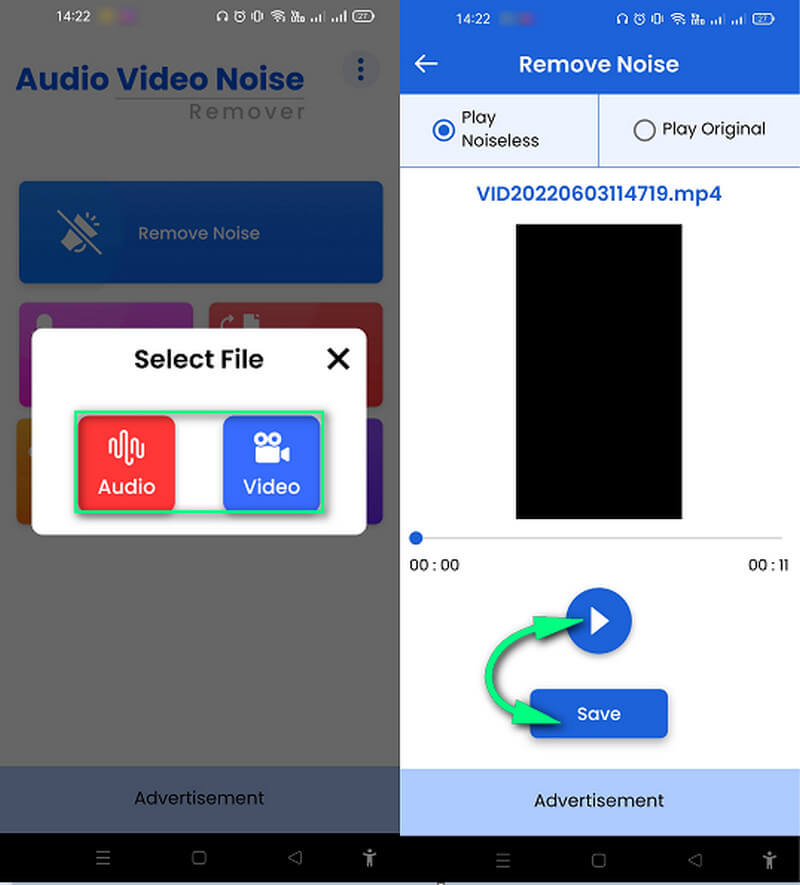
För dina Android- och iPhone-enheter, prova denna Audio Video Noise Remover. Som namnet antyder är det en app för att ta bort bakgrundsljud från video och ljud. Bortsett från det kan det vara ett bra verktyg för att klippa och konvertera dina ljudfiler till olika format som MP3, WMA, OGG och AAC. Samtidigt låter den här appen dig ta bort bruset enkelt och snabbt. Dessutom kan det också låta dig dela dina utgångar online gratis. Du kan dock bombarderas med annonserna i innehåller på dess gränssnitt. Oavsett vilket kommer de enkla riktlinjerna nedan att hjälpa dig att utföra uppgiften effektivt.
Steg 1Starta appen med din mobila enhet. Klicka sedan på Ta bort brus välj sedan vilken typ av fil du behöver för att avbrutna om det är en video eller ljud.
Steg 2Efter det, bläddra i filen från ditt galleri för att ladda upp den. Omedelbart kommer du att se resultatet i gränssnittet. Tryck på Play-knappen om du vill kontrollera den, eller tryck på Spara för att exportera den.
Del 3. Ta enkelt bort bakgrundsbrus från video på iPhone
De inbyggda verktygen för foto- och videoredigering på iPhone erbjuder grundläggande brusreducering för att minimera kornighet i bilder med svagt ljus eller hög ISO. Den här funktionen jämnar ut bilddetaljer för att minska luminans och krombrus, vilket resulterar i renare, mjukare bilder samtidigt som motivets konturer bevaras och alltför oskärpa undviks.
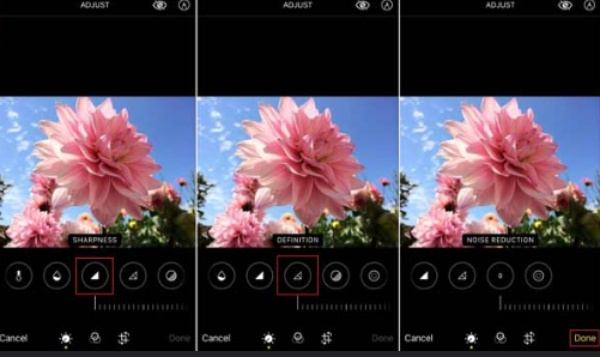
Steg 1Öppna videon du vill minska bakgrundsbruset på och tryck sedan på Redigera knapp.
Steg 2Från redigeringsfältet längst ner väljer du Justera alternativ. Svep bakåt för att hitta Brusreducering.
Steg 3Öka eller minska videons brusreduceringsnivå efter dina önskemål. När du har gjort ändringarna trycker du på Gjort.
Del 4. Hur man tar bort bakgrundsbrus från video i Audacity
Nästa steg är en mycket populär gratis programvara med öppen källkod – Audacity. Det är en välkänd flerspårsljudredigerare som kan ta bort bakgrundsbrus från videor på Mac-, Linux- och Windows-system. Följaktligen kan du förvänta dig att den erbjuder många kraftfulla ljudbehandlingsfunktioner, såsom filter, klippare, spårkopplingar, röstisolatorer och robusta brusreducerare. Nedan följer en guide för att rensa upp ljudbrus med Audacity.
Steg 1Starta Audacity på din datorenhet och klicka sedan från dess huvudgränssnitt Arkiv > Öppna. Efter det, bläddra efter din fil och klicka på Öppna för att ladda upp den. Observera att för att du ska kunna ladda upp en videofil och ta bort brus från en video måste du först ladda ner FFmpeg-biblioteket.
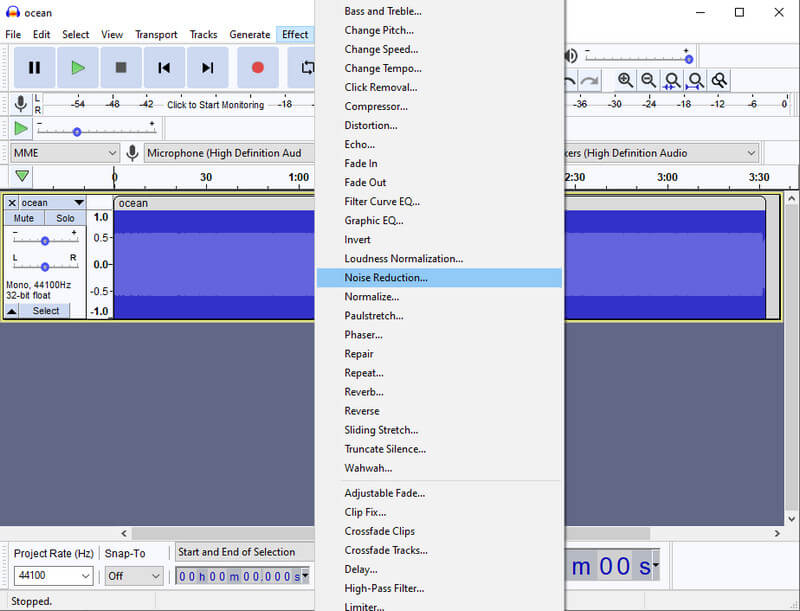
Steg 2När filen är i, gå till Effekt alternativ. Därifrån letar du efter alternativet för brusreducering. Efter ett tag klickar du på Fil alternativet igen och välj Exportera urval. Välj önskat format för din nyligen avbrutna fil.
Glöm inte att kontrollera din fil om den var avbruten baserat på dina önskemål. Annars kan du göra om det igen.


 AVAide Video Converter
Den mest omfattande mediekonverteraren för att konvertera video och ljud utan kvalitetsförlust.
Del 5. Jämförelsetabell
- namn
- AVAide Video Converter
- Ljud, video brusborttagare
- Djärvhet
| Funktioner | Videoförbättring | Witd Audio Enhancement |
| Videoförstärkare, konverterare, ripper och tillverkare. | Borttagning av videobrus; exklusiv upplösning; ljusstyrka och kontrastoptimerare; skakningsreducerare. |  |
| Ljudskärare, ljudomvandlare, ljudinspelare. | Bullerborttagare | |
| Konverterare, röstinspelare och ljudredigerare. | Ljudförbättring. | |
Del 6. Vanliga frågor om att ta bort bakgrundsljud från video och ljud
Hur tar man bort bakgrundsljud från video i iMovie?
För att ta bort bakgrundsljudet med iMovie måste du först ladda upp videon i tidslinjen. Gå sedan till knapparna på toppen av visningsprogrammet och tryck på brusreduceringsfliken. Efter det måste du växla och ställa in den procentandel av minskningen du föredrar.
Finns det en inbyggd brusborttagning på ett Windows-skrivbord?
Nej, om du syftar på programvara. Du kan dock minska bakgrundsljudet från din mikrofon som är ansluten till skrivbordet. För att göra det, gå till inspelningsalternativet, flytta sedan markören till mikrofonen och högerklicka för att se valet av egenskaper. Klicka på egenskaperna, navigera till mikrofonens volymnivå, som du måste ställa in på 100, och öka boostnivån till +10dB.
Hur tar man bort bakgrundsljud från video i Shotcut?
Tyvärr har Shotcut ingen brusreduceringsfunktion.
Där har du det. Du kan använda tre verktyg för att ta bort brus verktyg. De tre apparna kräver verkligen minimal eller ingen ansträngning för uppgiften. Dela dem nu med dina vänner som kämpar med samma sak. Om du behöver en bredare programvara som kan fungera bra för dina video- och ljudfiler, lita på AVAide Video Converter!
Den mest omfattande mediekonverteraren för att konvertera video och ljud utan kvalitetsförlust.
Videoförbättring
- Uppskala 1080p till 4K
- Uppskala 480p till 1080p
- Nedskala 4K till 1080p/720p
- Nedskala 1080p till 480p
- Uppskala DVD till 1080p/720p
- Åtgärda video med dålig kvalitet
- AI Video Upscale
- Förbättra videokvaliteten
- Förbättra TikTok-videokvaliteten
- Bästa Video Enhancer
- Video Enhancer-app för iPhone och Android
- Bästa 4K Video Enhancer
- AI Upscale Video
- Rensa upp videokvalitet
- Gör videon av högre kvalitet
- Gör en video ljusare
- Bästa Blur Video-appen
- Fixa suddiga videor
- Förbättra zoomvideokvalitet
- Förbättra GoPro videokvalitet
- Förbättra videokvaliteten på Instagram
- Förbättra Facebook-videokvalitet
- Förbättra videokvaliteten på Anroid & iPhone
- Förbättra videokvaliteten i Windows Movie Maker
- Förbättra videokvaliteten i Premiere
- Återställ gammal videokvalitet
- Skärpa videokvalitet
- Gör videon mer tydlig
- Vad är 8K-upplösning
- 4K-upplösning: Allt du behöver veta [Förklarat]
- 2 fantastiska sätt att öka videoupplösningen förlustfritt
- Video Resolution Converter: Saker att tänka på när du skaffar en
- Den enastående 5K till 8K-konverteraren du inte bör missa!
- Ta bort bakgrundsbrus från video: med tre effektiva sätt
- Hur man tar bort spannmål från video med hjälp av de 3 anmärkningsvärda sätten
- Bästa videostabilisator
- Komprimera WebM-filer
- Komprimera MPEG-filer