Videoprojekt är normalt fragmenterade i mer än ett klipp, särskilt i det gamla AVI-formatet. Detta kan komplicera uppspelningen och göra redigeringen svårare än den kan vara. Om du måste sammanfoga AVI-filer, det handlar inte bara om att kombinera klipp. Kompatibiliteten mellan codecs, filens ordning och kvalitetsförlust är alla faktorer som spelar in. Med rätt tillvägagångssätt kan du kombinera videor smidigt utan fel eller omarbetning. Den här guiden förklarar de viktigaste utmaningarna, beprövade metoderna och vanliga problem som hjälper dig att få rena resultat varje gång.
Del 1: Utmaningar med att sammanfoga AVI-filer
Vid första anblicken verkar det enkelt att kombinera AVI-filer. Bara sätt ihop dem, så är du klar, eller hur? I verkligheten är det sällan så enkelt. AVI är ett äldre format, och alla filer är inte uppbyggda på samma sätt, även om de delar samma filändelse.
Ett vanligt problem är codec-matchningsfel. Två AVI-filer kan se identiska ut, men om de skapades med olika codecs kanske de inte sammanfogas korrekt. Detta kan leda till fel, saknat ljud eller filer som vägrar att spelas upp.
Ett annat problem är synkronisering av ljud och bild. När klipp kommer från olika källor kan timingen glida under sammanslagningen. Resultatet blir en video där ljudet inte matchar det du ser på skärmen.
Filstorleken kan också göra saker långsammare. Stora AVI-filer tar längre tid att bearbeta, och vissa verktyg kan till och med sänka kvaliteten under sammanslagningen utan att det är uppenbart.
Slutligen hanterar inte alla verktyg AVI bra. En del programvara har svårt med äldre format, vilket kan förvandla en enkel uppgift till en frustrerande upplevelse. Att förstå dessa utmaningar gör det mycket lättare att undvika problem senare.
Del 2: Topp 3 sätt att sammanfoga AVI-filer
1. AVAide Video Converter
AVAide Video Converter är en bra kandidat om du vill ha en pålitlig och enkel metod för att sammanfoga AVI-filer till en. Den passar både amatörer och användare med avancerad kunskap, och processen kan utföras utan att man behöver åtgärda problem med codecs och misslyckade resultat. Verktyget har ett enormt bibliotek med videoformat och fungerar med AVI-formatet, även om det förlitar sig på alternativa källor. Dessutom försämrar det inte den ursprungliga videokvaliteten i sammanfogningsprocessen, vilket är viktigt när man arbetar med äldre format.
- Stöder snabb sammanslagning utan märkbar kvalitetsförlust
- Den har batchbehandling för att kombinera flera AVI-filer
- Inbyggda videoredigeringsverktyg för trimning, beskärning och justering
- Håller ljud och video synkroniserade under sammanslagning
- Stöder enkelt alla AVI-codecs och andra multimediafiler

 Säker nedladdning
Plattform som stöds: Den är tillgänglig på Windows och macOS, vilket gör den tillgänglig för de flesta datoranvändare.
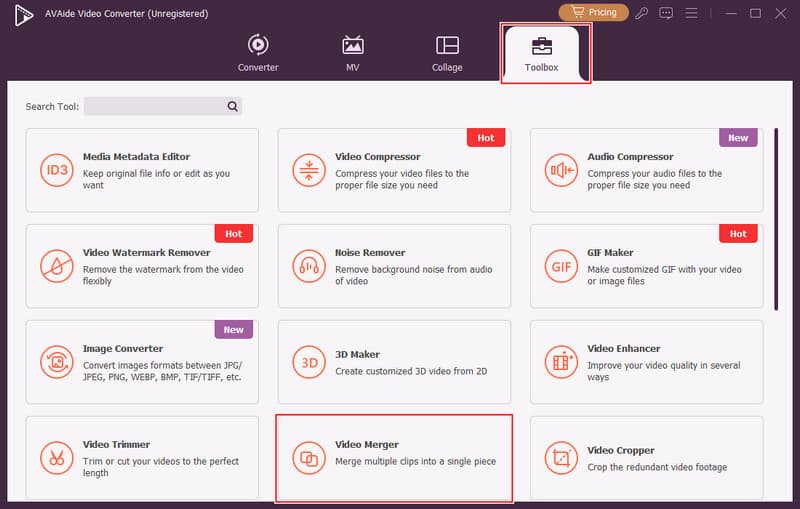
Steg 1Öppna videosammanslagningen
Installera AVAide Video Converter på din dator. För att använda funktionen måste du gå till huvudgränssnittet, Fler verktyg, och Videosammanslagning.
Steg 2Ladda upp och ordna filer
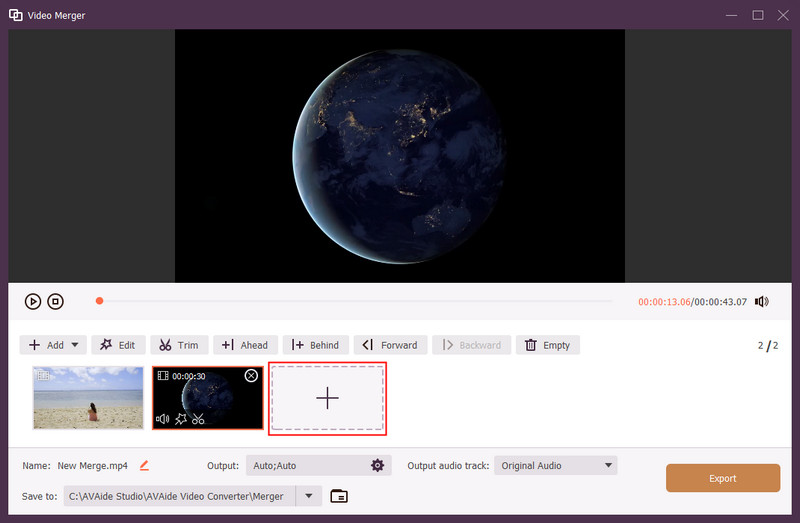
Klicka på + -knappen för att importera de AVI-filer du vill sammanfoga. Efter att du har lagt till dem kan du ordna klipp i önskad ordning, så att varje klipp flyttas framåt eller bakåt.
Steg 3Exportera den sammanslagna videon
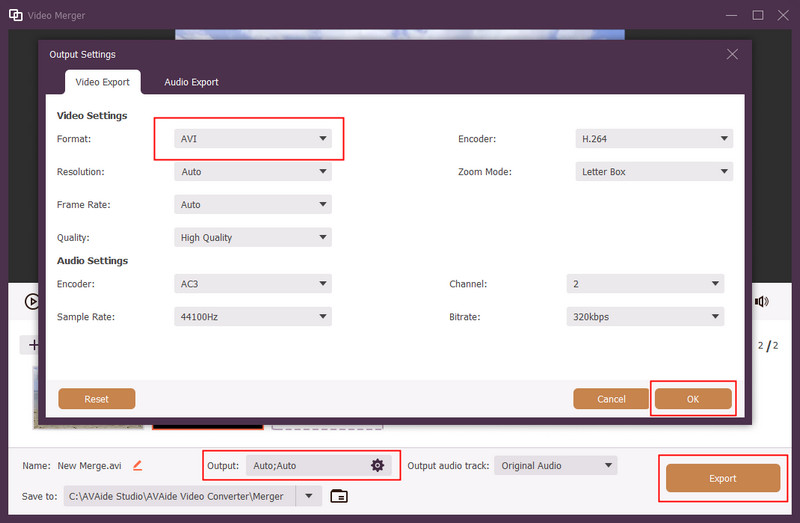
När du har organiserat dina klipp, gå till Produktion och välj AVI som format och klicka sedan på OK för att spara ändringarna. Klicka Exportera för att starta sammanslagningsprocessen. Vänta tills verktyget har bearbetat dina filer och sparat den slutliga kombinerade videon på din enhet.
2. VLC Media Player
VLC Media Player är ett gratis och allmänt använt verktyg som kan hjälpa till att sammanfoga AVI-videor utan att installera tung redigeringsprogramvara. Även om det främst är känt som en mediaspelare, inkluderar det även grundläggande konverterings- och sammanfogningsfunktioner. Det fungerar bäst när dina AVI-filer delar samma codec och formatinställningar.
Nyckelfunktioner:
- Fri och öppen källkodsprogramvara
- Stöder ett brett utbud av videoformat
- Inbyggd konverterings- och sammanslagningsfunktion
- Lätt och enkel att installera
- Ingen vattenstämpel på utdatafiler
Plattformar: Tillgänglig på Windows, macOS och Linux
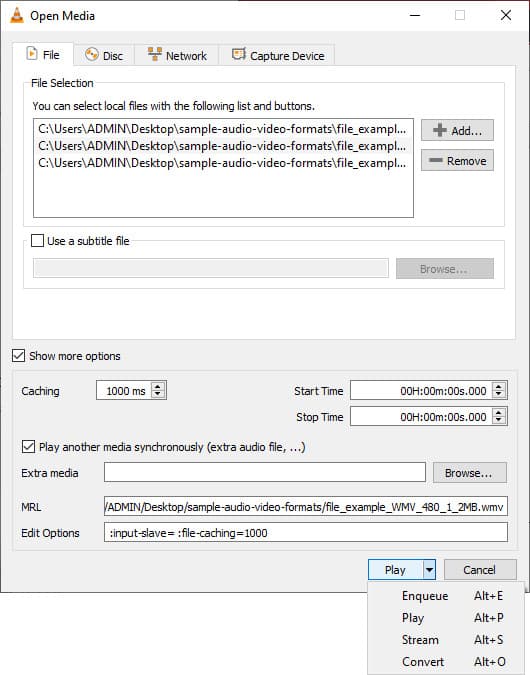
Steg 1Öppna VLC och gå till Media menyn och välj sedan Öppna flera filer.
Steg 2Lägg till dina AVI-filer och kontrollera Spela upp ett annat media synkront alternativet och klicka sedan på Konvertera.
Steg 3Välj utdataformat och starta processen för att sammanfoga filerna till en.
3. Clideo Online Video Merger
Clideo är ett webbläsarbaserat verktyg som låter dig kombinera två AVI-filer utan att ladda ner programvara. Du kan använda det här webbverktyget som en videostorleksreducering för att komprimera videostorlek. Det är ett bra alternativ för snabba uppgifter, särskilt om du bara behöver sammanfoga några få klipp. Eftersom det körs online är det enkelt att använda, men prestandan beror på din internethastighet och filstorlek.
Nyckelfunktioner:
- Ingen av programmen behöver installeras.
- Rent och enkelt gränssnitt
- Spelar upp olika typer av videor, till exempel AVI.
- Möjliggör enkel arrangering av klipp innan sammanslagning.
- Bläddra sker direkt i din webbläsare.
Plattformar: Webbaserat
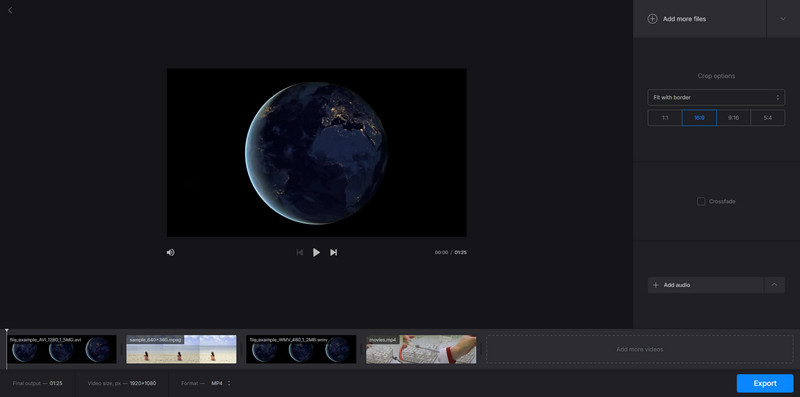
Steg 1Gå till Clideos webbplats och ladda upp dina AVI-filer.
Steg 2Ordna klämmorna i rätt ordning och justera inställningarna om det behövs.
Steg 3Klick Exportera och ladda ner den slutliga kombinerade videon när bearbetningen är klar.
Del 3: Vanliga problem med att slå samman AVI-filer
Att sammanfoga AVI-filer kan verka enkelt, men det finns ofta några tekniska problem som kommer i vägen. Här är de vanligaste problemen du kan stöta på:
1. Ljud ur synkronisering
När man lär sig att kombinera AVI-filer märker många att ljudet inte matchar videon efter sammanslagningen. Detta händer vanligtvis när filerna har olika bildfrekvenser eller ljudinställningar.
2. Stor utdatafilstorlek
Om du försöker sammanfoga två AVI-filer kan den slutliga utdatafilen bli mycket större än förväntat. Detta är vanligt när verktyget inte komprimerar eller optimerar videon ordentligt.
3. Codec-inkompatibilitet
Fel eller uppspelningsproblem kan uppstå när du kombinerar två AVI-filer till en enda fil, på grund av skillnader i codecs. Utan att matcha formaten kanske vissa filer inte slås samman helt.
4. Rubrikkorruption
Problem kan uppstå när man sammanfogar AVI-filer till en enda fil, särskilt i fall där det avbryts. Detta kan skada filhuvudet, vilket resulterar i att videon blir ospelbar.
5. Kvalitetsförlust efter sammanslagning
Ett stort antal användare som sammanfogar AVI-filer till en enda fil märker att kvaliteten försämras. Detta inträffar vanligtvis när programvaran gör om videon, men inte behåller de ursprungliga inställningarna.
Bonus: Rekommenderat verktyg för att undvika dessa problem
För att förhindra dessa typiska problem är det möjligt att använda ett pålitligt gratisprogram för AVI-koppling, t.ex. AVAide Video ConverterDen hanterar codec-avvikelser utan problem, upprätthåller synkronisering av ljud och video och sammanfogar utan förlust av originalkvalitet. Den är också kompatibel med stora AVI-filer, vilket hjälper till att minimera risken för fel eller skadad utdata.
Del 4: Vanliga frågor om att sammanfoga AVI-filer
Kan VLC sammanfoga videofiler?
Ja, VLC kan kombinera videofiler. Den utnyttjar konverteringsfunktionen och öppnar flera filer. Det är idealiskt när man använder videor i samma format. Annars kan misstag uppstå.
Vilken är den bästa programvaran för videosammanslagning?
Ett bra alternativ är AVAide Video Converter. Den är lätt att använda och bibehåller videokvaliteten. Den hanterar också olika filtyper utan fel.
Hur sammanfogar man undertexter med valfri video permanent med VLC?
Öppna VLC och gå till Konvertera/Spara. Lägg till din video och textningsfil. Aktivera textningsalternativet och starta sedan konverteringen. Textningen läggs till permanent i videon.
Att sammanfoga AVI-filer kan vara så enkelt som du vet när du vet allt om det. Problem med codec, filstorlek och synkronisering, och så vidare, det finns en uppenbar lösning på alla problem med rätt tillvägagångssätt. Det blir också lättare att lära sig. hur man sammanfogar AVI-filer när du använder bra verktyg som säkerställer kvalitet och minimerar fel. Med den här guiden och dess tips kommer du att kunna kombinera dina videor sömlöst och skapa en slutprodukt som är ren och smidig.
OM FÖRFATTAREN

Din kompletta videoverktygslåda som stöder 350+ format för konvertering i förlustfri kvalitet.
Redigera video