


Letar du efter ett bättre verktyg för att förbättra kvaliteten på dina videor? När vi behöver fixa vår skadade videofil behöver vi ett bättre verktyg för att hjälpa oss. Men om videoklippet är viktigt för dig verkar det utan tvekan obekvämt. Att känna till orsakerna till en hemsk video är lika viktigt som att ta reda på hur man kan åtgärda en felaktig video. Men upptäck den bästa programvaran för att minska din börda i det här inlägget för att veta hur man fixar en video av dålig kvalitet.
- Del 1. Hur man fixar en video av dålig kvalitet i AVAide Video Converter utan ansträngning
- Del 2. Så här fixar du en video av dålig kvalitet på iPhone
- Del 3. Hur man fixar videor av dålig kvalitet med Avidemux
- Del 4. Andra tips för att fixa video av dålig kvalitet innan du filmar
- Del 5. Vanliga frågor om att åtgärda video av dålig kvalitet
Del 1. Hur man fixar en video av dålig kvalitet i AVAide Video Converter utan ansträngning
När det gäller att enkelt fixa videor av låg kvalitet är AVAide Video Converter ditt bästa val. Denna enastående programvara är kraftfull men ändå lättanvänd, och förbättrar effektivt upplösningen och minskar videobrus för att förbättra den totala kvaliteten. Den korrigerar även videofärger. Dessutom är den utrustad med en omfattande verktygslåda för att trimma, komprimera videor och utföra andra viktiga operationer.
Till skillnad från vanliga verktyg fungerar det här programmet utan att det kräver en internetanslutning. Dessutom har det ett rent, användarvänligt gränssnitt med en modern design, vilket ger en optimal användarupplevelse. Dess enkelhet och användarvänlighet har lockat många användare att prova det. Det stöder både Windows- och Mac-system. Detta gör att du kan redigera videor flera gånger efter behov.
Å andra sidan går konverteringen snabbt samtidigt som originalfilens kvalitet bibehålls. Varje användare kan välja sina egna ljudkvalitetsval, ändra bithastigheten och samplingshastigheten som de tycker är lämpliga. Läs instruktionerna nedan för att upptäcka hur du använder detta fantastiska verktyg.
- Det kan snabbt förbättra kvaliteten på alla typer av problemvideor.
- Det kan konvertera MP4, MOV, MKV, FLV, SWF och 300+ format till.
- Det är enkelt och gör att du kan använda det utan internetanslutning.
- Den har 30 gånger snabbare konvertering med accelerationsteknik.

 Säker nedladdning
Steg 1Ladda ner Excellent Tool
Ladda först ner och installera verktyget genom att klicka på nedladdningsknappen ovan. Du kan ladda ner det här verktyget på några minuter.
Steg 2Gå till Video Enhancer
När du har laddat ner verktyget, navigera till verktygslådan och välj Video Enhancer alternativ. Sedan kan du ladda upp din mediefil genom att klicka på (+) Plus knapp.

Steg 3Exklusiv upplösning
När du har valt din videofil kan du skala upp den till hög kvalitet genom att klicka på Exklusiv upplösning och välj sedan önskad upplösning nedan och klicka sedan på Förbättra knappen när du är klar.


Del 2. Så här fixar du en video av dålig kvalitet på iPhone
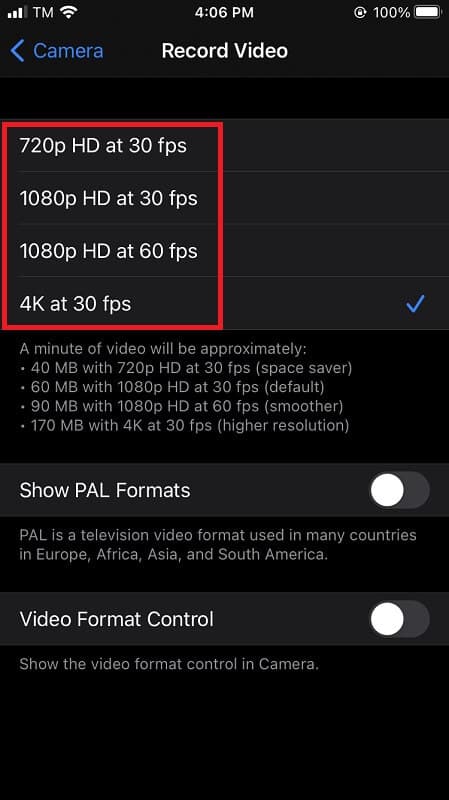
Har du ett problem eftersom videon du spelade in är av fruktansvärd kvalitet? En mängd olika omständigheter kan orsaka denna svårighet. Ett av de vanligaste problemen som iOS-användare inte är medvetna om är kvaliteten som ställts in före skottet. Om du vill ta en högupplöst video kan du öka videoupplösningarna på din iPhone. I det här guideinlägget kommer vi att lära dig hur du ändrar videoupplösning eller storlek på iPhone genom att anpassa kamerainställningarna och använda en iPhone-videoredigeringsprogram för att förbättra upplösningarna för aktuella filmer som spelats in på din iPhone utan ansträngning. De grundläggande stegen nedan visar dig hur du spelar in en video med högkvalitativ utmatning och förhindrar videoupplösning av låg kvalitet nästa gång du spelar in en video på ett bekvämt sätt.
Steg 1Öppna appen Inställningar på din iPhone.
Steg 2Rulla ned och välj Kamera, sedan Spela in video, där du kommer att se alla olika upplösningar att välja mellan.
Steg 3Välj en upplösning: 720p HD vid 30fps, 1080p HD vid 60fps, 4K vid 24fps, 4K vid 30fps eller 4K vid 60fps.
Steg 4Återgå till alternativet Kamera och välj Spela in Slo-mo för att ändra upplösningen för slowmotion-filmer inspelade på iPhone.
Del 3. Hur man fixar videor av dålig kvalitet med Avidemux
Om du letar efter ett annat verktyg för att förbättra kvaliteten på dina videor finns Avidemux med på listan. Den här användbara appen låter dig uppdatera din video i utmärkt kvalitet. Du kan enkelt ändra upplösningen på din video. Programmet är tillgängligt för Windows, macOS Sequoia och Linux. Å andra sidan har Avidemux ingen videotidslinje eller kreativa effekter; därför kanske det inte är lämpligt för personer som letar efter en videoförstärkare.
Anta att du är missnöjd med kvaliteten på videon. I så fall kan du ändra upplösningen på videon med konventionella visningsformat. Detta fantastiska verktyg kan snabbt hjälpa dig att ställa in nya videoupplösningar. Undersök hur du använder det här verktyget för att förbättra kvaliteten på dina videor.
Steg 1Starta först Avidemux när installationsproceduren är klar för att ladda ner verktyget.
Steg 2När du har laddat ner verktyget, klicka på knappen Öppna och använd filutforskaren för att ladda upp din videofil till programmet.
Steg 3Välj menyalternativet Video. Välj codec för din video från menyrutan.
Steg 4I menyn Video Filter Manager klickar du på knappen Filter och sedan på rubriken Transform. Klicka sedan på alternativet Ändra storlek och OK-knappen i Video File Manager.
Steg 5Du kan nu spara din video genom att välja den från Avidemux verktygslådan. Efter det sparar du det i dina filer.
Del 4. Andra tips för att fixa video av dålig kvalitet innan du filmar
Planera dina filminspelningar i förväg
Förplanering hjälper till att undvika slumpmässiga, otympliga tagningar. Överdriven redigering stör videons övergripande flöde, vilket resulterar i lägre kvalitet. Korrigeringar i efterproduktionen kan också äventyras.
Välj HD-utrustning
Välj enheter med tillräckligt hög upplösning när det är möjligt. Uppladdning till medieplattformar kan komprimera bildkvaliteten. Att använda HD-utrustning minimerar effekten av komprimering.
Var uppmärksam på belysning och omgivande ljus
Belysning påverkar videokvaliteten avsevärt, där naturligt ljus ger bäst resultat. Men om miljön är svag blir kompletterande belysning avgörande. Välj antingen kallt eller varmt ljus beroende på önskad stämning i din video.
Del 5. Vanliga frågor om att åtgärda video av dålig kvalitet
Påverkar en förbättring av videoupplösningen filstorleken?
Ja, för att du förbättrar upplösningen. I grund och botten, ju högre upplösning, desto högre filstorlek. Men om du har en lägre upplösning är filstorleken också liten.
Vad är anledningen till att jag har dålig videokvalitet?
Det finns många anledningar till att du har en video av dålig kvalitet. Främst upplever de flesta användare detta problem när de laddar ner filerna på internet och ställer in upplösningen lägre än HD. Sedan, om filen spelades in från en enhet och har en lins av låg kvalitet, förvänta dig att videon du har tagit är av låg kvalitet. Slutligen får videor dålig kvalitet, särskilt om den videon är gammal. Även om det finns många fler anledningar till att videokvaliteten blir dålig, är detta den främsta anledningen till att vi upptäckte att varje användare stöter på.
Varför förändras kvaliteten efter att ha publicerat det på sociala medier?
För när du laddar upp videon på dina sociala medier finns det begränsningar för kvaliteten och upplösningen på varje inlägg som användare gör. Så kom ihåg att du måste följa standarden för den sociala medieplattformen.
Det är enkelt att tillämpa sådana verktyg på förbättra kvaliteten på din videoDärför måste du välja ett mer effektivt instrument för att uppfylla dina behov. Det är särskilt fördelaktigt när du använder den bästa programvaran för högkvalitativa resultat. AVAide Video Converter är det mest bekväma och fantastiska verktyget bland de andra. Denna fantastiska app gör att du kan lindra spänningar och hjälpa dig själv på det enklaste sätt du kan tänka dig.
Din kompletta videoverktygslåda som stöder 350+ format för konvertering i förlustfri kvalitet.
Videoförbättring
- Uppskala 1080p till 4K
- Uppskala 480p till 1080p
- Nedskala 4K till 1080p/720p
- Nedskala 1080p till 480p
- Uppskala DVD till 1080p/720p
- Åtgärda video med dålig kvalitet
- AI Video Upscale
- Förbättra videokvaliteten
- Förbättra TikTok-videokvaliteten
- Bästa Video Enhancer
- Video Enhancer-app för iPhone och Android
- Bästa 4K Video Enhancer
- AI Upscale Video
- Rensa upp videokvalitet
- Gör videon av högre kvalitet
- Gör en video ljusare
- Bästa Blur Video-appen
- Fixa suddiga videor
- Förbättra zoomvideokvalitet
- Förbättra GoPro videokvalitet
- Förbättra videokvaliteten på Instagram
- Förbättra Facebook-videokvalitet
- Förbättra videokvaliteten på Anroid och iPhone
- Förbättra videokvaliteten i Windows Movie Maker
- Förbättra videokvaliteten i Premiere
- Återställ gammal videokvalitet
- Skärpa videokvalitet
- Gör videon mer tydlig
- Vad är 8K-upplösning
- 4K-upplösning: Allt du behöver veta [Förklarat]
- 2 fantastiska sätt att öka videoupplösningen förlustfritt
- Video Resolution Converter: Saker att tänka på när du skaffar en
- Den enastående 5K till 8K-konverteraren du inte bör missa!
- Ta bort bakgrundsbrus från video: med tre effektiva sätt
- Hur man tar bort spannmål från video med hjälp av de 3 anmärkningsvärda sätten


