En av de mest oundvikliga aspekterna av videoredigering är att sammanfoga klipp. Det är därför många av oss förlitar oss på videoredigeringsverktyg inte bara för att trimma eller förbättra, utan också för att hjälpa oss med mindre uppgifter som att sammanfoga videor. Men ibland vill man använda ett omkodningsprogram som HandBrake för att kombinera videor, så att du kan konvertera och redigera utan att installera en annan videoredigerare. Frågan är, är det möjligt? Nå, du har kommit till rätt ställe för att lära dig mer om det, och den här artikeln kommer att vägleda dig om andra sätt att kombinera videor på Windows eller macOS.
Del 1. Kan jag slå samman videor på HandBrake?
Det korta svaret är nej. HandBrake är utformat för att stödja konvertering av videor till en mängd olika format och codecs. Det har också olika funktioner som deinterlacing, kapitelmarkörer och lågkvalitativ återställning, som erbjuds användare gratis. Problemet är att bland dess många användningsområden har transkodningsverktyget ännu inte erbjudit ett alternativ att kombinera videor till en fil. Den officiella webbplatsen arbetar fortfarande med den nya funktionen som gör det möjligt för användare att göra detta i framtiden, men det kommer att ta lite tid för HandBrake att faktiskt kombinera videor. Du kan fortfarande njuta av detta gratisverktyg till fullo, oavsett om du använder Windows, Mac eller Linux.
Del 2. Lista över funktioner som stöds/inte stöds av HandBrake
HandBrake är en utmärkt videotranskodare för alla videofiler. Men precis som andra verktyg har det funktioner som stöds och inte stöds, inklusive att det inte går att kombinera videor. Så följande lista kommer att vägleda dig om vilka HandBrake kan och inte kan stödja för videoredigering:
Funktioner som stöds:
- Konvertera video och ljud till ett brett stöd för utdataformat och codecs.
- Möjlighet att omkoda videofiler till konverteringar med låg, standard och hög kvalitet.
- Kan bearbeta filer utan kopieringsskydd, som DVD- och Blu-ray-videor.
- Infoga undertexter och kapitelmarkörer.
- Åsikter om videoredigering som deinterlacing, deblocking, färgrymd och skalning.
- Avancerad hårdvaruaccelererad videokodning.
- Möjlighet att exportera enskilda titlar eller kapitel från CD-skivor.
Funktioner som inte stöds:
- Borttagning av kopieringsskydd stöds inte.
- Sammanfoga flera videofiler till en.
- Stöder inte moderna containeralternativ som muxed-in-undertexter och bildhastighetsvideo.
- Kan inte hantera analoga mediefiler som VHS, LaserDisc etc.
- Den kan bara konvertera Dolby Vision-profiler till standard HDR10 istället för att bevara deras dynamiska metadata.
Del 3. Andra alternativ för att kombinera videor
1. AVAide Video Converter
Letar du efter ett alternativ till Handbrake för att kombinera videofiler? Använd all-inclusive-funktionen. AVAide Video Converter för alla videotyper. Dess huvudsakliga uppgift är att konvertera, men du kan förvänta dig dess allsidiga videoredigeringsverktyg för att sammanfoga videor. Med dess verktygslåda hittar du alla användbara funktioner, som videostabilisator, videosammanslagning, förstärkare, metadataredigerare, komprimeringsprogram och mer. Videokonverteraren är också utrustad med avancerade element som filter, ramar och ljud att lägga till i din video. Utöver det stöder den mer än 300 format och förinställningar, så det är enkelt att kombinera videor i format som MP4, VOB, MKV och så vidare. Den har en 30x bearbetningshastighet, vilket gör att du kan exportera videor på ett ögonblick.
AVAide Video Converter är också utformad för att hantera professionella filmer med 4K-upplösning för konvertering utan att förlora kvalitet. Det är verkligen det bästa alternativet till HandBrake eftersom det erbjuder alla viktiga redigeringsfunktioner du kan önska dig. Med AVAide Video Converter kan du skapa den bästa videon att ladda ner på vilken plattform som helst, som YouTube och Vimeo! Prova gratisversionen genom att ladda ner den bästa konverteraren för Windows eller macOS.
Steg 1För att kombinera MKV-filer som med HandBrake, ladda ner och installera AVAide Video Converter på din enhet. Öppna appen och gå till Verktygslåda menyn högst upp i gränssnittet.

GRATIS NEDLADDNING För Windows 7 eller senare
 Säker nedladdning
GRATIS NEDLADDNING För Mac OS X 10.13 eller senare
Säker nedladdningSteg 2Välj Videosammanslagning alternativet och lägg till den första videon i applikationen. Klicka sedan på Lägg till knappen för att importera en eller flera videor att kombinera.
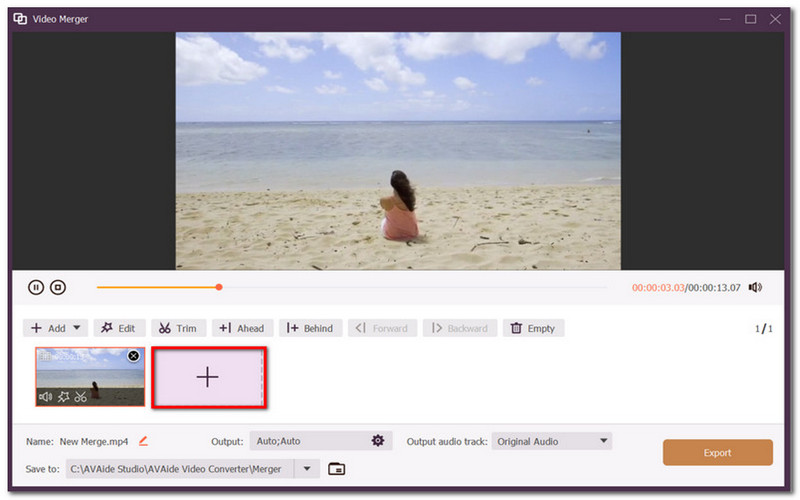
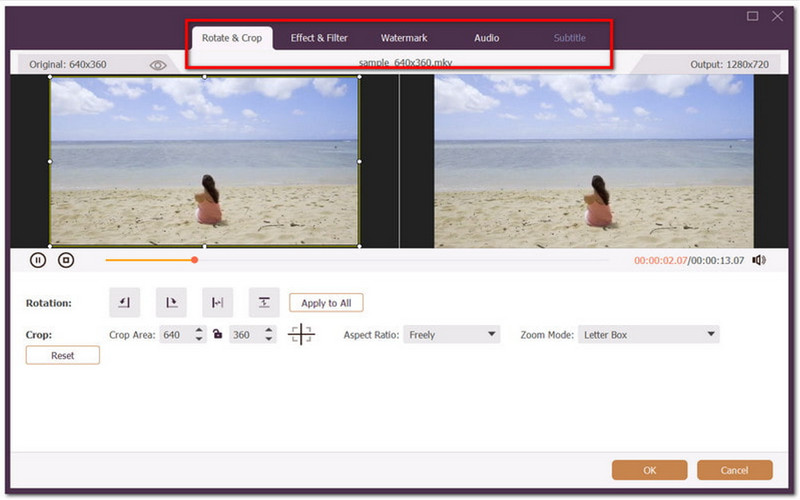
Steg 3Du kan också beskära, trimma och lägga till element som text och musik. Dessutom kan du ändra utdatainställningarna, till exempel upplösning, format och annat.
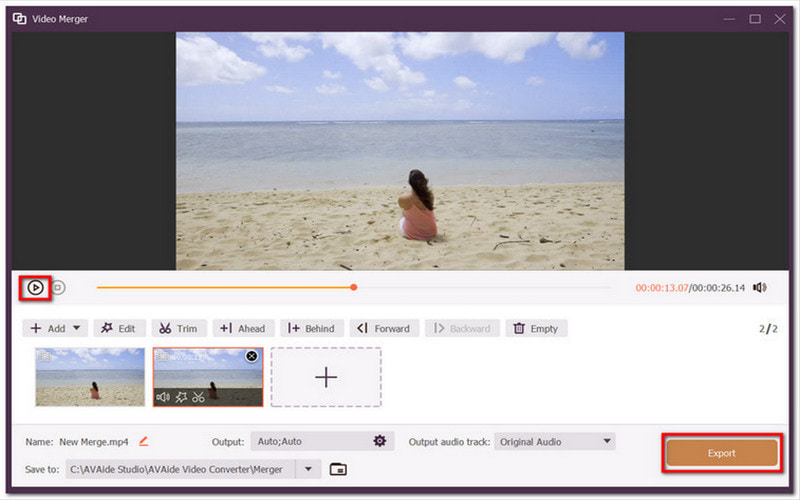
Steg 4Klicka på Spela -knappen för att se de färdiga videorna. Klicka Exportera för att spara de kombinerade videorna.
2. CapCut
CapCut är ett praktiskt redigeringsalternativ för att kombinera MP4-filer med HandBrake. Det har ett användarvänligt gränssnitt som också är utrustat med robusta effekter och redigeringsalternativ. Naturligtvis har det aldrig varit enklare att sammanfoga videor med den här videoredigeraren, vilket gör att du kan lägga till flera filer samtidigt, och ännu bättre, att ordna om, trimma och lägga till filmiska övergångar. CapCut erbjuder de flesta av sina funktioner gratis, men dess annonser och popup-fönster är störande. Användare behöver pro-versionen för att... ta bort CapCut-vattenstämpeln.
Steg 1Ladda ner appen till din enhet. Öppna CapCut och importera den första videon från din lokala hårddisk.
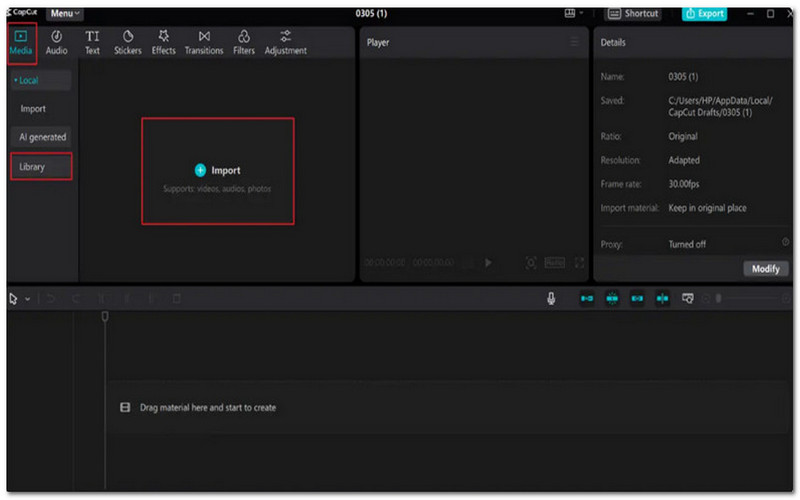
Steg 2När den första videon är i redigeringsgränssnittet kan du dra och släppa de andra videorna du vill kombinera.
Steg 3Fortsätt redigera din video genom att lägga till filter, övergångar och text. Du kan också använda ljudinställningarna, där du kan tillämpa brusreducering eller ljudförbättring.
Steg 4Klicka på Spela för att förhandsgranska de kombinerade videorna. Klicka sedan på Exportera knappen för att spara.
3. Videoklippare online
Ett annat alternativ för att kombinera videofiler, som HandBrake, är Online Video Cutter. Det är ett onlinebaserat verktyg som fokuserar på att tillhandahålla en enkel videosammanslagning i Google Chrome, Microsoft Edge och andra sökmotorer. Det är också utformat med en mängd funktioner som du kan använda för att beskära, trimma och utföra andra avancerade alternativ som röstborttagning, brusreducering med mera. Online Video Cutter är ett bra alternativ till HandBrake, särskilt om du inte vill installera programvara på din enhet och bara vill ha en snabb videosammanslagning. Men kom ihåg att det fortfarande har begränsningar, inklusive att det bara erbjuder en videofilstorlek på 50 MB.
Steg 1Gå till en webbläsare och sök efter Online Video Cutter av 123Apps. Klicka på Välj Filer knappen för att importera den första videon.
Steg 2När du har öppnat redigeringsfönstret går du till Filer menyn i den vänstra menypanelen, och sedan kan du importera och lägga till önskade videor.
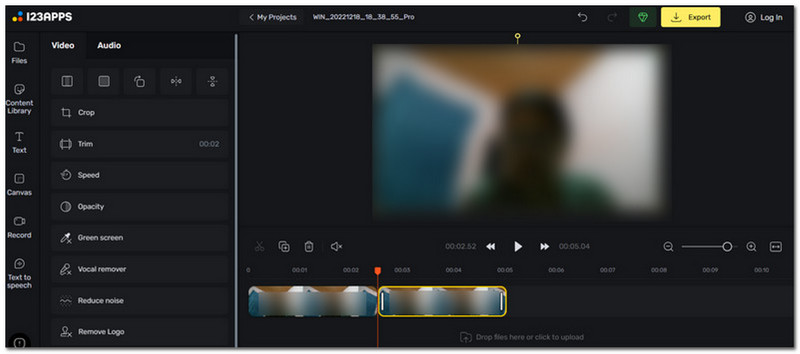
Steg 3Använd verktygets andra redigeringsalternativ, som beskärning, hastighetsjustering och så vidare. Var uppmärksam på videons filstorlek, eftersom du inte kan ladda ner den utan en prenumeration.
Steg 4Förhandsgranska ditt arbete och klicka sedan på Exportera knappen längst upp till höger i gränssnittet.
Det är olyckligt att veta att HandBrake kan inte kombinera videorÄven om den är utformad med många fördelar, kan transkodern ännu inte slå samman videor. Det bra är att det finns alternativ till en enkel videokombinering, som CapCut och Online Video Cutter. Men om du behöver en jämförbar konverterare som HandBrake är det bäst att välja AVAide Video Converter. Med sitt eleganta gränssnitt och rikliga redigeringsalternativ kan du börja konvertera, slå samman och redigera videor med bara några få klick. Den anses till och med vara den bästa videostabilisatorn för skakiga videor! Du uppmuntras att skaffa gratisversionen för att prova den förstklassiga konverteraren på Windows och macOS.
Din kompletta videoverktygslåda som stöder 350+ format för konvertering i förlustfri kvalitet.
Redigera video