Har du sett gamla filmer och undrat varför filmen i sig ger en klassisk eller nostalgisk känsla? Det beror på filmkornsöverlagringAnledningen till att många klassiska eller kultklassiska filmer använder kornighetsöverlagring på utgångskällan är för att sätta filmens ton. Denna teknik var populär runt 80- och 90-talens filmer, och den är det idag inom vissa genrer. Filmskapare använder ofta kornighet för att referera till specifika genrer, som skräck, dokumentär och indiefilmer, och använder vanligtvis dessa filter eller videoeffekter. Dessutom är filmkornighet fortfarande ett mångsidigt verktyg för videoredigerare och filmskapare som strävar efter att förbättra sina bilder kreativt och målmedvetet. Om du behöver lära dig mer om denna videoredigeringsteknik kan du fortsätta läsa igenom den här artikeln. Vi har lagt till några pålitliga applikationer och programvara som kan hjälpa dig att uppnå ett kornighetsfilter i din projektvideo.
Del 1. Vad används filmkornighetsöverlägg till
En filmkornseffekt används för att ge ett texturerat, vintageutseende till videoklipp och bilder, vilket simulerar utseendet på traditionell analog film. Denna överlagring är särskilt populär när du vill framkalla nostalgi, skapa en filmisk miljö för dina filmer eller ge dina digitala filmsekvenser en mer organisk och konstnärlig känsla. Som vi har nämnt är filmkornsöverlagringar idealiska för storytelling-videoprojekt, kortfilmer, musikvideor och innehåll på sociala medier där du vill förmedla känslor eller autenticitet. Effekten kan också hjälpa till att förena filmsekvenser tagna med olika kameror eller dölja digitala brister som brus eller kompressionsdefekter. Använd filmkornsöverlagringar i videor som refererar till en specifik era, till exempel retro- eller dokumentärvideor. Dessutom kan du använda den när du vill mjuka upp skarpa digitala bilder och lägga till subtilt djup. Slutligen är kornfilmseffekten en kreativ funktion för att förbättra stämning, visuellt intresse och berättande, vilket gör att ditt innehåll sticker ut med en professionell, polerad finish.
Del 2. Hur man lägger till filmkornsöverlägg i en videoredigerare
När det gäller att lägga till ett överlägg av gammal filmkornighet är ett av de mest pålitliga verktygen att använda AVAide Video ConverterDenna datorapplikation är ett förstklassigt verktyg när det gäller professionell redigering av projektvideor. En av dess funktioner är att använda filter och effekter som kan ge en kornig effekt på dina klipp och filmer. Det finns en uppsjö av videofilter som du kan använda för att uppnå denna effekt, vilka redan läggs till i verktyget efter att du har installerat det. Dessutom har det andra användbara funktioner för din projektvideo. Den innehåller funktioner som videouppskalning, en konverterare, lägga till en vattenstämpel, justera ljudinställningar och fler inbyggda verktyg som kan förbättra din video. För att lära dig mer om hur det här verktyget kan lägga till filmkorniga videoöverlägg, läs igenom stegen nedan.
Steg 1Installera AVAide Video Converter
Det första steget för att använda AVAide Video Converter är självklart att ladda ner appen. Du kan klicka på nedladdningsknappen nedan för att hämta installationsprogrammet. Den här applikationen kan laddas ner och installeras på Windows- och Mac-enheter. Kör igenom installationsanvisningarna för att få tillgång till huvudgränssnittet.

GRATIS NEDLADDNING För Windows 7 eller senare
 Säker nedladdning
GRATIS NEDLADDNING För Mac OS X 10.13 eller senare
Säker nedladdning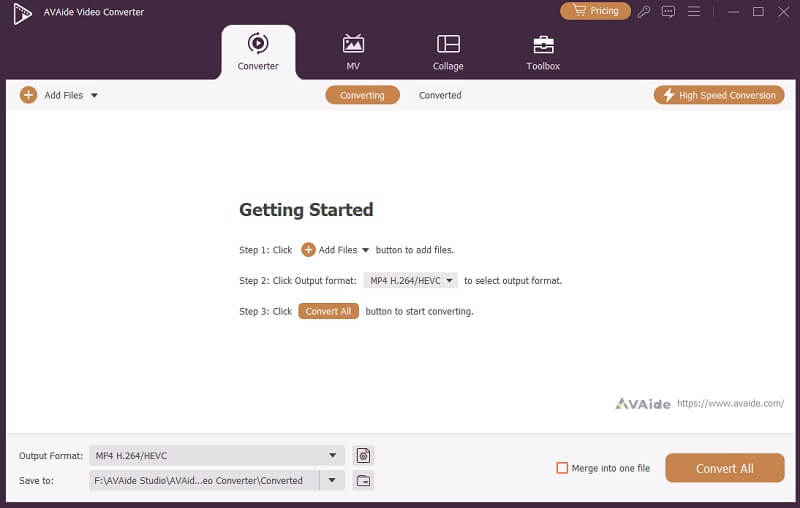
Steg 2Lägg till videokälla
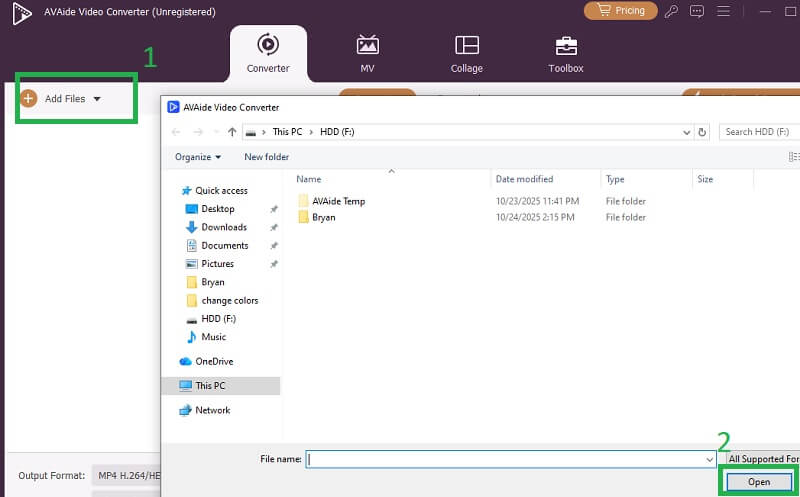
Klicka sedan på huvudgränssnittet för AVAide Video Converter. Lägga till filerDetta hjälper dig att komma åt enhetens mapp och bläddra till din projektvideo. Klicka på videofilen du vill arbeta med och välj Öppen för att slutföra importprocessen. Videon kommer att listas i appens huvudgränssnitt.
Steg 3Använd korneffekter
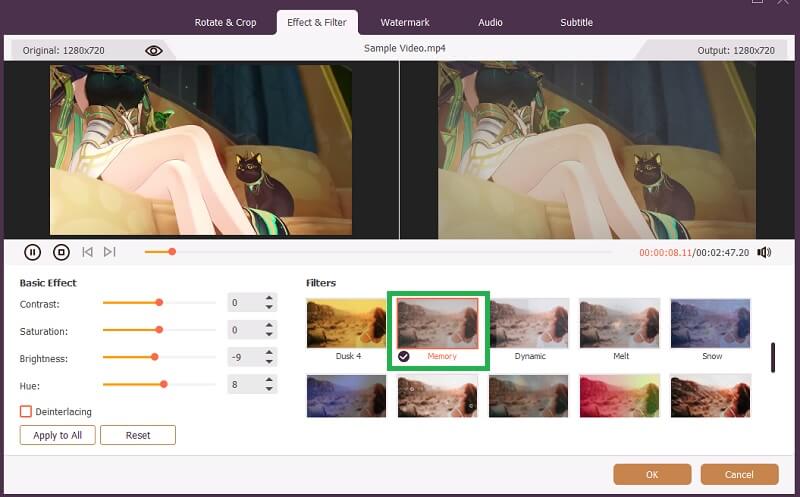
Slutligen klickar du på Redigera knappen eller Trollstav knappen för att komma åt redigeringsverktygen i AVAide Video Converter. Ett nytt fönster visas med en lista över flikar för att redigera videon. Gå till Fliken Effekt och filter, som innehåller en uppsättning filter som du kan använda för att lägga till en kornfilmseffekt till din video. Du kan använda Minne och Förslag effekt för att skapa en nostalgisk känsla för din projektvideo. Klicka OK och slå Konvertera alla för att spara ändringarna.
Del 3. Andra lösningar för att lägga till gammal filmkornighet på en video
I det här avsnittet tillhandahåller vi andra alternativa verktyg som du kan använda för att uppnå en filmkornighetseffekt på dina projektvideor.
1. Flexklämma
Flexclip är ett onlineredigeringsverktyg som fungerar bekvämt i din webbläsare. Detta lätta och lättillgängliga redigeringsverktyg kan utföra alla redigeringsfunktioner du behöver. En av de pålitliga funktionerna hos detta onlineverktyg är dess förmåga att tillämpa effekter på dina projektklipp. Tack vare dess tillgänglighet är det användarvänligt för både professionella och nybörjare att tillämpa en gammal korneffekt på utgående video. Dessutom innehåller detta verktyg olika funktioner som är lämpliga för att förbättra dina videor. Dessa funktioner är videomallar, inbyggda videoeffekter, tillämpning av AI-bilder, skärpa videokvaliteten, lägga till undertexter och mer. Om du vill lära dig mer om Flexclip, hur du tillämpar gamla kornighetseffekter eller filter, följ stegen nedan.
Steg 1Få åtkomst till onlineverktyget med din Chrome- eller Safari-webbläsare. Gå till huvudgränssnittet och registrera ett konto för att dra nytta av dess funktioner.
Steg 2Klicka på Ladda upp media knappen för att komma åt enhetens filer. Leta efter projektvideon du ville använda korneffekter på och tryck på Öppen knappen för att lägga till videon i onlineverktyget.
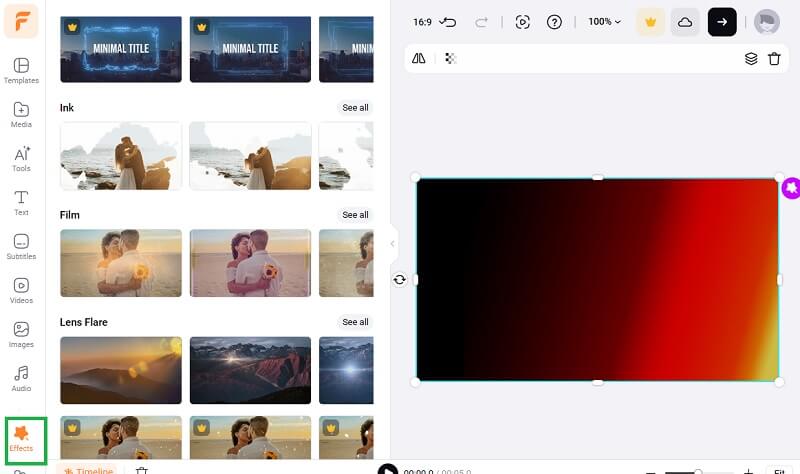
Steg 3Efteråt, längst till vänster i verktyget, välj Effekter för att komma åt listan över filter som tillhandahålls av onlineredigeraren. Du kan använda Textureffekter, Bläck, och Filma filter för att ge din projektvideo en kornighet och en nostalgisk känsla. När du är klar trycker du på Exportera knappen för att spara den.
2. Adobe After Effects
En annan lösning som du kan använda för att tillämpa en kornfilmseffekt är att använda Adobe After Effects. Den här applikationen är ett välkänt verktyg för att tillämpa olika filter och parametrar för postproduktionseffekter på projektvideor, till exempel ljusare video, AI-genererade effekter och mer. Bland annat används den här applikationen för att skapa animationer och ge datorgenererade effekter, som en nostalgisk känsla i dina klipp. Bara för att ge dig en förvarning, jämfört med andra verktyg vi har tillhandahållit ovan, kan den här applikationen vara förvirrande att använda, eftersom den är avsedd för mer tekniska redigeringsfunktioner. Stegen nedan är dock det mest flexibla sättet att använda Adobe After Effects för att tillämpa kornighetsfilter på dina videor.
Steg 1Installera Adobe After Effects på dina Mac- och Windows-enheter. Se till att du har slutfört installationsprocessen för att komma åt huvudgränssnittet.
Steg 2Dra och släpp videoklippet du vill redigera till huvudgränssnittet för att importera. Du kommer att kunna komma åt dess redigeringsfunktioner och redigeringspaneler.
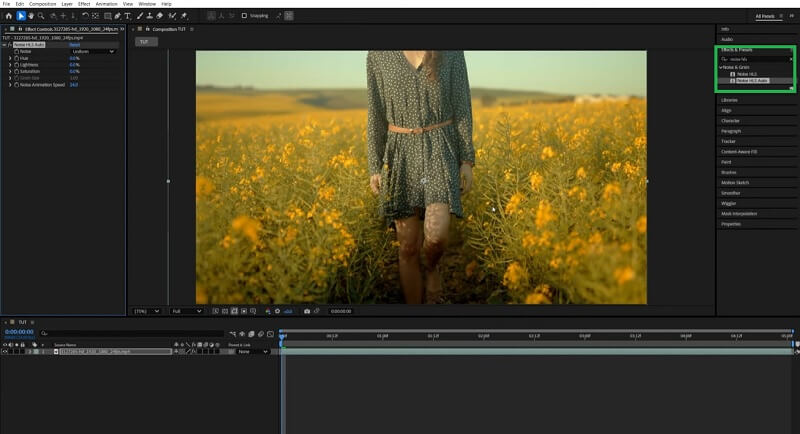
Steg 3I appens övre högra hörn letar du efter Alla kontroller panelen. Välj Effekter och förinställningar alternativ för att komma åt olika filter. Sök efter Buller HLS, vilket automatiskt kommer att tillämpas på din video. Slutligen redigerar du kornstorlek, nyans, brusanimationseffekt med mera. När du är klar klickar du på Exportera knappen för att spara utdatafilen.
För att sammanfatta, att lägga till en filmkornseffekt är en omfattande och mångsidig teknik för att ge dina filmer en klassisk, filmisk eller nostalgisk känsla. Oavsett om du siktar på att lyfta berättandet, förena filmmaterial eller dölja digitala brister, kan filmkornighet förstärka den övergripande visuella kvaliteten i ditt projekt. Moderna videoredigerare och onlineverktyg, som till exempel AVAide Video Converter, Flexclip och Adobe After Effects gör det enkelt för både nybörjare och proffs att tillämpa denna effekt. Genom att använda gamla filmkornighetsöverlägg kan du lägga till djup, stämning och autenticitet som resonerar med din publik och särskiljer ditt videoinnehåll i ett trångt digitalt landskap.
Din kompletta videoverktygslåda som stöder 350+ format för konvertering i förlustfri kvalitet.
Redigera video