Det förstör ditt binge-tittande när ljud och bild är osynkroniserade, och för att vara rättvis är det inte roligt när det finns en ljudfördröjning. Du kanske har provat allt för att åtgärda problemet, men du har slut på lösningar. Så den här artikeln ger fler tips för att åtgärda ljudfördröjning i din video, beroende på om du använder en dator eller en smartphone. Men innan något annat, låt oss börja med varför ljudet är osynkroniserat och dess möjliga orsaker.
- Del 1. Varför blir ljudet osynkroniserat med videon?
- Del 2. Universella lösningar – Prova dessa först
- Del 3. Hur man åtgärdar ljud- och videofel som inte är synkroniserade på en Windows 11-dator
- Del 4. Hur man fixar ljud och video som inte är synkroniserade på iPhone
- Del 5. Hur man fixar YouTube-ljud och -video som inte är synkroniserade
- Del 6. Vanliga frågor om ljud och video som inte är synkroniserade
Del 1. Varför blir ljudet osynkroniserat med videon?
Om du undrar varför ett problem uppstår, till exempel att ljudet inte är synkroniserat med videon, finns det många möjligheter. I den här delen av artikeln ska du lära dig de vanliga orsakerna till ljudfördröjning och hur du snabbt kan göra en diagnos av videon och din enhet.
1. Vanliga orsaker
En av de vanligaste orsakerna till ljudfördröjning i en video är hög videoupplösning eller användning av specialeffekter. Om din enhet knappt stöder HD kommer ljudet definitivt att spelas upp först. Dessutom, om du använder en extern enhet, till exempel en soundbar, finns det en hög sannolikhet för ljudfördröjning i videon. Utöver det finns det fler orsaker till ljudfördröjning att tänka på:
- Streama videor online med en långsam internetanslutning.
- Buggar i mediaspelare orsakar desynkronisering.
- Lös HDMI-kabel eller andra felaktiga anslutningar.
- Videovariabel bildfrekvens som inte stöds av enheten.
2. Tips för snabb diagnos
Det enklaste sättet att kontrollera om ljud och bild är osynkroniserade är att byta eller stänga mediaspelaren du använder. Försök att spela upp videon på en annan enhet för att se om problemet ligger i mediefilen eller i själva enheten. Om dessa enkla tips inte löser problemet kan du läsa nästa del för mer avancerade lösningar.
Del 2. Universella lösningar – Prova dessa först
För att synkronisera ljudet i videon kan du använda följande metoder. Det här avsnittet beskriver allmänna lösningar som du kan prova för att åtgärda ljudfördröjningen.
1. Starta om allt
Börja med att tvångsstänga mediaspelarappen. Om du streamar online, stäng webbplatsen, inklusive alla öppna flikar. Starta sedan om enheten och försök spela upp videon igen.
2. Kontrollera och uppdatera allt
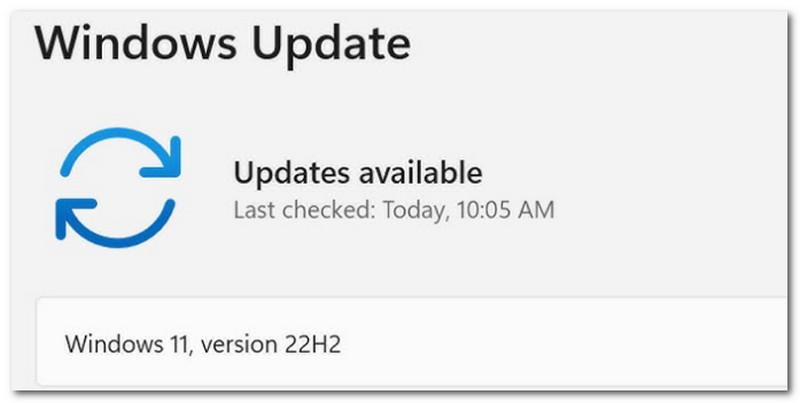
Operativsystemet på din dator eller telefon spelar en avgörande roll när det finns en ljudfördröjning. Se till att din enhet är uppdaterad för att ta bort eventuella dolda buggar som kan orsaka videoproblemet.
3. Kontrollera din internetanslutning
En långsam internetanslutning kan vara själva orsaken till ljudfördröjningen i videon. Överväg att koppla ur och starta om internetroutern. Anslut till ett annat internetnätverk om det behövs.
4. Inaktivera ljudbehandling
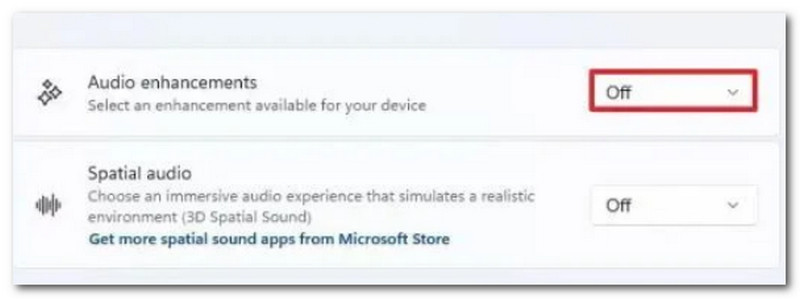
Ljudförbättringar är aktiverade som standard på moderna enheter. För att stänga av dem, gå till inställningarna och sök efter "AI" eller "Ljudförbättringar". Även om den här funktionen hjälper till med tydlig ljudinspelning kan den hindra videouppspelning.
5. Rensa cacheminnet
Ackumulerad cache från olika webbplatser och appar kan orsaka lagg på din enhet och så småningom i dina videor. Du kan rensa cachen på din enhet och i din webbläsare för att eliminera ljudfördröjningar när du streamar online.
Del 3. Hur man åtgärdar ljud- och videofel som inte är synkroniserade på en Windows 11-dator
Om de allmänna lösningarna inte åtgärdade ljudfördröjningen i din video kan du kolla in följande avancerade lösningar för ljud och video som inte är synkroniserade.
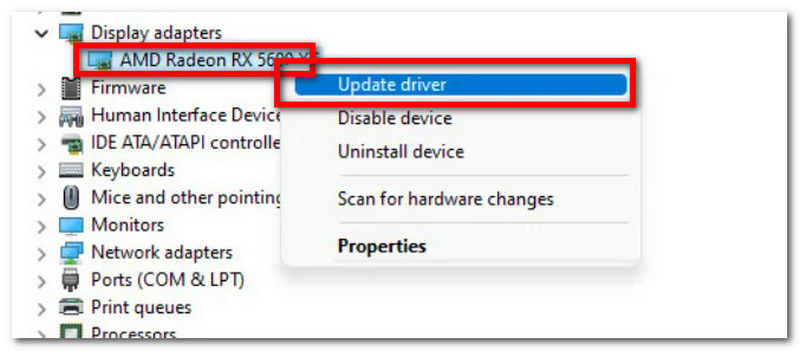
1. Uppdatera grafikdrivrutiner
För att dina videor ska fungera smidigt och förhindra krascher måste du uppdatera grafikdrivrutinerna. För att enkelt uppdatera grafikdrivrutinerna går du till Inställningar och söker efter Windows Update. Klicka på Sök efter uppdateringar knappen. Din enhet kommer att fungera med alla nödvändiga uppdateringar, inklusive grafikdrivrutiner. Starta om enheten och försök spela upp videon.
2. Ändra ljudformat
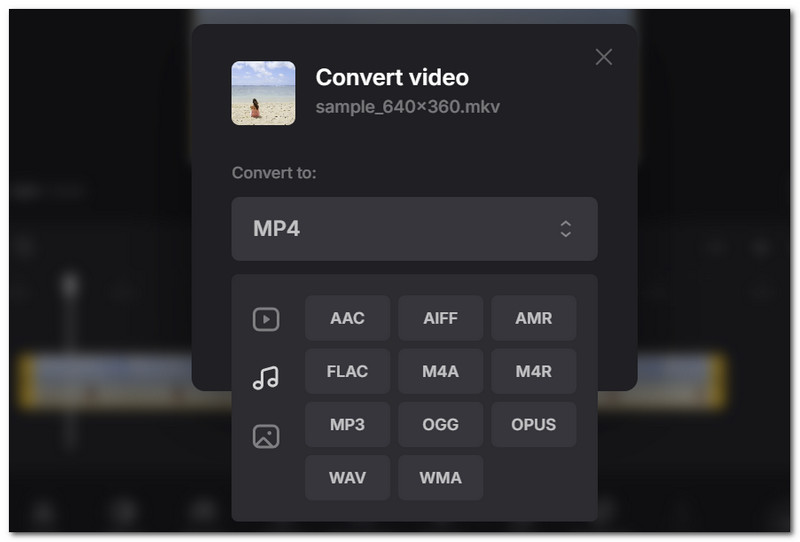
Ibland ligger problemet i ljudbehållaren som orsakar ljudfördröjning. För att åtgärda detta rekommenderas det att använda en ljudkonverterare. Gå online och sök efter Clideo. Ladda upp videon och välj ett ljudformat som stöds ofta, till exempel MP3 eller AACLadda ner och kontrollera ljudfördröjningen.
3. Inaktivera exklusivt läge
Exklusivt läge hjälper till att låsa en app för att styra enhetens högtalare. Du måste stänga av det för att tillåta andra appar, som en mediaspelare, att spela upp video utan fördröjningar. För att stänga av den här funktionen går du till datorns ljudinställningar och bläddrar ned tills du ser Fler ljudinställningar. Högerklicka på enhetens huvudhögtalare och välj Egenskaper. På fliken Avancerat markerar du alternativet Tillåt appar att ta exklusiv kontroll över den här enhetenKlicka sedan på Verkställ för att spara ändringarna.
4. Inaktivera snabbstart
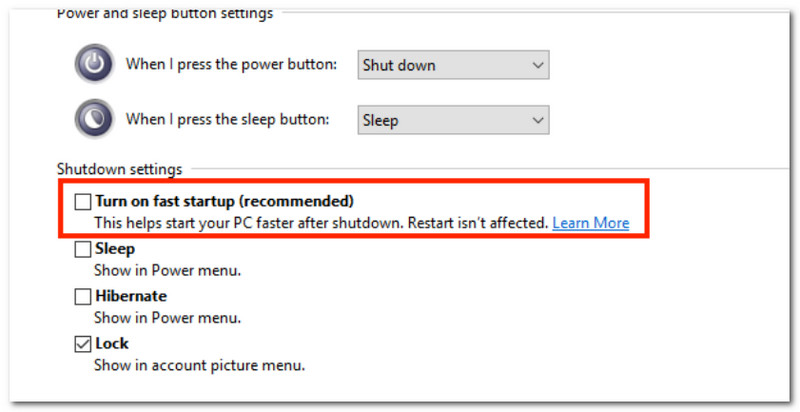
Snabbstart är en stor hjälp för att minska enhetens starttid. Men nackdelarna är att förinstallerade tjänster som OneDrive inte fungerar och att ljudet i dina videor fördröjs. Öppna bara Start-menyn och ange KontrollpanelFrån vänstermenyn, gå till Ändra vad strömknapparna göroch navigera sedan till Ändra inställningar som för närvarande inte är tillgängligaStäng av Aktivera snabbstart (rekommenderas) alternativet och spara ändringarna.
5. Stäng av Hyper-V
För att åtgärda prestandaproblem med din dator och mediaspelare, inaktivera Hyper-V i inställningarna. Öppna Start-menyn och ange Aktivera eller inaktivera Windows-funktioner i dialogrutan. Bläddra nedåt tills du ser alternativet Hyper-V. Avmarkera rutan och klicka sedan på OK för att spara.
6. Kontrollera uppdateringsfrekvensen
Ett annat sätt att åtgärda ljudfel i synk med videon är att kontrollera uppdateringsfrekvensen. Det hjälper till att verifiera visuell rörelse och kontrollera att hårdvara som kablar fungerar korrekt. Gå bara till Systeminställningar och klicka på Bildskärmar. Välj önskad uppdateringsfrekvens för att säkerställa att videon spelas upp smidigt.
7. Använd AVAide-videokonverteraren
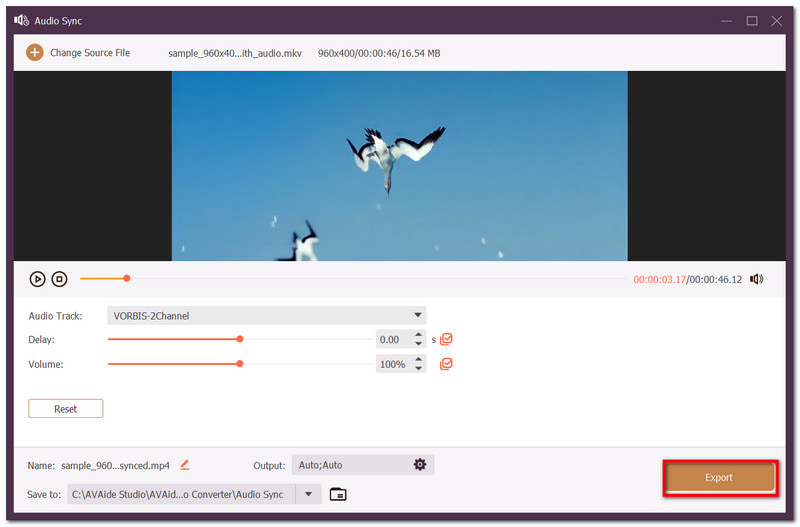
Om du har slut på lösningen är nästa sak du bör göra att använda AVAide Video ConverterDetta är ett mångsidigt verktyg som är utformat för att hjälpa till att synkronisera ljud och video med bara några få klick. Det stöder en mängd olika medieformat, vilket gör att du kan åtgärda ljudfördröjning i MP4, MKV, VOB och andra format. Utöver detta erbjuder det volymökning och fördröjning, och låter dig till och med återställa inställningarna om du inte är nöjd. Dessutom är AVAide den bästa lösningen eftersom det garanterar utmärkt videokvalitet. Här är stegen för att komma igång:
Steg 1Ladda ner och installera programvaran på din dator. Öppna den och gå till Verktygslåda för att välja Ljudsynkronisering verktyg.

GRATIS NEDLADDNING För Windows 7 eller senare
 Säker nedladdning
GRATIS NEDLADDNING För Mac OS X 10.13 eller senare
Säker nedladdningSteg 2Ladda upp videon du vill redigera. Om ljud och video inte är synkroniserade, använd Dröjsmål inställning för att synkronisera dem.
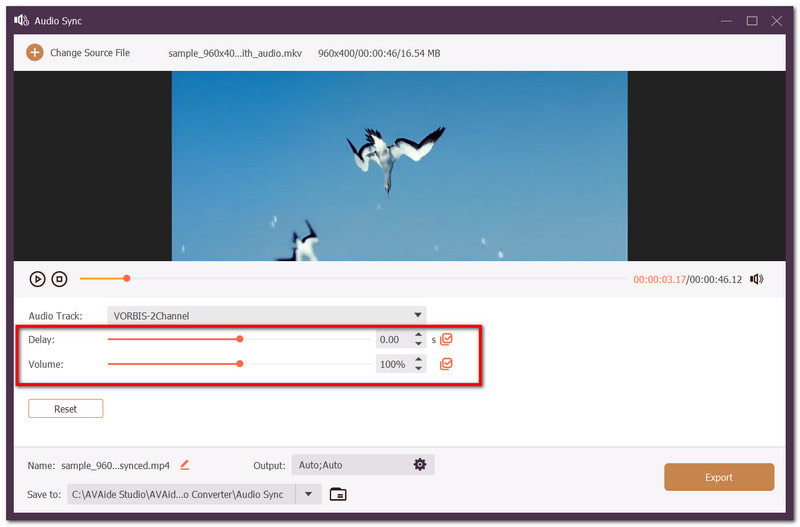
Steg 3Förhandsgranska videon när den är klar med redigeringen. Klicka på Exportera -knappen för att spara synkroniserat ljud och video.
Del 4. Hur man fixar ljud och video som inte är synkroniserade på iPhone
Även med en iPhone som levererar bästa möjliga foto- och videokvalitet kan du stöta på problem som att ljudet inte är synkroniserat med videon. Prova dessa lösningar för att åtgärda ljuddesynkronisering.
- Testa andra mediefiler för att se om problemet ligger hos videon eller mediespelaren.
- Stäng Foton-appen eller någon mediaspelare du använder för streaming.
- Starta om enheten för att åtgärda tillfälliga systemfel.
- Kontrollera om det finns uppdateringar på streamingplattformar och operativsystem.
- Anslut till en starkare internetanslutning när du streamar.
Del 5. Hur man fixar YouTube-ljud och -video som inte är synkroniserade
Det är bara naturligt att stöta på fel när man tittar på YouTube, särskilt eftersom det innehåller miljontals videor. YouTubes ljud och video kan bli osynkroniserade om din internetanslutning är instabil eller om webbplatsen uppdateras. Om du är säker på din internetanslutning kan du prova dessa tips för att åtgärda ljudfördröjningen:
1. Uppdatera sidan
En enkel lösning som åtgärdar de flesta fel hela tiden. Tryck på Uppdatera-knappen på YouTube eller stäng och öppna igen om du använder appversionen.
2. Hörlurar
Om du använder trådlösa hörlurar kan du prova att använda trådbundna. Jämfört med Bluetooth-hörlurar kan trådbundna hörlurar överföra elektriska signaler direkt, vilket eliminerar risken för ljudfördröjning i dina YouTube-videor.
3. Ändra videoupplösning
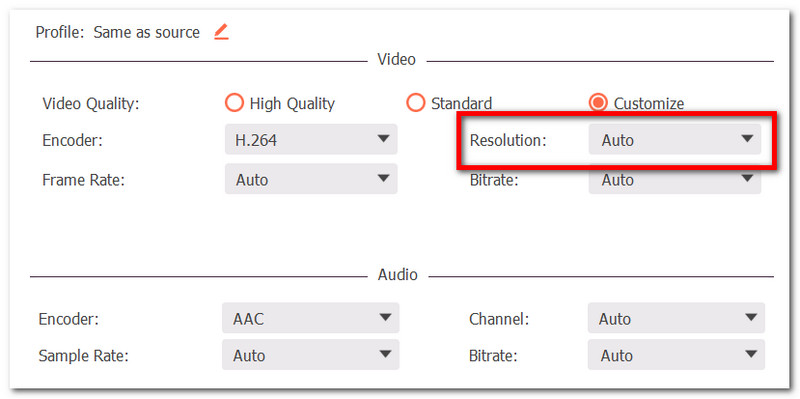
Försök att sänka videoupplösningen på både YouTube och din enhet. En HD-video kan orsaka lagg och timingproblem med video och ljud. Se bara till att uppdatera sidan igen när upplösningen har sänkts.
Del 6. Vanliga frågor om ljud och video som inte är synkroniserade
Varför är min strömmande video och ljud inte synkroniserade?
Mediebearbetning, såsom kodning, avkodning och signalöverföring, spelar en viktig roll i ljudfördröjning. För det mesta kan HD-strömning orsaka detta problem på grund av den beräkningsintensiva bearbetning som krävs.
Kan jag åtgärda synkroniseringen mellan ljud och video i Prime Video?
Ja. Du kan helt enkelt tvångsstoppa och starta om appen. Detta kommer att åtgärda problemet med att Prime Video-ljudet inte är synkroniserat.
Varför är OBS-ljud och bild osynkroniserade?
Ljud bearbetas snabbare än bilder, och "OBS-videoljud ur synkronisering" uppstår när datorns processor är överbelastad och den tappar videobildrutor, vilket orsakar en fördröjning. OBS-skärminspelare kan också orsaka ljudfördröjning när fördelningen av samplingsfrekvenser mellan dina enheter inte stämmer överens.
I den här artikeln har du upptäckt metoder för att åtgärda ljud som är osynkroniserad med video på olika enheter, såsom datorer och mobiltelefoner. Bland de lösningar som nämns är den bästa lösningen AVAide Video Converter, som erbjuder enkel men effektiv ljudsynkronisering. Den erbjuder andra viktiga verktyg för att komprimera, konvertera och redigera video för att skapa det innehåll du vill ha. Skaffa gratisversionen nu på Windows och Mac.
OM FÖRFATTAREN

Din kompletta videoverktygslåda som stöder 350+ format för konvertering i förlustfri kvalitet.
Redigera video