Lägga till text i GIF-filer är en enkel men idealisk metod för att göra dina bilder mer tilltalande och engagerande, oavsett om du skapar memes, lägger till kontext i ett inlägg på sociala medier eller lyfter fram viktiga ögonblick. Genom att infoga eller lägga till bildtexter eller text på dina GIF-filer kan du förvandla en animerad loopande GIF till ett berättande verktyg som förmedlar humor, känslor och information på en sekund. Så letar du efter de bästa sätten att effektivt bifoga text till dina GIF-filer? Då måste du läsa det här inlägget eftersom vi har de bästa handledningarna du kan följa. Vi är här för att presentera olika verktyg som du kan komma åt på din enhet och webbläsare för en genomförbar procedur för att lägga till text i en GIF.
Del 1. Kan jag lägga till text till GIF
Att lägga till text i din GIF-fil är en möjlig uppgift. Allt du behöver är ett utmärkt verktyg som kan hjälpa dig att hantera dina GIF-filer. Så om du vill ta en titt på de mest pålitliga verktygen kan du kolla in alla detaljer nedan.
| Verktyg | Plattform | Användargränssnitt | Extrafunktioner | Bäst för |
| AVAide Video Converter | Windows och Mac | Enkel | Videokonvertering, redigering, GIF-skapande | Användare som vill ha en allt-i-ett-video-/GIF-redigerare med offlineåtkomst. |
| Giphy | Webbläsare | Enkel | Stort GIF-bibliotek, memeskapande och delning | Snabba GIF-redigeringar för sociala medier och meme-skapande. |
| Canva | Webbläsare | Lite komplicerat | Komplett designsvit, mallar, varumärkesverktyg | Designers som vill ha polerade, varumärkesinspirerade GIF-bilder med professionell textstyling. |
| Ezgif | Webbläsare | Enkel | Ändra storlek, beskärning, optimering och effekt för GIF | Snabba redigeringar utan behov av avancerade designverktyg. |
| GIFGIFS | Webbläsare | Enkel | Lätt GIF-redigerare, snabb export | Användare som vill ha ett gratis, webbläsarbaserat verktyg med praktiska redigeringsalternativ. |
Del 2. Bästa verktyget för att lägga till text till en animerad GIF
Vill du lägga till text i en animerad GIF på ett smidigt sätt? Då rekommenderar vi att du använder AVAide Video ConverterDet som gör det här programmet kraftfullt är dess förmåga att erbjuda alla funktioner du behöver för att få önskad effekt. Du kan lägga till text i din GIF-fil samtidigt som du anger önskad teckensnittsfärg, design, position och mer. Du kan till och med lägga till så många du vill. Det bästa här är att du kan spara din slutgiltiga GIF utan att stöta på någon vattenstämpel.
Dessutom kan du använda olika funktioner när du hanterar andra mediefiler. Du kan beskära video, lägga till filter till GIF-filer, infoga en vattenstämpel, lägga till bakgrundsmusik och mer. Du kan också omkoda din video och ditt ljud till olika format, som MP4, MKV, AVI, FLV, WMV, MP3, AAC, AC3, WAV, M4A och mer. Med det sagt, om du behöver den bästa ljud-, video- och GIF-redigeraren, råder det ingen tvekan om att AVAide Video Converter är det mest anmärkningsvärda programmet du kan få tillgång till.
För att veta hur man lägger till text i en GIF kan du kontrollera och följa instruktionerna nedan.
Steg 1Ladda ner AVAide Video Converter på din dator. Du kan använda Gratis nedladdning knapparna nedan för att komma åt den på din Windows- eller Mac-dator.

GRATIS NEDLADDNING För Windows 7 eller senare
 Säker nedladdning
GRATIS NEDLADDNING För Mac OS X 10.13 eller senare
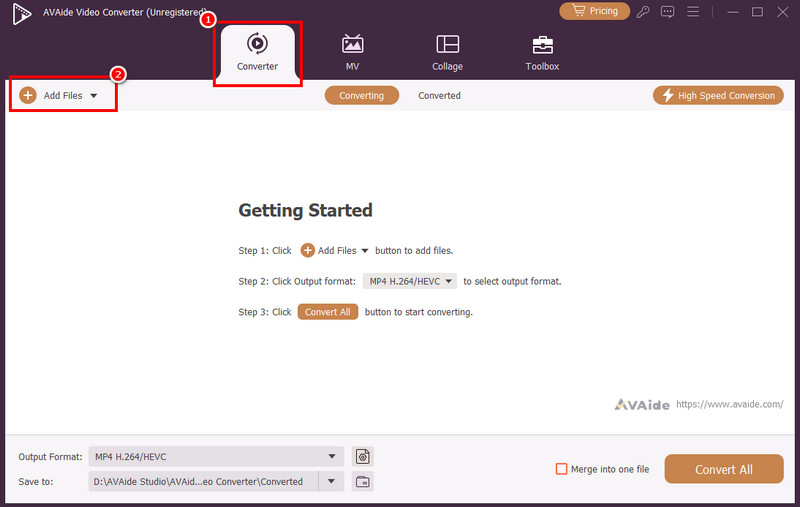
Säker nedladdningSteg 2Från huvudgränssnittet, fortsätt till Omvandlare avsnittet och tryck på Lägga till filer alternativet för att börja lägga till din GIF-fil.
Steg 3När du har lagt till GIF-filen klickar du på Redigera funktionen. Fortsätt sedan till Vattenstämpel och klicka på Text alternativ. Du kan nu börja lägga till text i dina GIF-filer.
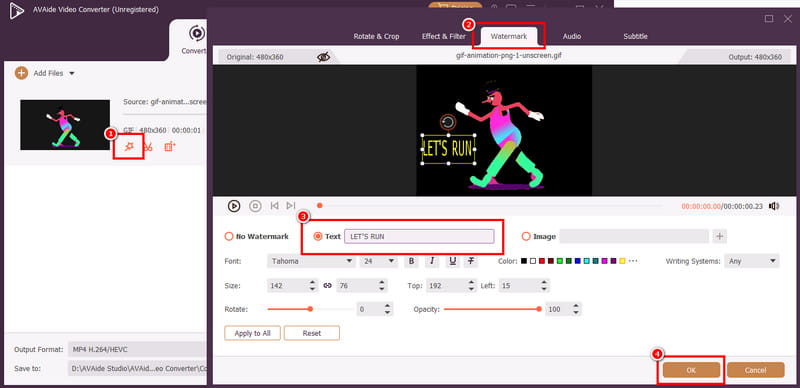
Du kan till och med välja önskad typsnittsstil, storlek, färg och mer. När du är klar trycker du på OK.
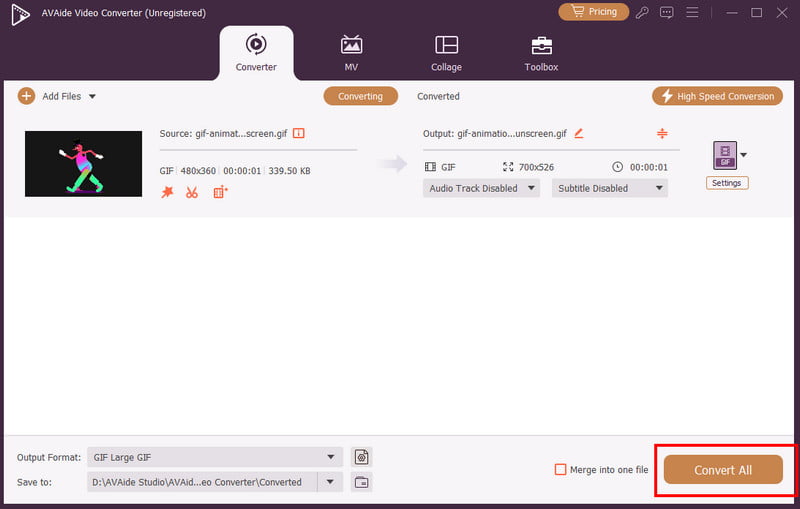
Steg 4Slutligen kan du nu trycka på Konvertera alla knappen nedan för att börja spara din GIF-fil på din dator.
Del 3. Lägg till text till GIF med Giphy
Ett annat verktyg som kan hjälpa dig att lägga till text i din GIF-fil är GiphyDet här webbaserade verktyget är perfekt om du vill hantera dina GIF-filer. Det beror på att det har alla funktioner du behöver för att förbättra dina filer. Det bra med det här verktyget är att du kan navigera allt smidigt tack vare dess enkelhet. Det vi gillar här är att det finns fler typsnitt du kan komma åt, lägga till filter och mer. Det enda problemet här är att olika irriterande annonser visas på skärmen under processen. Dessutom skapar du bara ditt konto först innan du fortsätter till huvudprocessen, vilket gör det tidskrävande. Men om du ändå behöver ett verktyg som kan hjälpa dig att bifoga text till dina GIF-filer, överväg att använda Giphy.
Se stegen nedan för att lägga till text i en GIF direkt.
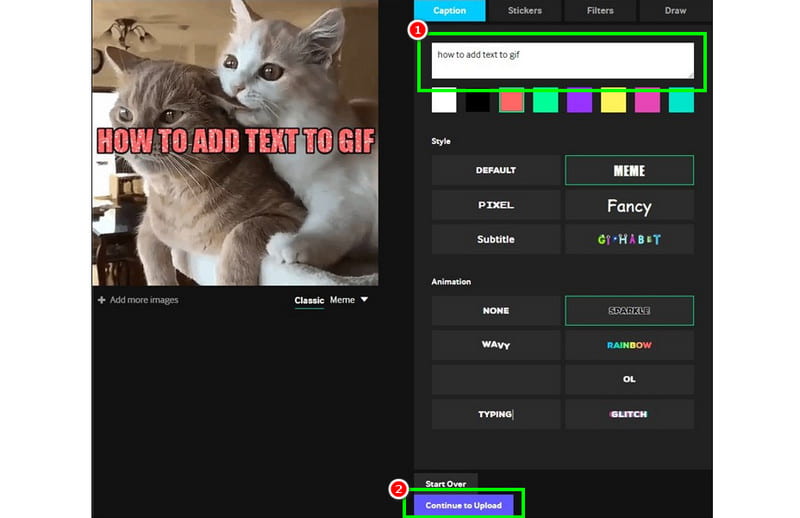
Steg 1Gå till din webbläsare och besök huvudwebbplatsen för GiphyBörja sedan skapa ditt konto.
Steg 2När en annan webbsida visas klickar du på Skapa knappen för att börja ladda upp GIF-filen du vill redigera.
Steg 3Efter uppladdningsprocessen, gå till Rubrik avsnitt. Sedan kan du börja skriva texten du vill bifoga till din GIF. Du kan också välja önskad stil och animation.
Steg 4Gå till det nedre gränssnittet och tryck på Fortsätt att ladda upp > Ladda upp till Giphy knappen för att spara den på ditt konto. När du är klar kan du komma åt din GIF med text på ditt konto.
Del 4. Lägg till text till GIF på Canva
Letar du efter en professionell redigerare som kan hantera dina GIF-bilder? I så fall kan du prova att använda CanvaDet här verktyget är inte bara perfekt för att redigera och skapa olika visuella representationer. Det kan också hjälpa dig att enkelt och smidigt infoga text i din GIF. Det som gör verktyget idealiskt är att det kan erbjuda nästan alla nödvändiga funktioner för att skapa en bättre version av din GIF. Du kan bifoga text med olika teckensnitt, storlekar och animationer. Du kan också få tillgång till fler användbara funktioner, till exempel GIF resizer, beskärare, filter, blodsockerborttagare och mer. Det bästa här är att du kan spara din GIF med bästa kvalitet, vilket leder till en bättre tittarupplevelse. Den enda nackdelen här är att verktyget kräver ett konto för att fungera. Du måste också skaffa den betalda versionen för att få tillgång till fler funktioner.
För att lära dig hur du lägger till text i en GIF med Canva, följ de detaljerade instruktionerna nedan.
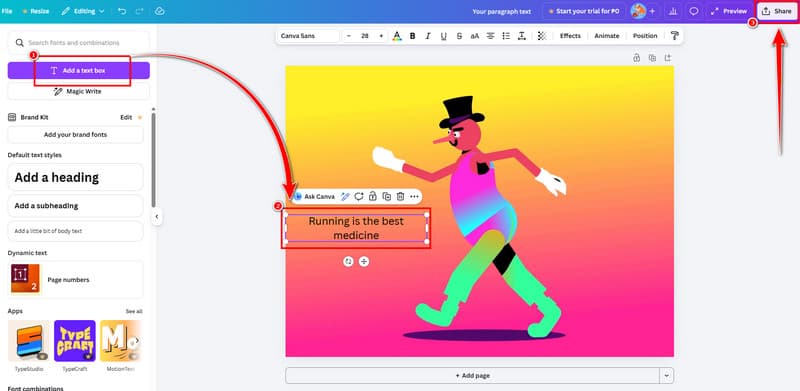
Steg 1Gå till din webbläsare och besök huvudwebbplatsen för CanvaSedan kan du börja registrera dig för att skapa ditt konto.
Steg 2Efter det klickar du på Ladda upp knappen för att börja lägga till GIF-filen du vill hantera.
Steg 3När du har laddat upp filen klickar du på funktionen Lägg till textruta för att börja lägga till text i din GIF. Du kan lägga till så mycket text du vill.
Steg 4För den sista processen, gå till Dela med sig knappen och tryck på Ladda ner alternativ för att starta sparprocessen.
Del 5. Infoga text till GIF med Ezgif
När det gäller att hantera GIF-bilder råder det ingen tvekan om att Ezgif är bland de verktyg du kan lita på. Det beror på att verktyget är utformat för att redigera dina GIF-filer. Det bra med det här verktyget är att det kan hjälpa dig att lägga till text från din GIF enkelt och direkt. Verktyget låter dig också ändra teckensnitt, färg och storlek. Dessutom kan du använda olika funktioner, som beskärning, delare, storleksändring, optimering och mer. Du kan till och med använda det här verktyget för att konvertera MP4 till GIF, vilket gör verktyget tillförlitligt. Om du vill lägga till text i din GIF direkt, se stegen nedan.
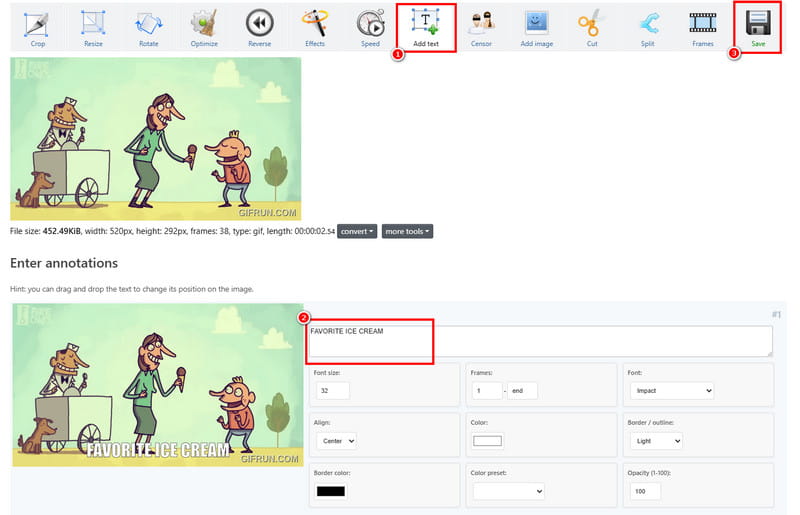
Steg 1Gå vidare till huvudwebbplatsen för EzgifKlicka sedan på funktionen Lägg till text på den översta webbsidan.
Steg 2Efter det, kryssa i Välj FIL alternativet för att infoga den GIF du vill hantera. Klicka sedan på Ladda upp knappen nedan.
Steg 3För nästa process kan du fortsätta till Textruta avsnittet för att börja infoga texten för din GIF.
Steg 4Efter det kan du nu trycka på Spara knappen för att ladda ner den till din dator.
Del 6. Lägg till text till GIF med GIFGIFS
För vårt sista verktyg föreslår vi att du använder GIFGIFS för att infoga text i din GIF. Det här verktyget är enkelt att använda eftersom dess huvudgränssnitt är omfattande. Det vi gillar med det här verktyget är att du kan hantera dina GIF-filer utan att stöta på några annonser under processen. Dessutom kan du till och med välja önskad typsnittsstil för ett bättre resultat. Du kan använda metoden nedan för att lära dig hur du lägger till text i en GIF.
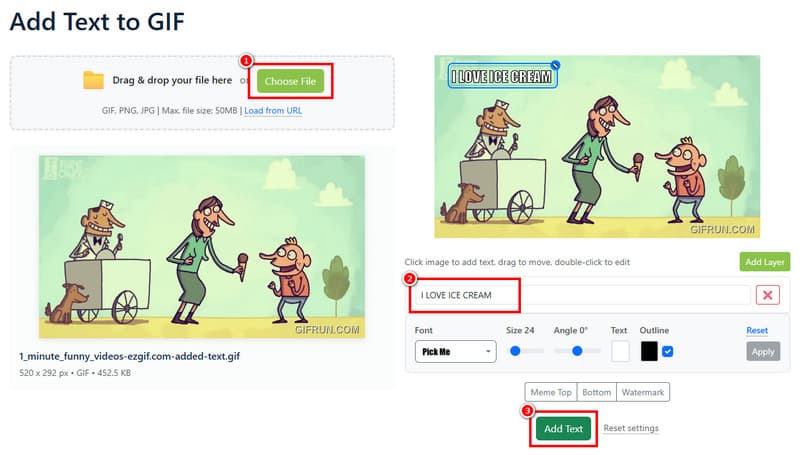
Steg 1Gå till din huvudwebbläsare och besök webbplatsen för GIFGIFS. Klicka sedan på Lägg till text till GIF funktionen. Klicka sedan på Välj FIL för att ladda upp GIF-filen.
Steg 2Efter det, gå till Textruta avsnittet och börja infoga texten. Du kan också välja det område där du vill lägga till texten.
Steg 3När du är klar klickar du på Lägg till text > Ladda ner knappen för att starta sparprocessen.
Att lära sig hur man bifogar text till en GIF, det råder ingen tvekan om att alla metoder som nämns ovan är effektiva. Använd därför alla metoder för att uppnå önskat resultat. Om du föredrar att hantera dina GIF-filer på din dator föreslår vi att du använder AVAide Video ConverterDen här programvaran säkerställer att du kan lägga till text och förbättra dina GIF-filer med de bästa redigeringsverktygen, vilket gör den till en av de mest pålitliga GIF-redigerarna.
Din kompletta videoverktygslåda som stöder 350+ format för konvertering i förlustfri kvalitet.
Redigera video