MOV är en videofil skapad av Apple. Den fungerar bra på Mac, iPhone, iPad, iPod och även på Windows-datorer. Du kan öppna den i QuickTime och många andra videospelare. Det är därför MOV nu är en av de mest använda videotyperna.
Ibland är det bästa sättet att behålla en rolig del från en video att göra den till en GIF. Om du har en MOV-video sparad på din dator eller telefon kan du också ändra den till en GIF. Oavsett om du använder Mac, Windows eller till och med onlineverktyg finns det enkla sätt att göra detta. Nedan hittar du de enklaste sätten att förvandla MOV till GIF utan någon stress.
Del 1: 4 sätt att konvertera MOV till GIF gratis online
1. Konvertering
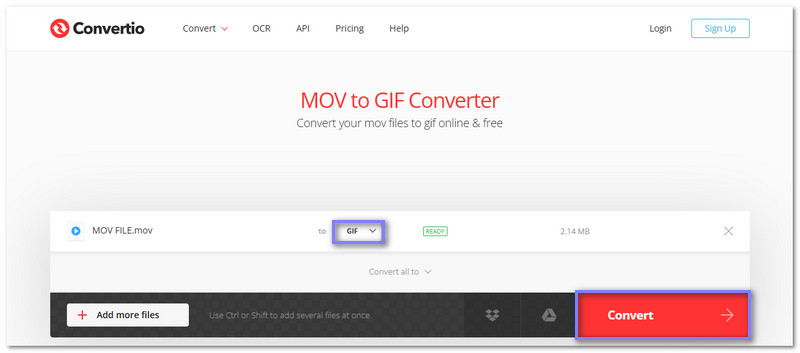
Convertio är en pålitlig MOV-till-GIF-konverterare som låter dig importera MOV-filer och konvertera dem till GIF-filer med bara några få klick. Den låter dig till och med ändra skärpan, rotera din video eller välja en ny storlek innan du är klar. Allt fungerar online och processen är snabb.
Steg 1Gå till den officiella webbplatsen för Convertio - MOV till GIF (online och gratis).
Steg 2Klicka på Välj Filer -knappen och välj din MOV-fil från din enhet.
Steg 3Kontrollera att GIF är utdataformatet. Om inte, välj det från listan.
Steg 4Klicka på Konvertera knappen. När du är klar kan du ladda ner din nya GIF och använda den var som helst.
2. Zamzar
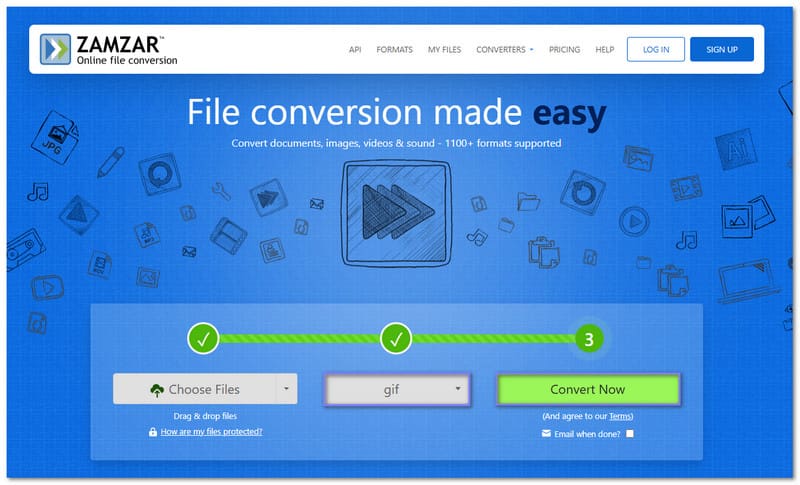
Zamzar har funnits länge. Det är känt för att vara pålitligt och enkelt att använda. Om din MOV-fil är under 50 megabyte fungerar det här verktyget utmärkt. Det skickar till och med ett e-postmeddelande till dig när din GIF är klar, vilket är coolt om du har bråttom.
Steg 1Öppna Zamzar - Konvertera din MOV till GIF gratis online, den officiella webbplatsen, i din webbläsare.
Steg 2Klicka på Välj Filer -knappen och ladda upp din MOV-video.
Steg 3Säkerställa GIF är det valda formatet, men det är vanligtvis valt som standard.
Steg 4tryck på Konvertera nu knappen. Du kan också ange din e-postadress om du vill att resultatet ska skickas till dig.
3. VEED.IO
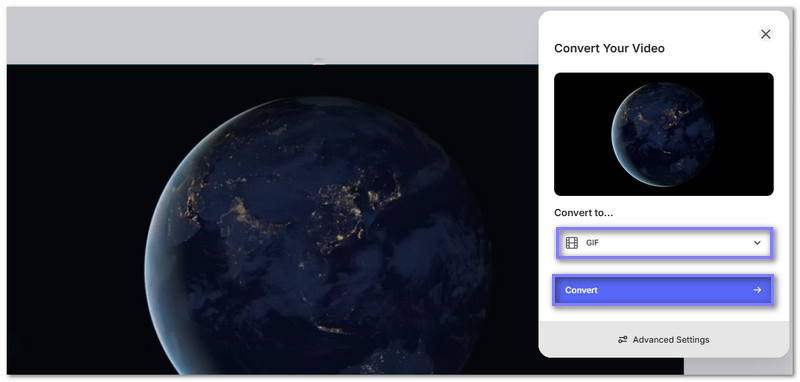
Mer än bara en MOV-fil till GIF-konverterare, låter VEED.IO dig förfina din video. Du kan trimma, lägga till text och klistermärken och till och med använda roliga kameraeffekter. Du kan också använda den för att kombinera GIF-filer. Fantastiskt, eller hur? Det betyder att om du har mer än en kort GIF kan du kombinera dem till en längre GIF.
Steg 1Gå till VEED.IO - Konvertera MOV till GIF:s huvudwebbplats med din föredragna sökmotor.
Steg 2Klicka på Välj MOV-fil knappen och ladda upp din video.
Steg 3Utdataformatet borde redan säga GIFDu kan också redigera din video innan du konverterar den om du vill.
Steg 4För det sista steget, tryck på Konvertera -knappen, ladda sedan ner din nya GIF och dela den.
4. CloudConvert
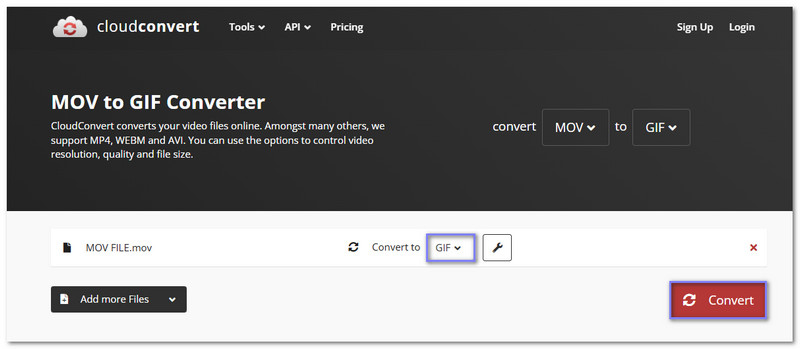
CloudConvert ger dig mer kontroll över din GIF och låter dig justera kvaliteten, ändra upplösningen eller till och med välja en annan bildfrekvens innan du konverterar MOV till en GIF. Det är bra om du vill göra GIF:en mindre eller se skarpare ut. Det skyddar också dina filer, vilket är ytterligare ett plus för användarna.
Steg 1Besök CloudConvert - MOV to GIF Converters officiella webbplats.
Steg 2Slå + Välj Arkiv -knappen och ladda upp din MOV-video.
Steg 3Se till GIF är valt som slutgiltigt format. Klicka på den lilla Rycka -knappen om du vill ändra kvalitet eller upplösning.
Steg 4Klicka slutligen på Konvertera -knappen, vänta tills nedladdningslänken visas och spara din GIF.
Del 2: 2 sätt att konvertera MOV till GIF i Windows
1. AVAide Video Converter
AVAide Video Converter är ett av de pålitliga verktygen du kan använda för att konvertera MOV till GIF i Windows. Det ger dig fullständig kontroll över hur dina GIF-filer kommer att se ut. Du kan enkelt ställa in upplösningen så att den matchar önskad storlek. Du kan ändra bildfrekvensen så att GIF-filen rör sig snabbare eller långsammare. Innan du skapar GIF-filen kan du också redigera MOV-videon och bara välja de delar du gillar. Ännu bättre är att du kan skapa GIF-filer inte bara från videor utan även från bilder.
Steg 1Ladda ner och installera AVAide Video Converter för Windows. När du är klar öppnar du programmet för att komma igång.

GRATIS NEDLADDNING För Windows 7 eller senare
 Säker nedladdning
GRATIS NEDLADDNING För Mac OS X 10.13 eller senare
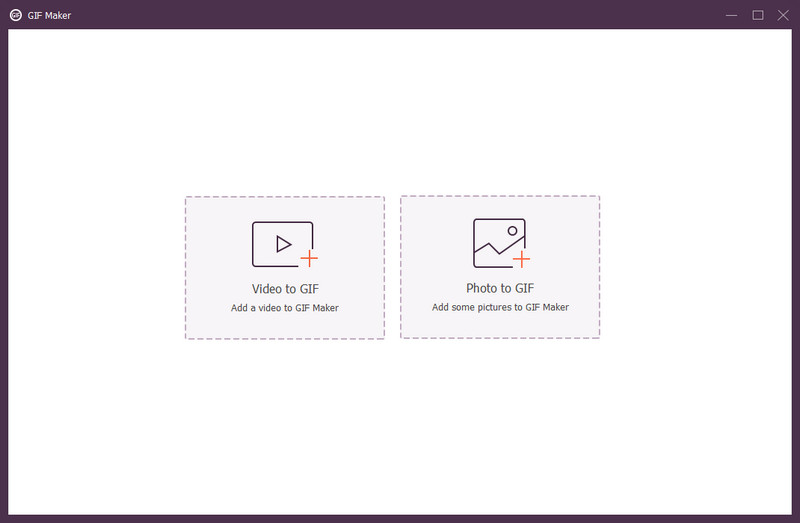
Säker nedladdningSteg 2Högst upp på skärmen klickar du på Fler verktyg fliken och välj sedan GIF Maker.
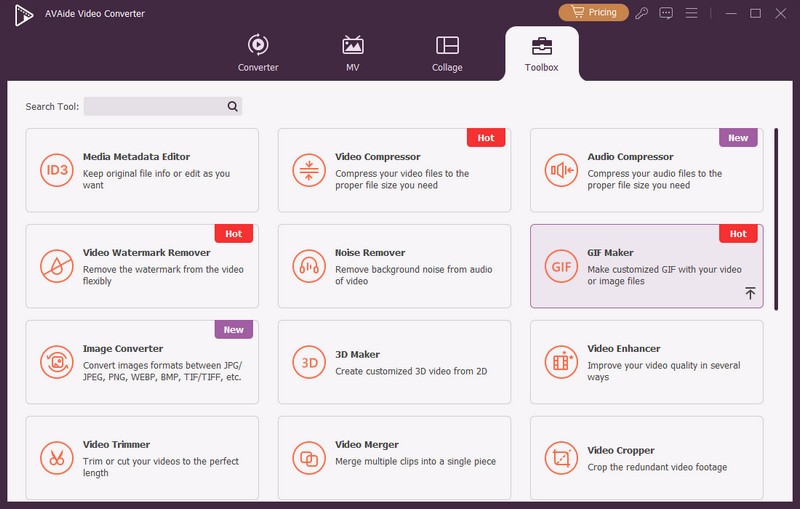
Steg 3Klicka på + knappen ovanför Video till GIF. Välj sedan den MOV-fil du vill konvertera till en GIF.
Steg 4Om din video är längre än 15 sekunder klickar du på Skära knappen för att trimma ner den. Du kan också trycka på Redigera för att rotera och beskära, tillämpa effekter och filter, lägga till en text- eller bildvattenstämpel etc. Glöm inte att trycka på OK för att tillämpa ändringarna.
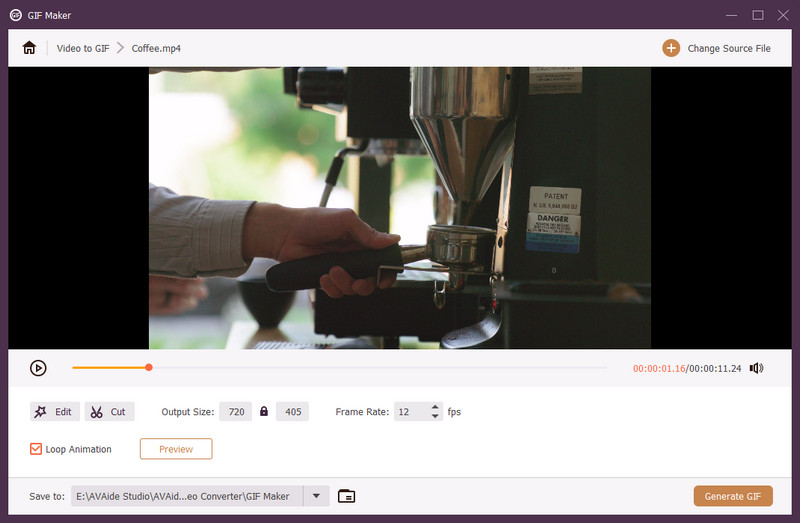
Steg 5Använd Utdatastorlek för att ändra hur stor din GIF ska se ut. Om du vill att den ska laddas snabbare, välj en mindre storlek. Justera sedan BildhastighetEn högre bildfrekvens gör det jämnare, men det kan göra filstorleken större. Försök 10 till 15 bilder per sekund för en god balans.
Steg 6Innan du sparar, se till att din GIF kan spelas upp om och om igen. Markera alternativet. Loop-animering rutan. Klicka sedan på Förhandsvisning för att se hur det ser ut. Om allt är bra klickar du på Skapa GIF för att spara den på din dator.
2. Adobe Premiere Pro
Redigeringsprogram kan också användas för att omvandla MOV till GIF-filer, och Adobe Premiere Pro är ett av dem. Du kan trimma, klippa, sakta ner, lägga till roliga effekter eller till och med exklusiva GIF-bilder innan du sparar. Men om du inte har redigerat tidigare kan layouten se förvirrande ut till en början. Men när du väl vant dig kan du göra mycket mer än att skapa en enkel GIF. Se stegen nedan för att lära dig hur Adobe MOV till GIF-konvertering fungerar!
Steg 1Öppna Adobe Premiere Pro. Skapa ett nytt projekt eller öppna ett du redan har. Dra din MOV-fil till Projektpanel.
Steg 2Hämta MOV-filen från panelen och släpp den i tidslinjen. Du kan trimma den, klippa ut delar eller lägga till effekter som text, filter eller hastighetsändringar.
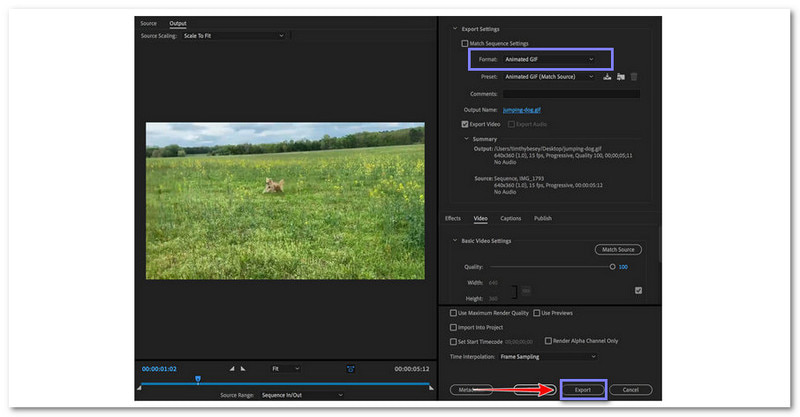
Steg 3När du är redo, gå till toppmenyn och klicka på Fil, då Exportera, då MediaDet öppnar fönstret för exportinställningar där du kan välja rätt filtyp.
Steg 4Välja Animerad GIF som formatet och klicka sedan på ExporteraProgrammet börjar omvandla ditt videoklipp till en GIF.
Del 3: 2 sätt att konvertera MOV till GIF på Mac
1. QuickTime
QuickTime Player finns redan på alla Mac-datorer. De flesta använder den för att titta på videor, men den kan göra mer. Du behöver inte ladda ner något annat. Du kan använda den för att konvertera MOV till GIF-filer på Mac. Det är bra om du vill ha något snabbt och enkelt. Du kan också ändra storlek och hastighet innan du sparar.
Steg 1Öppna QuickTime Player från din programmapp.
Steg 2Klicka på Fil, då Öppna filVälj den MOV-video du vill använda.
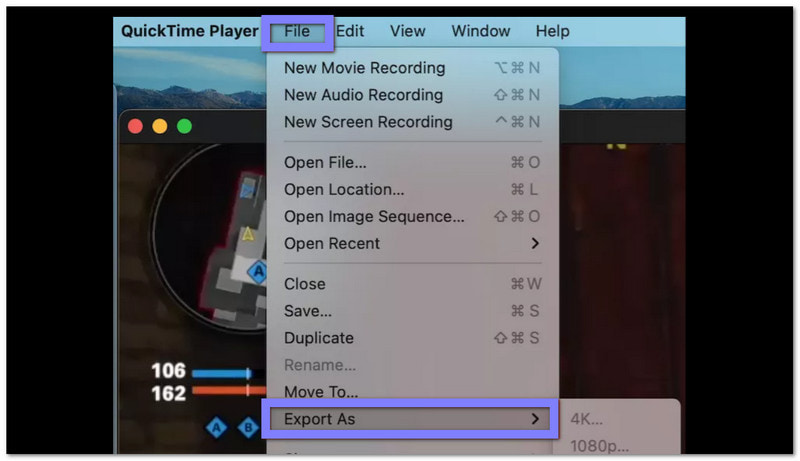
Steg 3När din video öppnas klickar du på Fil igen. Den här gången, välj Exportera som, välj sedan GIF.
Steg 4En inställningsruta visas. Här kan du ändra storlek eller bildfrekvens om du vill.
Steg 5Klicka till sist Spara, och din GIF kommer att vara klar om några sekunder.
2. GIPHY-inspelning
Ett annat alternativ är GIPHY Capture. Det är roligt och gjort för korta GIF-bilder. Det placerar en grön ruta på skärmen som du använder för att spela in allt som spelas upp, som en MOV-video. Det fungerar som en skärminspelare, men det skapar GIF-bilder. Du kan trimma videon, lägga till ord och se hur stor GIF-filen blir. Det spelar bara in 30 sekunder, så det är bäst för korta klipp.
Steg 1Ladda ner GIPHY Capture och öppna det. En grön fyrkant kommer att visas på skärmen.
Steg 2Spela upp din MOV-video på din Mac och flytta den gröna rutan över den del du vill spela in.
Steg 3Tryck Börja spela in för att spela in videon som en GIF.
Steg 4När du är klar klickar du på Sluta. Klicka på GIPHY knappen i menyraden för att se din nya GIF. Du kan trimma den, ändra storlek på den eller lägga till text innan du sparar den.
Stegen i den här guiden ger dig det bästa och enklaste sättet att förvandla en .mov till GIFDu behöver inte oroa dig för komplexa verktyg eller förvirrande steg. Med AVAide Video Converter, kan du redigera din MOV-fil först innan du omvandlar den till en GIF, så att din slutliga GIF ser ut precis som du vill.
Din kompletta videoverktygslåda som stöder 350+ format för konvertering i förlustfri kvalitet.