Videouppspelningen avbryts ofta när formatet inte matchar mellan enheter och redigerare. MP4 till MPEG Konvertering hjälper till att säkerställa bredare kompatibilitet, minskade filstorlekar och konstant strömning av arkiv och sändningar. Den här guiden bygger på verkliga mediearbetsflöden för att beskriva varför konvertering är viktig och hur kvalitet förloras på grund av felaktiga inställningar. Du kommer att lära känna formatgrunderna, pålitliga konverteringsverktyg och säkra onlinestrategier för att säkerställa att du kan välja rätt strategi. Härnäst går vi vidare till grunderna i MPEG, de bästa verktygen och den grundläggande onlinekonverteringsprocessen.
Del 1: Vad är MPEG
MPEG är en förkortning av namnet Moving Picture Experts Group, som utvecklade standarderna för komprimering och lagring av video och ljud. Formatet minskar filstorleken men bibehåller god bild- och ljudkvalitet, vilket gör att videor kan visas på de flesta enheter och plattformar. När användare behöver bredare kompatibilitet med DVD-skivor, sändningar eller äldre mediesystem konverterar många av dem MP4 till MPEG. Att känna till MPEG hjälper dig att välja lämpligt format innan du påbörjar någon form av konvertering.
Viktiga egenskaper hos MPEG som format:
- Komprimerar filer kraftigt för att göra dem mindre, men har fortfarande ganska hyfsad video- och ljudkvalitet.
- Uppspelningskompatibilitet med en mängd olika mediaspelare och cast-system.
- Tillgänglig på DVD, video, TV och permanent lagring.
- Streaming och delning med balans och effektiv lagring.
- Stöder flera ljud- och videokodekar i MPEG-familjen.
Del 2: Bästa verktygen för att konvertera MP4 till MPEG
AVAide Video Converter är en pålitlig MP4 till MPEG-konverterare utformad för användare som vill ha snabba resultat utan komplicerad installation. Den hjälper till att konvertera till olika MPEG-standarder, där MPEG-1, MPEG-2 och MPEG-4 ingår i standarderna och kan användas för uppspelning, arkivering och även sändning. Gränssnittet är användarvänligt, vilket gör det möjligt för användare att konvertera filer med några få klick utan att kompromissa med video- och ljudkvaliteten.
Dessutom har programvaran mer än 200 video- och ljudformat samt grundläggande redigeringsfunktioner för att trimma eller justera klipp, utöver MPEG. Den fungerar bra på både Windows och macOS, så det är ett effektivt alternativ för de flesta användare innan de övergår till konverteringsprocessen.
Steg 1Ladda ner videokonverteraren till din dator genom att klicka på den dedikerade operativsystemplattformen som stöds här. Följ sedan installationspaketets inställningar så att du kan starta den efteråt.

GRATIS NEDLADDNING För Windows 7 eller senare
 Säker nedladdning
GRATIS NEDLADDNING För Mac OS X 10.13 eller senare
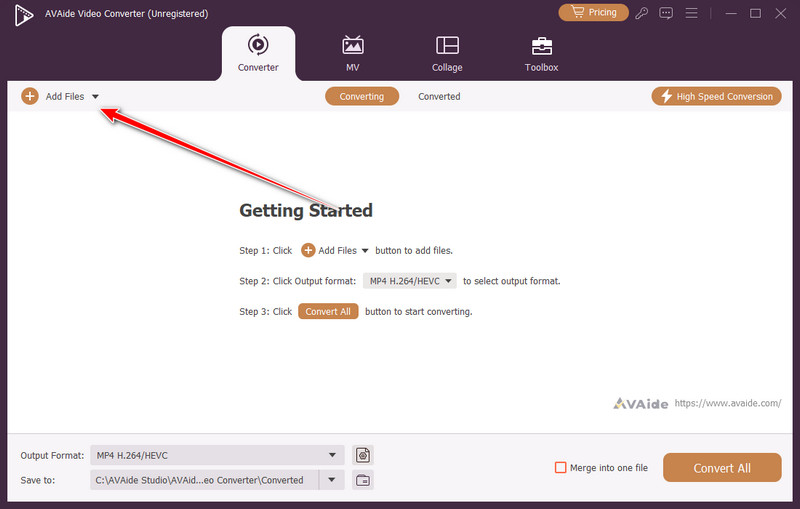
Säker nedladdningSteg 2Förbered de MP4-videor du vill konvertera och klicka på Lägga till filerEfter att du har laddat upp videon kan du lägga till fler om du vill göra en batchkonvertering.
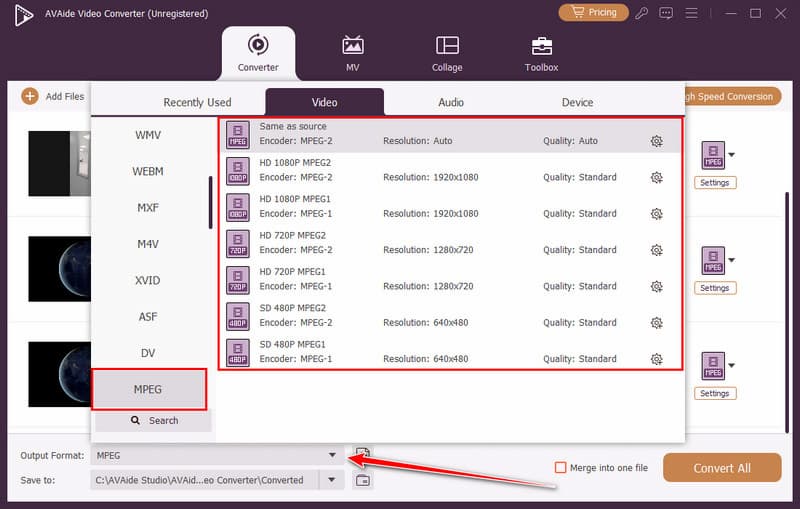
Steg 3Klicka nu på Utmatningsformat för att välja MPEG-format här. Välj de MPEG-inställningar som du vill använda och som finns tillgängliga bland förinställningarna i listan.
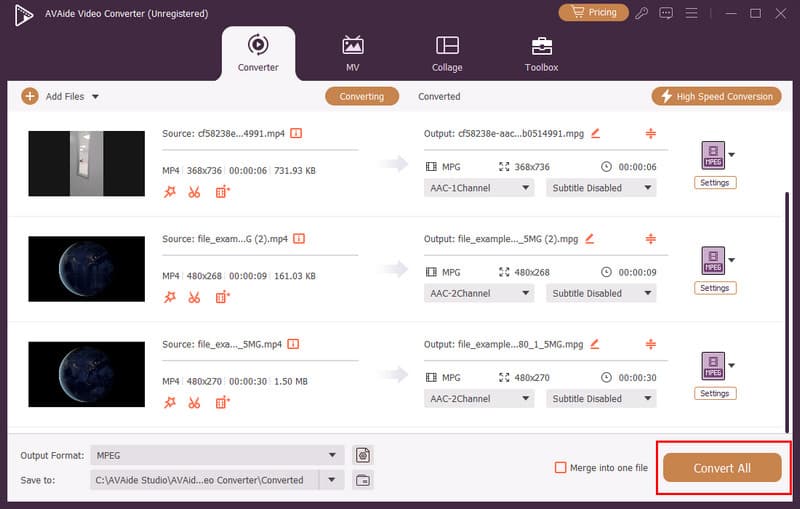
Steg 4Efter det klickar du på Konvertera alla knappen för att starta bearbetningen av MP4 till ett MPEG-filformat. Du får ett ljudmeddelande när konverteringen är klar. Kontrollera videon med din 4K-videospelare för att se det slutliga resultatet.
Del 3: Hur man konverterar MP4 till MPEG online
Nedan följer pålitliga onlineverktyg som du kan introducera innan du lägger till stegvisa konverteringsinstruktioner för varje plattform.
1. Media.io
Media.io är en webbläsarbaserad konverterare som låter användare snabbt konvertera MP4 till MPEG utan att installera programvara. Plattformen stöder vanliga videouppladdningar och levererar nedladdningsbara filer i några få steg, vilket gör den bekväm för användare som behöver snabb formatkonvertering på vilken enhet som helst.
Steg 1Besök Media.io MP4 till MPEG-konverteringssidan i din webbläsare och logga in på ditt konto.
Steg 2Ladda upp din MP4-fil genom att klicka Välj Filer, välj sedan MPEG som utdataformat.
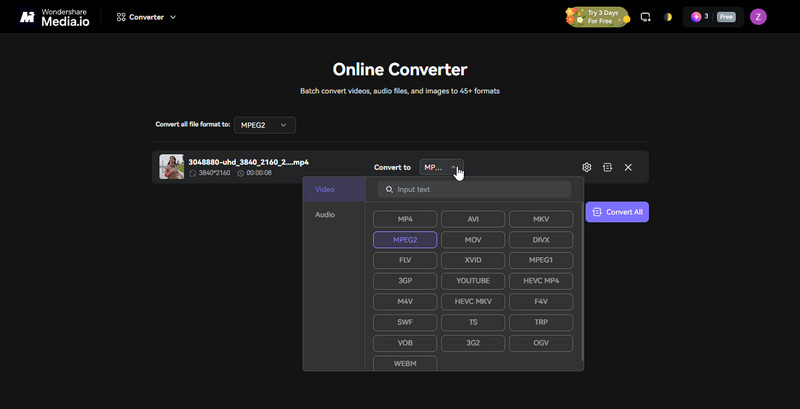
Steg 3Starta konverteringen och ladda ner MPEG-filen när bearbetningen är klar.
2. InVideo MP4 till MPEG Converter
InVideo erbjuder ett enkelt onlineverktyg fokuserat på videoformatkonvertering med ett rent gränssnitt lämpligt för nybörjare. Det är ett bra alternativ för användare som vill konvertera MP4-video till MPEG gratis med en enkel uppladdnings- och exportprocess direkt i webbläsaren.
Steg 1Gå till konverteringsverktyget InVideo MP4 och klicka på Välj dina MP4-filer för att importera din videofil.
Steg 2Välj MPEG som exportformat och starta konverteringen.
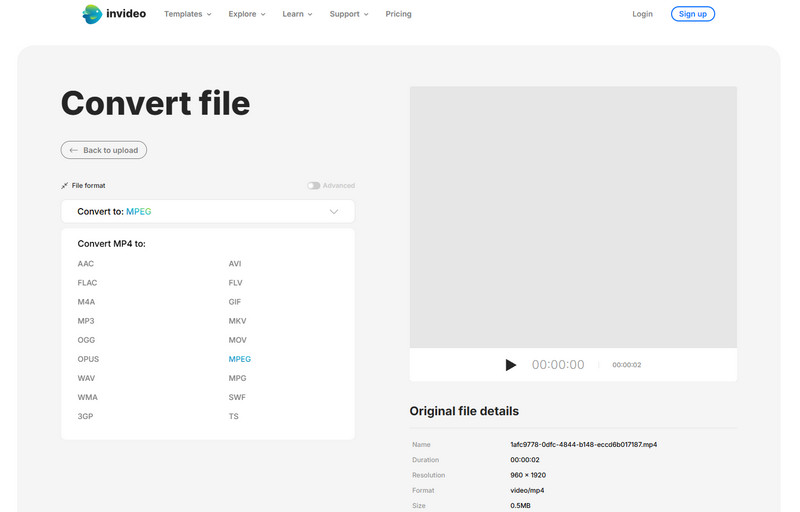
Steg 3Ladda ner den konverterade videon när bearbetningen är klar.
3. MiConv
MiConv erbjuder en enkel online-konverterare där användare laddar upp en fil, väljer MPEG som utdata och laddar ner det konverterade resultatet på några ögonblick. Den används ofta av personer som söker vägledning om hur man konverterar MP4 till MPEG utan komplex programvara eller teknisk kunskap.
Steg 1Öppna MiConv-konverteringssidan, klicka på Välj FIL, hitta MP4-videon du vill konvertera, sparad på din enhet, och ladda upp den här.
Steg 2Välja MPEG som målutdataformat från listan över tillgängliga format.
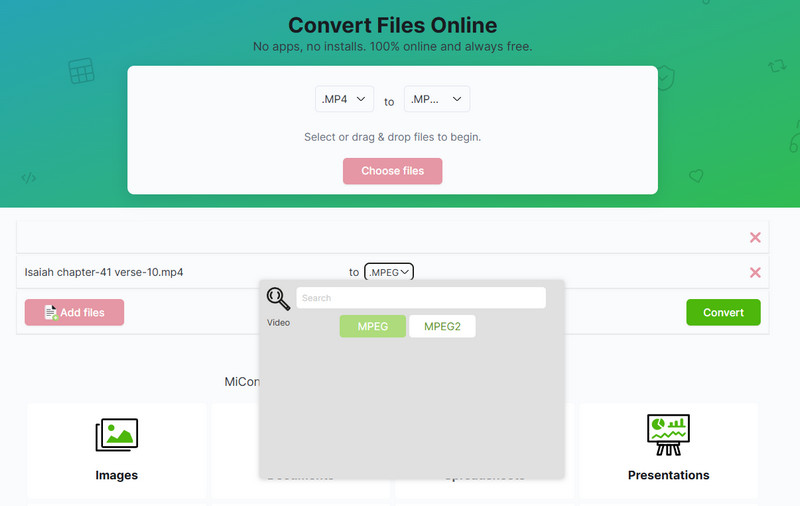
Steg 3Kör konverteringen och ladda ner den färdiga MPEG-filen.
4. AnyConv
AnyConv är en lättviktig väv AV1-videokonverterare stöder många medieformat och möjliggör snabba konverteringar med minimal installation. Det rekommenderas ofta för användare som undersöker hur man konverterar MP4 till MPEG genom ett enkelt arbetsflöde för uppladdning, konvertering och nedladdning online.
Steg 1Besök den officiella webbsidan för AnyConv MP4 till MPEG och klicka sedan på knappen Välj fil för att importera MP4-filen här. Ställ in utdataformatet till MPEG om den fortfarande inte är inställd på det.
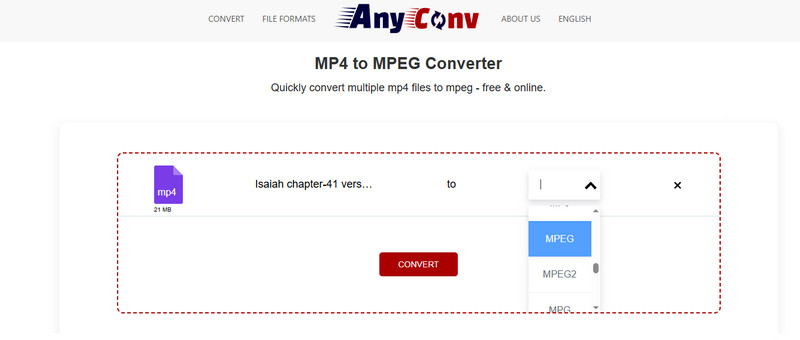
Steg 2Klicka sedan på Konvertera -knappen, vänta flera minuter innan du kan ladda ner den konverterade versionen.
5. EchoWave
EchoWave är en snabb och pålitlig onlinekonverterare som låter dig konvertera MP4 till MPEG direkt i din webbläsare utan att installera programvara. Den stöder dra-och-släpp-uppladdningar och hanterar vanliga videoformat med lätthet. Dess enkla gränssnitt gör den nybörjarvänlig, och användare kan snabbt konvertera och ladda ner filer samtidigt som de bibehåller god videokvalitet.
Steg 1Gå till EchoWave MP4 till MPEG-konverteraren online, du behöver inte registrera dig, klicka sedan på Välj MP4-filer för att börja importera videor här. Vänta tills uppladdningsprocessen är klar och klicka sedan på falla ner och välj MPEG-utgången från listan.
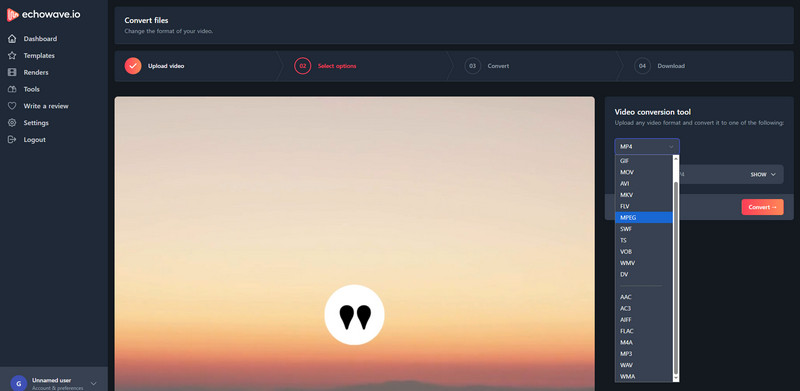
Steg 2För att få MPEG-videon måste du klicka på Konvertera knappen och ladda ner den.
Inlärning hur man konverterar en MP4-fil till MPEG säkerställer att dina videor är kompatibla på olika enheter, redigerare och streamingplattformar samtidigt som de bibehåller kvalitet och hanterbara filstorlekar. Med hjälp av ett kraftfullt skrivbordsverktyg som AVAide Video Converter eller genom att vända dig till praktiska onlinealternativ som Media.io, InVideo, MiConv, AnyConv eller EchoWave, kan du slutföra konverteringar snabbt och tillförlitligt. Genom att förstå MPEG-formatet och följa rätt steg kan du hantera, dela och arkivera dina videor effektivt utan att kompromissa med kvaliteten.
Din kompletta videoverktygslåda som stöder 350+ format för konvertering i förlustfri kvalitet.