Enligt vår forskning finns det över hundra videoformat på marknaden. De är utvecklade för olika ändamål. MP4 är ett vanligt videoformat. Det har funnits i decennier, så nästan alla plattformar och mediaspelare är kompatibla med det. DivX, å andra sidan, är ett annat filformat för att lagra högkvalitativ video i liten filstorlek. Det är ett bra val att distribuera videor via internet eller spara lokal lagring. Den här guiden kommer att berätta hur du gör konvertera MP4 till DivX.
Del 1: Konvertera MP4 till DivX med den bästa konverteraren på Mac och PC
När du vill konvertera MP4 till DivX är det du vill behålla den höga kvaliteten på MP4-filen. AVAide MP4 Converter kan hjälpa dig att enkelt konvertera MP4-videor till DivX-codec med bästa video- och ljudkvalitet. Dessutom kan du använda många praktiska videoredigeringsfunktioner, som klippning och beskärning. Du kan också färgkorrigera eller lägga till ett filter i din video för att förbättra den.
- Konvertera MP4 till DivX med ett klick i bästa kvalitet.
- Stöd för batchkonvertering med hög hastighet.
- Tillåt att anpassa DivX-upplösning, kvalitet, bitrate och mer.
- Du kan göra enklare videoredigering i den, som att trimma, dela, beskära och justera volymen.
- Förbättra DivX-videokvaliteten med hjälp av AI och avancerad teknik.

 Säker nedladdning
Hur man konverterar MP4 till DivX på Mac och PC
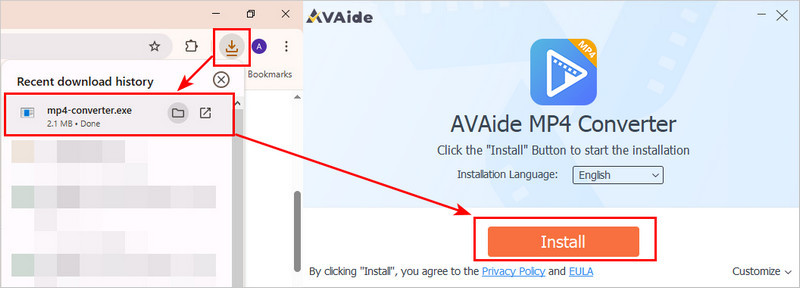
Steg 1Ladda ner AVAide MP4 Converter
Ladda ner programvaran från de två länkarna beroende på ditt datorsystem. Dubbelklicka på den nedladdade filen för att installera AVAide MP4 Converter.
Steg 2Lägg till videor
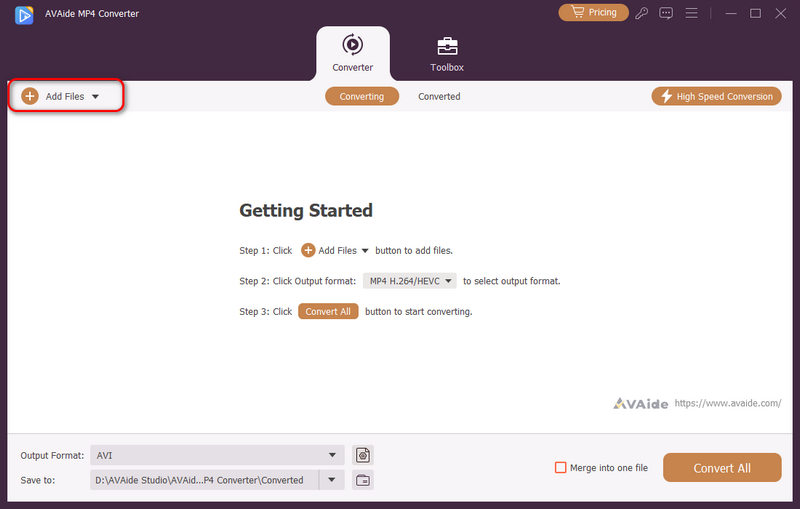
Starta den bästa MP4 till DivX-konverteraren när du har installerat den på din dator. Det finns en annan version för macOS. Gå till Lägga till filer menyn längst upp till vänster och välj Lägga till filer eller Lägg till mapp för att öppna de videofiler som du vill konvertera, till exempel MP4.
Steg 3Ställ in utdataformat
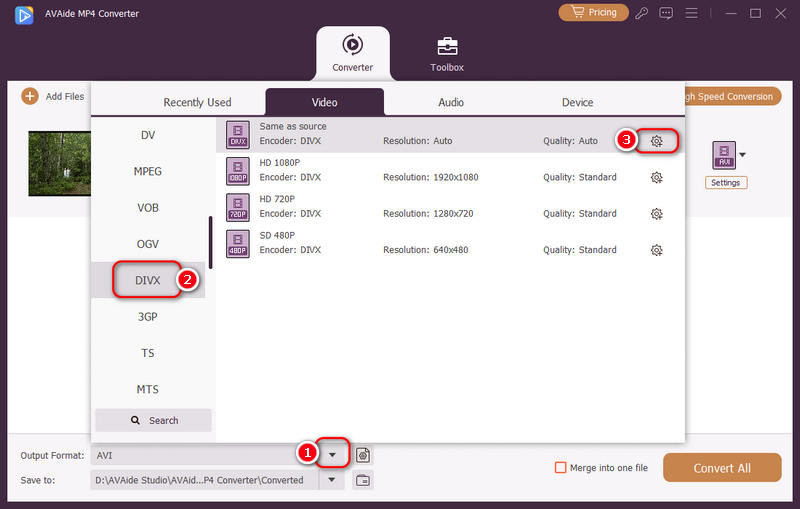
Klicka på Utmatningsformat rullgardinsmenyn längst ner till vänster för att aktivera profildialogrutan. Gå till fliken Video, sök efter önskat utdataformat, som DivX, och välj en lämplig förinställning. Som standard har videokonverteraren optimerat varje parameter. Du kan ändra dem genom att klicka på inställningar knapp.
Steg 4Konvertera MP4 till DivX
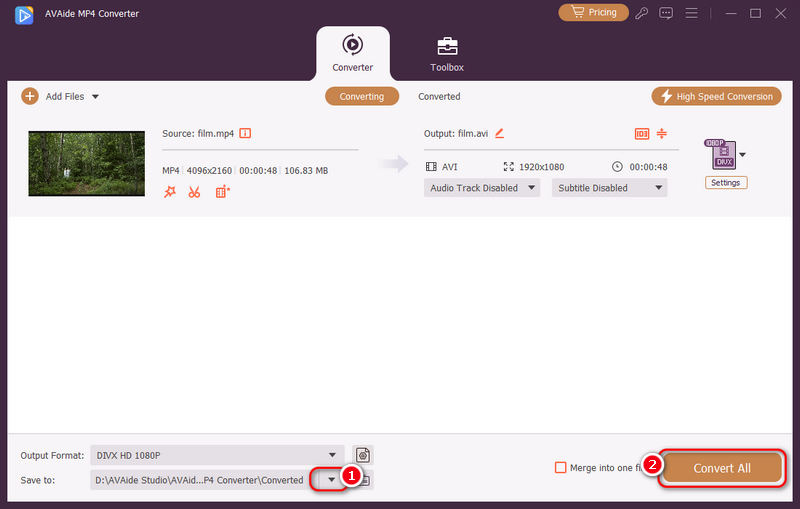
Leta reda på det nedre området i huvudgränssnittet och klicka på Spara till rullgardinsmenyn för att välja en specifik katalog för att spara utdatafilerna. Klicka slutligen på Konvertera alla knappen för att börja konvertera MP4 till DivX.
Del 2: Hur man konverterar MP4 till DivX Online
Webbaserade videokonverteringsappar är ett annat val för att konvertera MP4 till DivX online. Eftersom de inte är tillförlitliga identifierar och delar vi två sätt nedan.
Sätt 1: Hur man konverterar MP4 till DivX på Convertio
Convertio låter dig konvertera flera MP4-filer upp till 100MB för varje video per gång gratis. Dessutom ger det några anpassade alternativ.
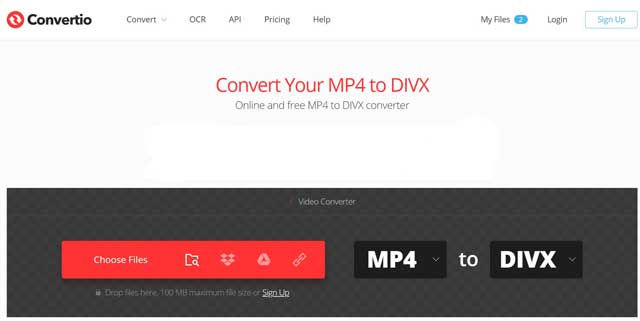
Steg 1Gå till https://convertio.co/mp4-divx/ för att öppna MP4 till DivX-konverteraren online.
Steg 2Ladda upp MP4-filerna från din dator, Google Drive, Dropbox eller URL. Välj DIVX från målformatalternativet.
Steg 3Klicka på knappen Konvertera för att initiera konvertering av MP4 till DivX online. När nedladdningssidan visas, hämta din videofil.
Sätt 2: Hur man konverterar DivX till MP4 med OnlineConverter
OnlineConverter är en långvarig videokonverterare online. Det är helt gratis att använda eftersom det inte finns något alternativ relaterat till registrering eller betalning. Det låter dig konvertera en DivX upp till 200MB till MP4 per konvertering.
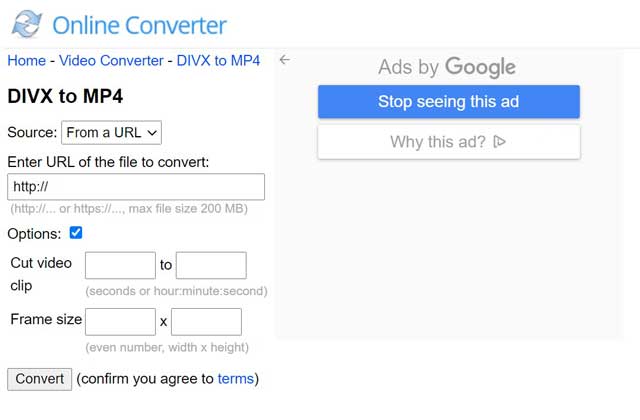
Steg 1Öppna https://www.onlineconverter.com/divx-to-mp4 i din webbläsare. Sedan kommer omvandlingssidan att dyka upp.
Steg 2Ladda upp MP4-filen som du tänker konvertera från din dator eller URL. Alternativt kan du klippa videon och bara konvertera ett klipp. Markera rutan bredvid Alternativ och ställ in det som du vill.
Steg 3Tryck på knappen Konvertera och ladda sedan ner MP4-filen till din dator.
Del 3: Vanliga frågor om att konvertera MP4 till DivX
Vilka spelare kan spela DivX?
Både Windows Media Player och QuickTime Player kan inte öppna DivX-filer. Alternativt måste du använda en tredjeparts mediaspelare, som VLC, för att titta på DivX.
Är DivX bättre än MP4?
Svaret bestäms av din situation och syfte. För att spara utrymme är DivX ett bra val. Om du vill spela dina videor var som helst är MP4 ett bättre alternativ. Även om DivX ger bättre kvalitet är det svårt att avgöra skillnaden.
Vad är DivX?
DivX är en typ av videoformat. Det komprimerar videofiler så att de blir mycket mindre samtidigt som bildkvaliteten bibehålls. DivX-videor är enklare att lagra och spela upp. Det var populärt för att ladda ner filmer eller få plats med långa videor på CD- eller DVD-skivor. Numera är det mindre vanligt, men vissa enheter och TV-apparater kan fortfarande spela upp DivX-videor.
Varför konvertera MP4 till DivX?
För att konvertera MP4 till DivX är den största fördelen att videon blir mindre, men ändå håller högre kvalitet än om man bara komprimerar MP4-filen till samma storlek. Se dock till att du har en äldre enhet för att spela upp DivX-filer, eftersom DivX är mindre kompatibelt än MP4.
Den här guiden har delat tre sätt att konvertera MP4 till DivX. Även om MP4 är tillgängligt för de flesta enheter och spelare, erbjuder DivX en mindre storlek. Naturligtvis kan du göra jobbet online med webbaserade videokonverteringsappar. Vi föreslår dock att du provar AVAide MP4 ConverterDen är inte bara enkel att använda, utan kan också skydda videokvaliteten.
OM FÖRFATTAREN

En multifunktionell MP4-omvandlare för att konvertera alla videoformat till MP4 med hög utskriftskvalitet.
Konvertera till DivX