TGA, eller Truevision Targa, är ett bildformat med hög klarhet som ofta används för bilder, linjer, ikoner och digitala bilder inom grafik och speldesign. Det behåller alla detaljer men är långt ifrån JPG, som är mindre, lättare att dela och fungerar på nästan alla enheter. Så varför inte konvertera TGA till JPGVi visar dig hur steg för steg!
Del 1: Varför du behöver konvertera TGA till JPG
TGA, eller Truevision Targa-filer, används ofta inom professionell grafik och speldesign. De lagrar fullständiga detaljer och stöder alfakanaler. Men deras storlek och format kan göra dem svårare att använda i vardagliga situationer. För smidigare användning över olika enheter och snabbare hantering behövs ofta konvertering av TGA till JPG, ett vanligare format.
1. Högre kompatibilitet
JPG kan öppnas på nästan alla enheter och program, medan TGA ofta kräver specialiserade program. Konvertering gör dina bilder lätta för alla att visa.
2. Minskad filstorlek
TGA-filer är oftast stora eftersom de är okomprimerade eller förlustfria. JPG komprimerar dem, vilket sparar lagringsutrymme och gör filer enklare att skicka.
3. Webb- och sociala medier-optimering
JPG laddas snabbare på webbplatser och sociala plattformar. TGA används sällan online eftersom det är för tungt och långsamt att ladda.
4. Delning och användbarhet
Genom att omvandla TGA till JPG kan kollegor eller kunder se dina bilder utan att behöva grafiska designverktyg. Det gör det enkelt att dela.
5. Konvertering från förlustfri till förlustbelagd
TGA behåller perfekt skärpa och alfakanaler, men JPG minskar filstorleken. Det är bra när du inte behöver den ursprungliga höga upplösningen.
Del 2: 3 sätt att konvertera TGA till JPG
Naturligtvis kommer din upplevelse här inte att vara komplett om du inte lär dig hur man konverterar TGA till JPG. Det är därför vi har tre sätt att dela med dig. Så kontrollera vart och ett noggrant för att se vilket som är enklast och bäst för dina behov.
1. AVAide Image Converter
En snabb konverterare kan spara tid och göra din bild enklare att använda på fler enheter. AVAide Image Converter gör det bra genom att omvandla TGA till JPG i en enkel onlineprocess samtidigt som filen hålls tydlig.
Behöver du konvertera många bilder samtidigt? Dess batchkonvertering hjälper mycket och snabbar upp arbetet. Vill du ha stark bildskärpa efter konverteringen? Den håller resultatet imponerande skarpt. Bäst av allt är att det är gratis online och inte kräver någon installation.
Nyckelfunktioner:
- Gratis att använda utan behov av betalning eller konto.
- Ändra bilder med ett klick för en snabbare process.
- Skyddar filer under uppladdning och konvertering.
- Stöder konvertering från över 100 bildformat till JPG, PNG och GIF.
Utan vidare dröjsmål, vänligen kolla stegen nedan för att lära dig hur du konverterar TGA till JPG:
Steg 1Öppna AVAide Image Converter-webbplatsen
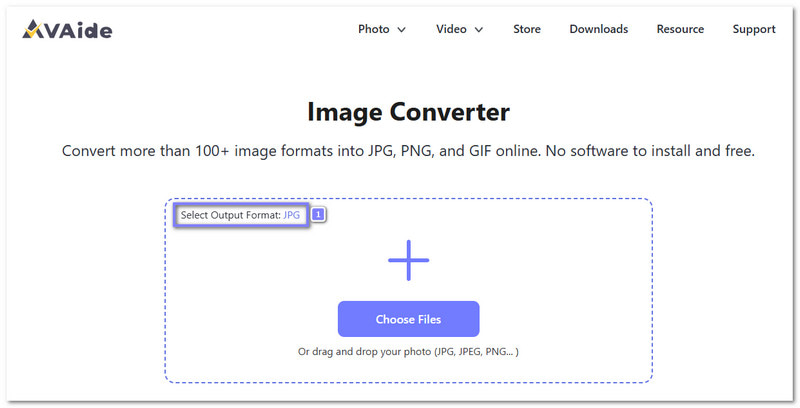
Öppna din vanliga webbläsare och sök efter AVAide Image Converter. När sidan öppnas, kontrollera först utdataformatet. JPG är redan valt som standard så att du kan gå vidare till nästa steg direkt. Det sparar tid eftersom du inte behöver ändra några inställningar först.
Steg 2Ladda upp din TGA-fil
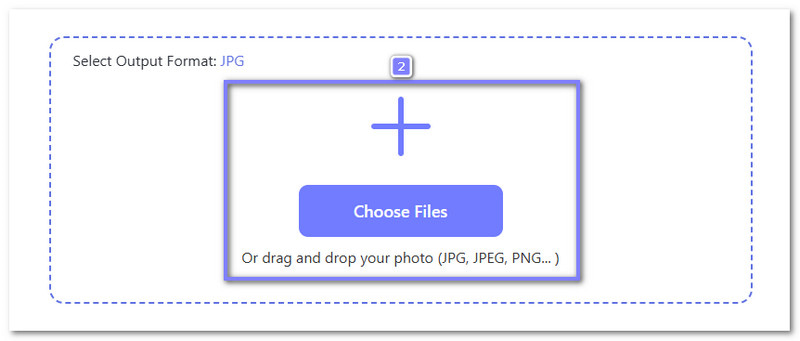
Klicka sedan på Välj Filer knappen och lägg till din TGA-bild från din enhet. Du kan också välja och släppa filen i uppladdningsområdet om det känns enklare. Om du har många bilder kan du ladda upp dem tillsammans eftersom AVAide Image Converter stöder batchkonvertering.
Steg 3Ladda ner den konverterade JPG-filen
Vänta sedan tills förloppsindikatorn går från uppladdning till konvertering och sedan till färdig. Det betyder att din JPG-fil är klar. Klicka därför på Ladda ner knappen om du konverterade en fil, eller välj Ladda ner allt knappen om du har laddat upp många filer.
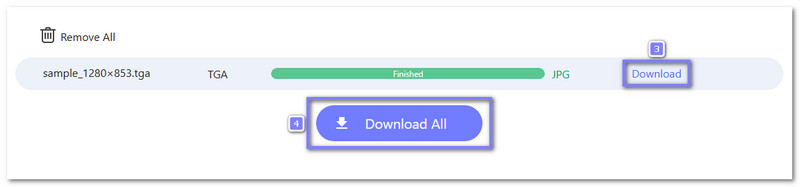
I slutändan blir din bild enklare att öppna, dela och använda eftersom JPG fungerar bra på de flesta enheter och plattformar.
2. FreeConvert
FreeConvert är ett enkelt val om du föredrar omedelbar bildkonvertering utan extra inställningar. Det öppnas i vilken webbläsare som helst och hanterar TGA-filer smidigt. Du kan ladda upp en bild eller flera filer samtidigt och sedan konvertera dem till JPG-filer. Det stöder också TGA till PNG konvertering för de som behöver det. Processen förblir säker eftersom uppladdade filer är skyddade och tas bort efter några timmar.
Nyckelfunktioner:
- Ändra storlek på utdatabilden före konvertering.
- Använder 256-bitars SSL-kryptering för filskydd.
- Komprimeringsalternativ hjälper till att minska filstorleken vid behov.
- Stöder filimport från Dropbox, Google Drive och OneDrive.
Nedan följer hur man konverterar en TGA-fil till en JPG med FreeConvert:
Steg 1Öppna huvudprogrammet för FreeConvert - TGA till JPG-konverteraren i din webbläsare.
Steg 2Klick Välj Filer och ladda upp din TGA-bild. Du kan också ladda filer från Dropbox, OneDrive, Google Drive eller klistra in en fillänk.
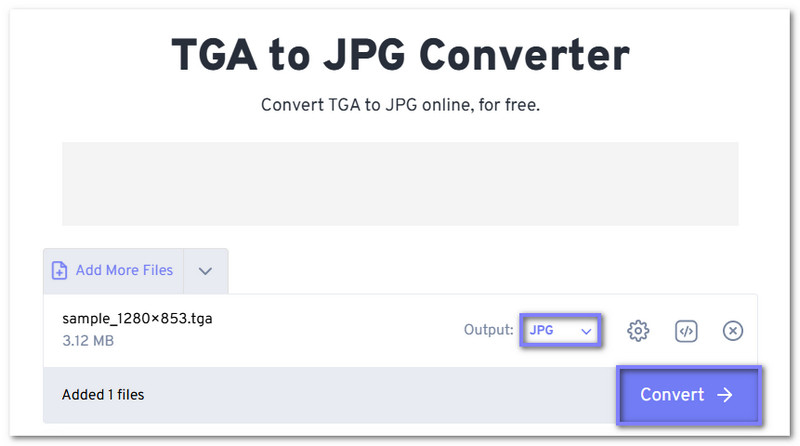
Steg 3När filen har laddats, kontrollera utdataformatet. JPG är redan valt så att du kan gå vidare till nästa steg direkt.
Steg 4Träffa Konvertera, och vänta tills processen är klar. När den är klar, ladda ner JPG-filen och spara den på din enhet.
3. Online-Convert.com
Vissa online-konverterare fokuserar bara på hastighet, men den här ger dig också mer kontroll innan filen ändrar format. Online-Convert.com kan konvertera TGA till JPG samtidigt som du kan finjustera bildens skärpa först. Det är användbart när du vill ha en mindre fil eller behöver bättre resultat för delning eller sparning. Dessutom kan det också konvertera DNG till JPG med samma lätthet.
Nyckelfunktioner:
- Stöder upp till 30 gratis konverteringar under en period.
- Beskärningsinställningar låter dig ta bort pixlar från varje sida.
- Bildfilter inkluderar gråskala, monokrom, sepia, etc.
- Låter dig välja mellan bästa kvalitet och bästa komprimering.
Kolla stegen nedan för att lära dig hur du konverterar TGA till JPG med Online-Convert.com:
Steg 1Gå till den primära Online-Convert.com - TGA till JPG Converter med din webbläsare.
Steg 2Klick Välj FIL eller dra din TGA-bild till uppladdningsområdet. Den börjar läsa din fil efter uppladdningen.
Steg 3Tryck Start för att starta konverteringen. Sedan bearbetar den bilden och förbereder den i JPG-format.
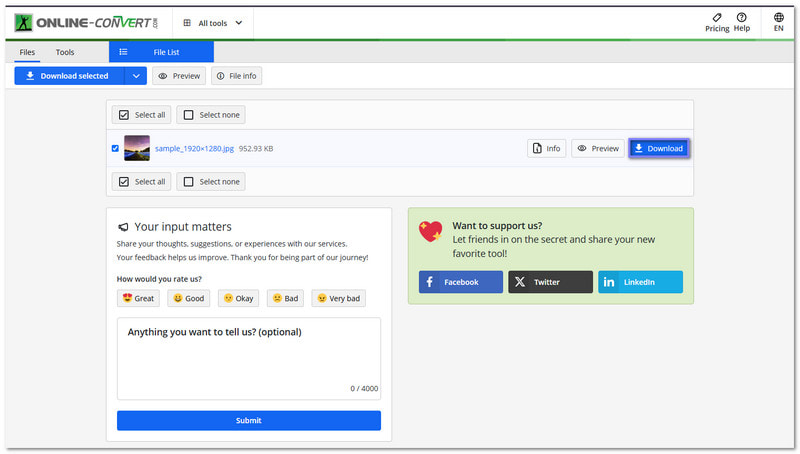
Steg 4Klick Ladda ner efter att konverteringen är klar, och JPG-filen sparas automatiskt i din lokala mapp.
Del 3: Jämförelse av de 3 TGA till JPG-omvandlarna
Vi vill hjälpa dig att välja den bästa TGA till JPG-konverteraren, så nedan följer en tydlig jämförelse av deras användarvänlighet, hastighet, utskriftskvalitet etc.
| Enkel användning | Batchkonvertering | Hastighet | säkerhet | Format som stöds | Utdatakvalitet |
| Enkel layout med direkt uppladdning och omedelbar konvertering. | Stöder batchkonvertering för många filer samtidigt. | Snabb konvertering med ett klick. | Filer förblir skyddade under uppladdning och konvertering. | Stöder över 100 bildformat för JPG-, PNG- och GIF-utdata. | Bibehåller bildens skärpa väl efter konvertering. |
| Lätt att använda, men den har fler inställningar på skärmen. | Stöder batchkonvertering för flera filer. | Snabb konvertering, men kan bli något långsammare med stora filer. | Använder 256-bitars SSL-kryptering och raderar filer automatiskt efter några timmar. | Stöder många filtyper över bild- och andra format. | Ger stark skärpa och möjliggör manuell justering. |
| Lätt att komma igång, men inställningarna kan se ut att vara upptagna för nya användare. | Batchanvändning är möjlig, men det finns begränsningar för fri användning. | Hastigheten beror på filstorlek och valda inställningar. | Bearbetar filer online med standard säker uppladdningshantering. | Stöder många bildkonverteringsformat med valfria kontroller. | Ger bra skärpa med en kvalitetsreglage för kontroll. |
Som du har lärt dig ovan är TGA-filer stora och svåra att öppna på de flesta enheter. Det är därför du inte behöver tänka dig för två gånger. konvertera TGA till JPGDet är verkligen användbart om du vill ha mindre filer, snabbare delning och enklare visning. Du kan använda AVAide Image Converter för den uppgiften. Den är snabb, säker och superenkel att använda!
OM FÖRFATTAREN


Du kan enkelt konvertera ditt foto från valfritt bildformat till en populär JPG, PNG eller GIF utan kvalitetsförlust.
BEHANDLING NU