EXR eller Open EXR är ett containerformat som innehåller en HDR-bild (High Dynamic Range). Detta format erbjuder ett brett färgomfång och överlägsna detaljer för CGI, VFX och fotografering. Till skillnad från de allmänt kompatibla bildformaten är EXR dock speciellt, och det är även dess visningsverktyg. Du läste rätt. Man kan lugnt säga att det saknar kompatibilitet mellan olika enheter och plattformar. I den här situationen lyser JPG-formatet. JPG-formatet kallas ofta för sin breda kompatibilitet och mindre filstorlek. Om du vill bibehålla visuell kvalitet samtidigt som du optimerar bilder för sociala medier, vardagligt tittande och sociala medier behöver du rätt... EXR till JPG-konverterareDen här guiden hjälper dig, så läs resten av inlägget.
Del 1: Vad är EXR-format?
EXR-formatet är ett rasterbildfilformat som utvecklats och underhålls av Industrial Light & Magic för professionell digital bildbehandling och visuella effekter. Det stöder flera bildlager och djupdata, vilket är avsett för volymetriska effekter. Dessutom finns det flera komprimeringsmetoder, inklusive förlustbeständiga och förlustfria. För förlustbeständiga effekter stöder det B44, DWAA/DWAV, ZIP och PIZ för förlustfria effekter. Detta format låter dig balansera kvalitet och filstorlek effektivt. Eftersom det kan bevara djupa skuggor, ljusstyrka och fina detaljer använder konstnärer det för VFX-arbetsflöden, animering och CGI. Dessutom är EXR utformat för att lagra HDR-data (High Dynamic Range), med stöd för 32-bitars och 16-bitars flyttalspixeldjup – inte konstigt att det är eftertraktat för sin överlägsna färgnoggrannhet och luminans.
Om du vill öppna dina EXR-filer måste du installera olika program som stöder EXR-tillägg. Som vi vet kan inte alla bildvisare öppna EXR-filer. Det finns bara ett fåtal verktyg som kan öppna dem. Ändå har vi letat efter en lösning för att lösa den här typen av behov. Du kan konvertera EXR-filer till JPG på ett ögonblick. För att ta reda på hur det görs, läs följande avsnitt i den här artikeln.
Del 2: Hur man konverterar EXR till JPG med Photoshop
Om du gillar en branschledande rastergrafikredigerare behöver du inte leta längre än till Adobe Photoshop. Programmet är betrott av konstnärer, designers och fotografer för avancerad bildbehandling. Dessutom är det känt för sömlös hantering av format med högt bitdjup som EXR och sitt kraftfulla HDR-stöd. Användare kan också ha exakt kontroll över exponering, komprimering och färggradering med Photoshop. Oavsett om du arbetar med fotografi, digital konst eller visuella effekter kan du konvertera EXR till JPG utan att offra viktiga detaljer i dina bildfiler. Därför är det idealiskt för projekt där filstorlek och kompatibilitet är prioriterat. För steg-för-steg-konverteringsguiden, följ genomgången nedan.
Steg 1Först, ladda ner och installera Photoshop på din dator. Starta sedan programmet och gå till Fil > ÖppenVälj sedan den EXR-fil du vill redigera. Alternativt kan du dra och släppa EXR-filen direkt i appen.
Steg 2Om du vill kan du göra justeringar i din EXR-fil innan du exporterar. Bild > Justeringar för att finjustera det dynamiska omfånget.
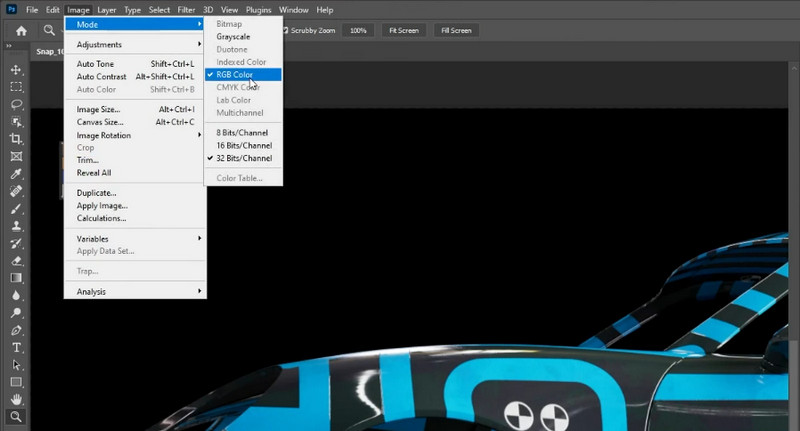
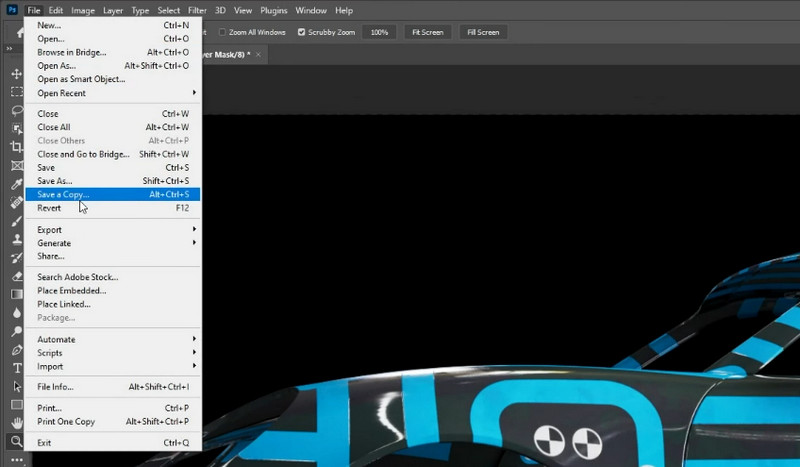
Steg 3När du är redo att konvertera filen, navigera till Fil > Spara en kopia och välj JPEG från listan över format i rullgardinsmenyn. Du kan ändra kvaliteten mellan 1 och 100. Ju högre kvalitet, desto större filstorlek.
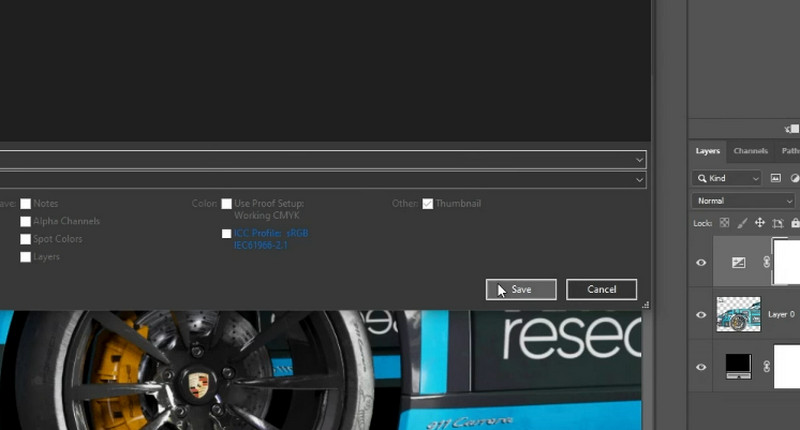
Steg 4När det är klart, klicka på Spara knappen för att fortsätta med konverteringen. Senare kan du öka JPG-upplösningen när du inte är nöjd med resultaten.
Del 3: Hur man konverterar EXR till JPG med GIMP
För ett gratis och öppen källkodsalternativ till Photoshop är GNU Image Manipulation Program något för dig. På liknande sätt erbjuder den här appen kraftfulla verktyg för formatkonvertering och bildredigering. Den stöder EXR-filer fullt ut och kan konvertera dem till JPG-bildfiler på ett tillförlitligt sätt. Även om den inte har de avancerade HDR-funktionerna som premiumprogramvaran har, är det här verktyget perfekt för användare som behöver ett kostnadsfritt program för presentationer, webb eller vardagsbruk. Följ handledningen nedan för att lära dig hur du ändrar EXR till JPG.
Steg 1Installera och starta GIMP på din enhet. Öppna sedan EXR-filen med programmet genom att gå till Fil > ÖppenProgrammet kommer att uppmana dig att justera HDR-importinställningar om den uppladdade filen är 32-bitars. Du kan välja Perceptuell gamma eller Linjärt ljus, beroende på dina behov.
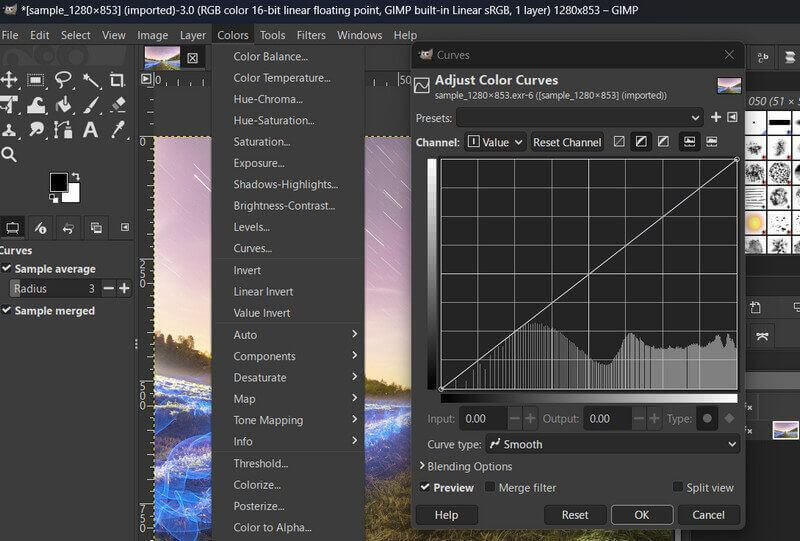
Steg 2För att finjustera exponering och kontrast innan konvertering, använd Färger > Nivåer eller Färger > KurvorDu kan också korrigera färgen om bilden ser mörk/ljus ut genom att gå till Färger > Exponering.
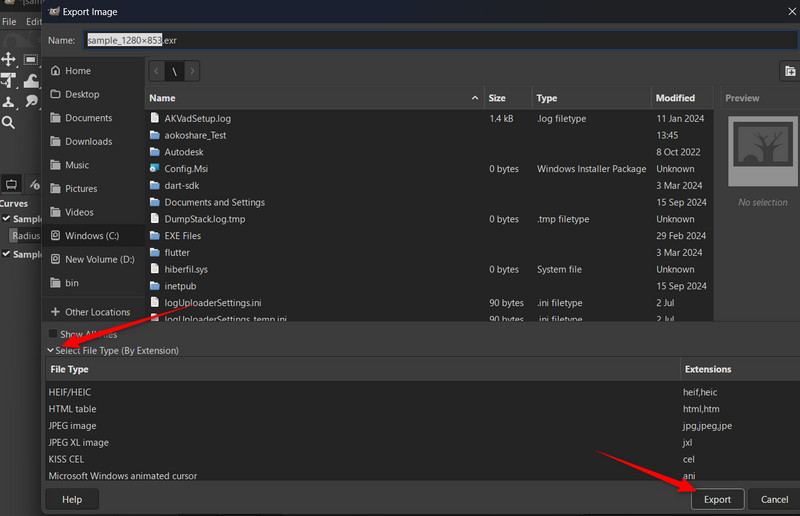
Steg 3Den här gången, navigera till Fil > Exportera som och förvänta dig att en dialogruta visas. I dialogrutan anger du ett namn för din fil och väljer JPG som utdataformat. På samma sätt kan du justera kvalitetsreglaget för att behålla fler detaljer.
Steg 4Slutligen, slå Exportera när du är nöjd med inställningarna. Bekräfta sedan i nästa fönster som visas.
Del 4: Hur man konverterar EXR till JPG med XnConverter
Du kan också lita på XConvert om du vill ha en lätt men kraftfull batch-bildprocessor. Det som skiljer det här programmet från mängden är dess otroliga EXR till JPG-konvertering samtidigt som kvaliteten bibehålls. Förutom allt kan det göra en sak exceptionellt bra. Det är att konvertera och bearbeta bilder i bulk i ett mindre komplicerat gränssnitt. Dessutom kan det också hantera EXR:s HDR-data, vilket innebär att det kan behålla fullt stöd för 32-bitars flyttal under konvertering.
Steg 1Ladda ner XnConvert från dess officiella webbplats och starta det. Lägg sedan till de EXR-filer du vill konvertera. Tryck på Lägga till filer eller dra och släpp dina målfiler.
Steg 2Gå nu till Produktion fliken och ställ in utdataformatet till JPGDu kan också justera kvaliteten genom att 90% är tillrådligt. Å ena sidan kan du också förstora JPG/JPEG och PNG använder det här verktyget.
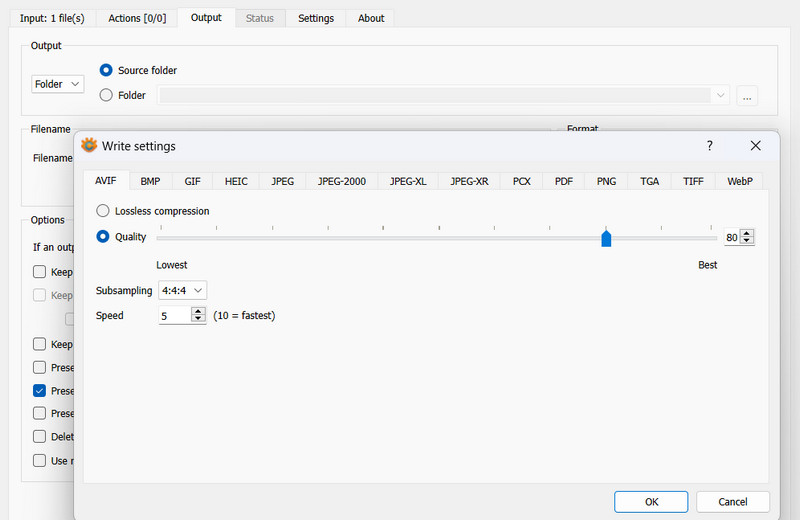
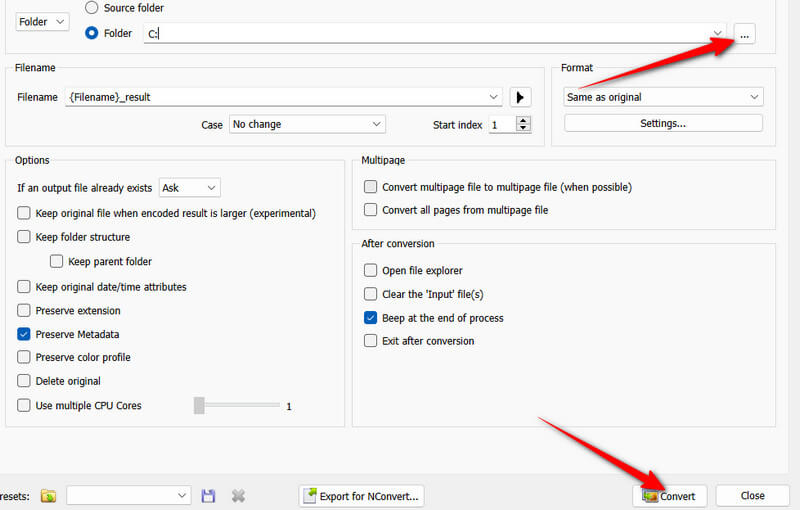
Steg 3Tryck sedan på ellips för att välja platsen där de konverterade filerna ska sparas. Alla konverterade JPG-filer kommer att sparas på den här platsen.
Steg 4Klicka slutligen på Konvertera knappen och vänta tills den är klar.
Del 5: Det bästa sättet att satsvis ladda ner gratis online
Om du letar efter en gratis online-lösning för att konvertera bilder utan att kompromissa med kvaliteten, AVAide Image Converter är det perfekta valet. Det här verktyget har ett användarvänligt gränssnitt som körs direkt från webben. Det låter dig också bearbeta flera bilder samtidigt utan installation och med bara några få klick. AVAide använder smarta algoritmer för att bibehålla tydlighet, vilket gör det idealiskt för både vanliga användare och designers. För PNG-foton bibehåller det transparensen. Det passar bäst ihop med andra verktyg för att hjälpa dig att arbeta smidigt. Ta reda på hur det här verktyget fungerar genom att följa guiden nedan.
Steg 1Öppna en webbläsare på din dator och besök programmets officiella sida.
Steg 2När du väl landat på sidan, gå direkt till Välj Utdataformat och klicka på dess rullgardinsmeny. Välj sedan önskat format, som JPG, GIF, och PNG.
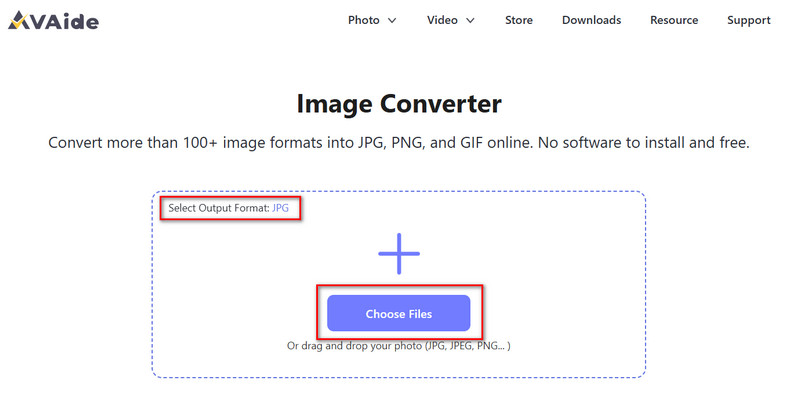
Steg 3När du har valt ett format klickar du på Välj Filer knappen och välj de foton som ska konverteras. När du har lagt till filerna konverteras de automatiskt.
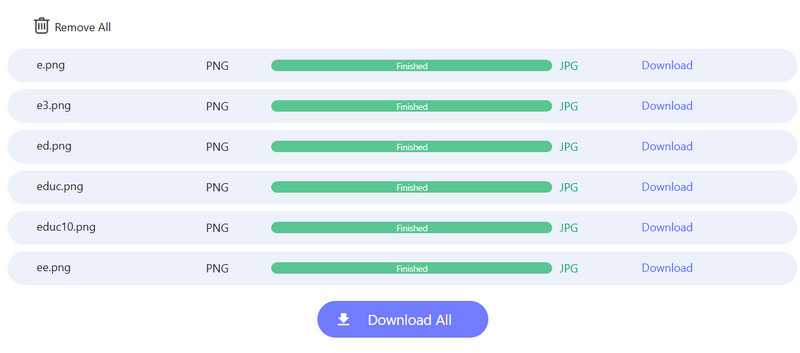
Steg 4När konverteringen är klar klickar du på Ladda ner allt knappen för att spara dem.
Nu slipper du kämpa med att öppna dina EXR-filer eftersom du precis har bemästrat lösningen. Nu vet du hur man konverterar EXR-filer till JPG och enkelt komma åt dina filer med hjälp av vilken vanlig bildvisare som helst. Du kan välja mellan kraftfull programvara och gratisalternativ för ett pålitligt sätt att konvertera dina EXR-filer. För enkla konverteringar, kombinera dessa verktyg med en gratis online-konverterare för att se omedelbara resultat utan att installation och registrering krävs.

Du kan enkelt konvertera ditt foto från valfritt bildformat till en populär JPG, PNG eller GIF utan kvalitetsförlust.
BEHANDLING NU