Behöver konvertera AVIF till JPG eftersom en webbplats, social medieplattform eller e-post inte visade dina bilder korrekt? Du är inte ensam; många användare har kompatibilitetsproblem med det nyare AVIF-formatet. Från redigering och delning till utskrift och webbuppladdningar, förstå skillnaderna mellan AVIF och JPG, känna till riskerna och välja rätt verktyg säkerställer att dina bilder ser bäst ut överallt.
Del 1. AVIF vs. JPG: Varför du behöver konvertera till JPG
Den nödvändiga konverteringen av ABIF till JPG kan förklaras genom att beskriva AVIF- och JPG-egenskaperna.
AV1-bildfilformatet, eller AVIF, är ett bildfilformat som är nyare än JPG och även nyare än de flesta bildfilformat. Det är effektivare på att komprimera sina filer. Det bibehåller bildkvaliteten med en mindre filstorlek. Dessutom har AVIF modernare bildfilformatfunktioner, inklusive högre färgdjup, stöd för HDR och transparens.
JPG är ett av de äldsta bildfilformaten. JPG förlorar i bildkvalitet för att göra bildfilen mindre. JPG har också nästan universell acceptans av redigeringsprogram. JPG har praktiskt taget universell kompatibilitet med enheter, webbläsare och program, vilket ger den största möjliga publiken.
Varför du behöver konvertera till JPG
- 1.Enkel delning: JPG-filer stöds sannolikt av alla meddelandeplattformar, sociala mediesajter etc.
- 2.Webbplatsens tillförlitlighet: Webbplatser tenderar att behandla JPG-bilder mer vänligt när det gäller uppladdning och visning.
- 3.Redigerbarhet: Att redigera bilder direkt är enklare med JPG-filer.
- 4.Mindre risk för fel: Mer sannolikt att öppna och arbeta med JPG-bilder än AVIF-bilder.
- 5.Utskriftbarhet: JPG-filer har större sannolikhet att hanteras av utskriftstjänster än AVIF-filer.
- 6.Färre tekniska problem: Att konvertera till JPG minskar risken för kompatibilitetsfel när man öppnar eller använder bilder på olika plattformar.
Del 2. 5 sätt att konvertera AVIF till JPG gratis online
Användningen av online-konverterare för AVIF till JPG har blivit nödvändig eftersom AVIF-formatet blir alltmer populärt, men det saknar fortfarande fullständigt stöd. Användare kan dela sitt arbete mellan olika plattformar eftersom JPG ger dem bättre kompatibilitet än AVIF, vilket bibehåller högre visuell kvalitet men förbrukar mer lagringsutrymme.
Processen att välja en lämplig konverterare innefattar två viktiga element som kräver bedömning eftersom de kommer att påverka projektets resultat och prestanda genom multipel filbehandling och högdetaljigt bildarbete.
1. AVAide Image Converter
Användare som vill ha snabba konverteringar med utmärkta resultat men ändå undvika tekniska problem bör använda AVAide Image Converter, som fungerar som en avancerad onlinekonverteringstjänst. Verktyget ger användarna både snabba och högkvalitativa resultat, vilket gör det användbart för både nybörjare och experter.
Systemet kräver bara ett steg eftersom användare kan starta sin filkonverteringsprocess direkt efter att de har laddat upp sina dokument. Systemet effektiviserar processen eftersom användarna kan uppnå sina mål utan att behöva förstå tekniska detaljer.
Bäst för: Användare som vill ha snabba, högkvalitativa konverteringar med ett enkelt arbetsflöde utan installationskrav, särskilt när de hanterar flera bilder samtidigt.
Steg 1Besök AVAide Image Converter
Sök efter AVAide Image Converter och gå till webbplatsen.
Steg 2Välj önskat utdataformat
För enkel redigering och bred åtkomst, välj JPG bilden som önskat utdataformat.
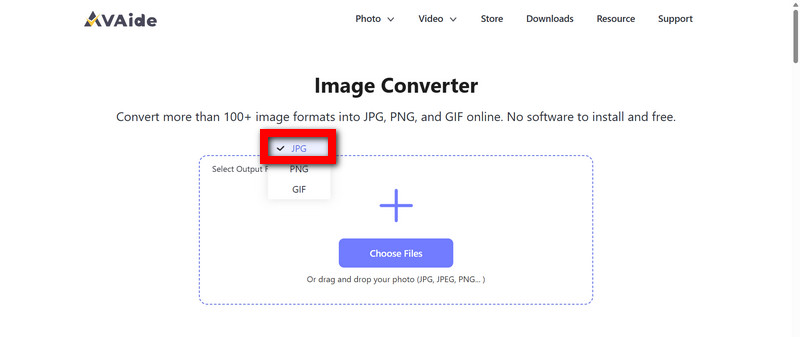
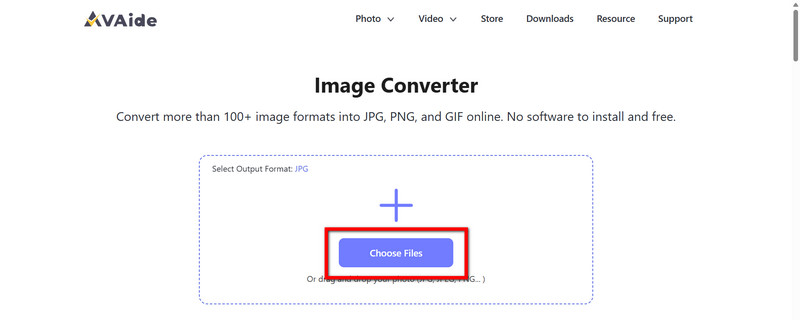
Steg 3Tillhandahåll dina AVIF-bilder
För att ladda upp AVIF-bilder kan du använda Välj Filer alternativet, eller så kan du dra och släppa i uppladdningssektionen. Du kan ladda upp flera filer samtidigt.
Steg 4Vänta tills verktyget har slutfört konverteringen
Verktyget gör konverteringarna automatiskt, vilket innebär att du inte behöver göra någonting. Konverteringarna kommer att utföras och vara av hög kvalitet.
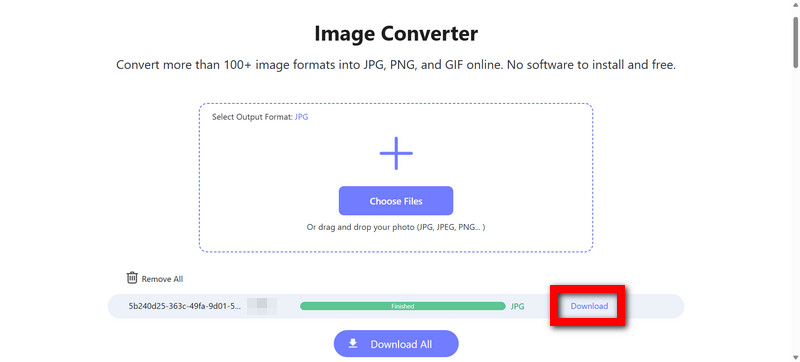
Steg 5Hämta filerna du har konverterat
För redigering, delning eller användning på webben kan du nu Ladda ner bilderna som JPG-filer till din enhet.
2. FreeConvert
FreeConvert är en välbalanserad online-konverterare som är enkel att använda, samtidigt som den har flera praktiska alternativ när det gäller anpassningar. Den är ett steg längre än alltför förenklade alternativ genom att ge användaren möjlighet att ställa in komprimeringsnivå, kvalitet och till och med önskad filstorlek.
En av de mest fördelaktiga sakerna med det är att det kan hantera stora filer mer effektivt än de flesta gratisalternativ när det gäller att optimera bilder online, samt möjligheten att göra batchbehandling, vilket är en enorm tidsbesparare när det gäller många AVIF-bilder.
Tyvärr är avancerade alternativ begränsade för gratisanvändare på grund av ett användningstak i de flesta fall.
Bäst för: Användare som vill ha optimal kontroll och anpassning vad gäller webboptimering.
Steg 1Skriv FreeConvert i din webbläsare.
Steg 2Ladda upp AVIF-bildfiler från din lagring genom att klicka på Välj Filer knapp.
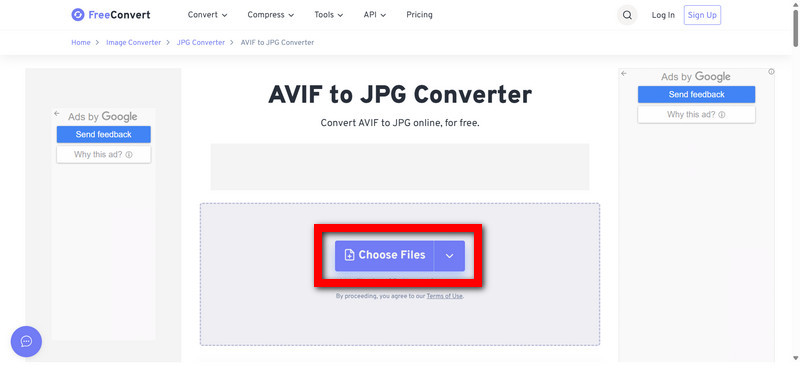
Steg 3Välj JPG som önskat utdataformat.
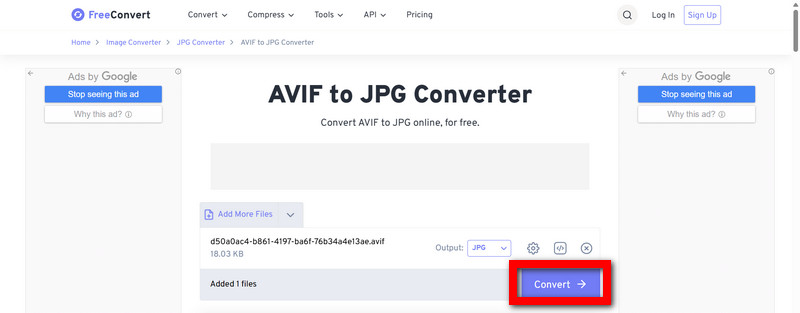
Steg 4Justera komprimeringsnivån eller kvalitetsinställningarna om det behövs.
Steg 5När konverteringen är klar klickar du på knappen Konvertera och laddar ner filen.
3. Ezgif
Ezgif är populärt för GIF-redigering, men de har andra funktioner som bildkonvertering och redigering. Ezgif är fördelaktigt eftersom det låter användare hålla alla redigeringsuppgifter på en plattform, såsom bildredigering, konvertering, storleksändring och beskärning.
Medan avancerade konverterare har omfattande anpassningsmöjligheter, är Ezgif mer lämplig för någon som vill göra snabba ändringar i en fil och är effektiv för små och medelstora filer. Plattformen kanske inte är optimal för en användare som försöker konvertera en stor megapixelfil, men den är enkel att använda.
Bäst för: Personer som vill konvertera bilder och redigera dem.
Steg 1Gå till Ezgif i din webbläsare.
Steg 2Använd uppladdningsprompten för att ladda upp din AVIF-bildfil.
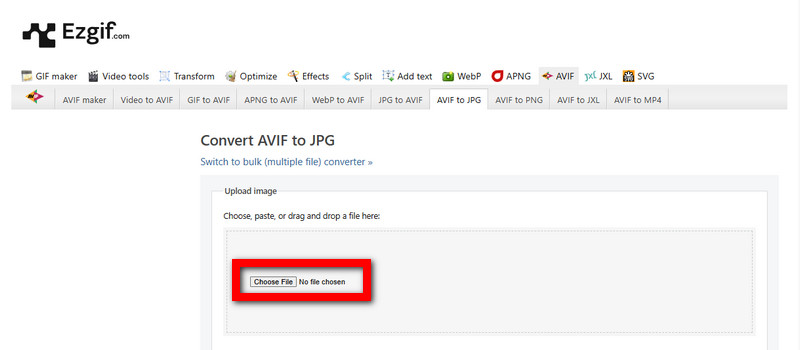
Steg 3Klicka för att konvertera bilden till JPG.
Steg 4Klicka på Konvertera till JPG! att initiera arbetet.
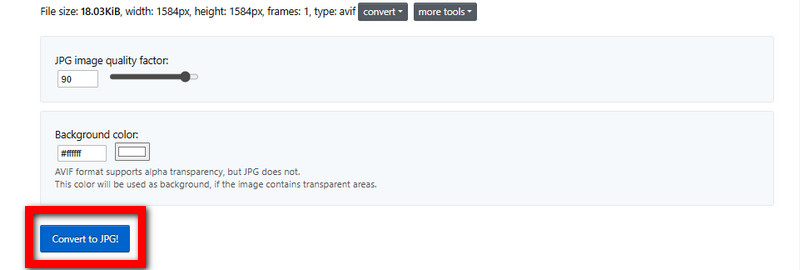
Steg 5När konverteringen är klar är JPG-bilden redo för nedladdning.
4. CloudConvert
Med otroligt solid onlinekonvertering ligger CloudConvert i framkant bland de bästa onlinekonverterarna på marknaden. För ett professionellt arbetsflöde eller ett med fokus på webben är det bäst eftersom det låter dig ställa in och optimera bildkvalitet, storlek och upplösning.
Det bästa erbjuds dig genom den molnbaserade strukturen, och mer kontroll låter dig också hantera större filer. Mer kontroll skapar mer arbete, och det kanske inte är för dem som vill ha ett enkelt klick.
Bäst för: Individer som behöver ultimat flexibilitet när det gäller hur slutprodukten ska se ut.
Steg 1Sök efter webbplatsen CloudConvert i din sökmotor.
Steg 2Välj lämplig AVIF-bildfil från din enhet eller din lagring i molnet och ladda upp den genom att klicka på Välj fil knapp.
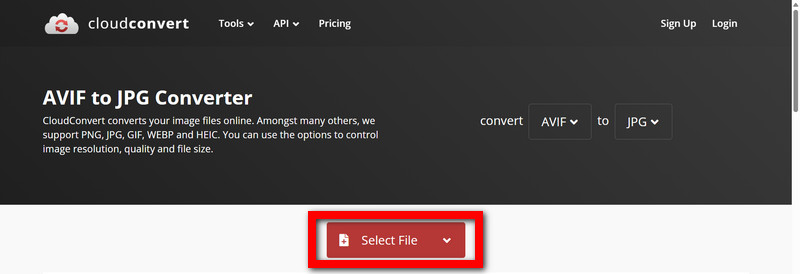
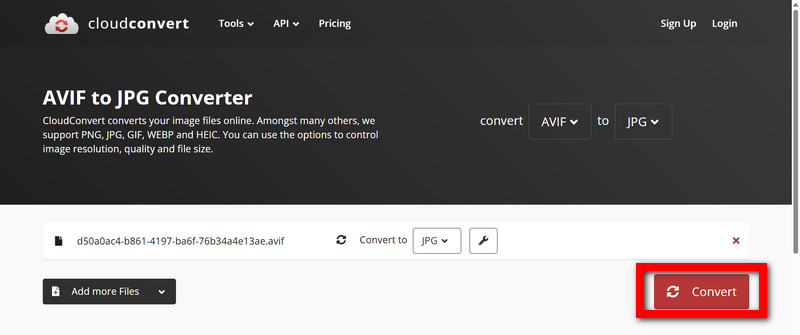
Steg 3Från konverteringsalternativen väljer du destinationsfiltypen, t.ex. JPG.
Steg 4Om det behövs, ställ in önskad bildkvalitet och/eller upplösning.
Steg 5När konverteringen är klar klickar du på Konvertera för att starta nedladdningen av bilden i JPG-format.
5. iLoveIMG
iLoveIMG är en annan populär webbplats som erbjuder tjänster för bildmanipulation. De flesta användare uppskattar webbplatsens enkelhet och de konsekventa resultaten, vilket gör det enkelt att uppnå sitt mål och gör den utmärkt för att få jobbet gjort upprepade gånger.
Medan alla andra appar kan fokusera på taktik, förlitar sig iLoveIMG på resultat. iLoveIMG är utmärkt för användare som vill fokusera på resultatet och inte på hur det åstadkoms, inklusive verktyg som iLoveIMG komprimera för att optimera filstorlekar.
Bäst för: Personer som uppskattar en webbplats för bildfilkonvertering utan krusiduller och skräp.
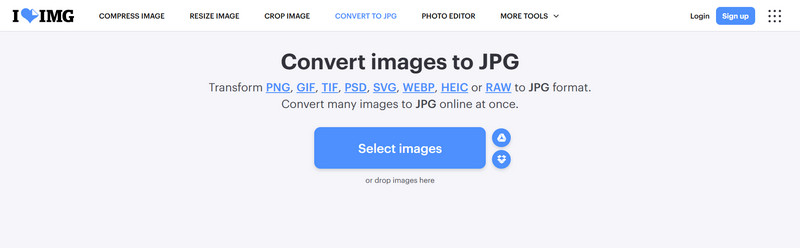
Steg 1Sök efter iLoveIMG i din sökmotor.
Steg 2Välj lämplig AVIF-bildfil från din enhet och ladda upp den.
Steg 3Välj bland konverteringsalternativen och destinationsfiltypen, till exempel JPG.
Steg 4Bland de angivna alternativen väljer du att starta konverteringen av filen.
Steg 5Välj lämplig AVIF-bildfil från din enhet.
Del 3. De dolda riskerna med att konvertera AVIF
Att konvertera bilder från AVIF till JPG kan lösa vissa svåra problem. Avvägningen är att AVIF är bättre. Komprimeringen är bättre, kvaliteten är bättre. Ta inte ett steg bakåt.
- 1.Minskad bildkvalitet: Med JPG sker komprimeringen på ett sätt som skadar detaljerna, färgprecisionen och skärpan i bilden. Att konvertera bilder upprepade gånger kan leda till ytterligare förlust av detaljer och färg.
- 2.Ökad filstorlek: Att konvertera från AVIF till JPG påverkar bildens lagringsstorlek och därmed hur enkelt det är att dela och ladda upp på grund av den större filstorleken.
- 3.Förlust av användbara funktioner: Din bild kommer att förlora möjligheten att ha transparens, HDR och 10-bitars färg när den konverteras till JPG. Dessa är alla egenskaper som AVIF stöder. Detta kommer att vara uppenbart när man tittar på färggradienter, skuggor eller transparenta delar av bilden.
- 4.Möjlighet till pixelering: Att konvertera AVIF-bilder till JPG och sedan förstora dem leder sannolikt till pixelering, vilket är oönskat och en risk när bilden ska användas i professionella sammanhang, såväl som vid hantering. DNG till JPG konverteringar.
Hur man minimerar risker
De bästa sätten att minska de diskuterade problemen är att konvertera bilden med hjälp av högkvalitativ, professionell programvara som behåller så mycket detaljer som möjligt, som AVAide Image Upscaler, som också förbättrar och återställer bilder som har skadats av konverteringsprocessen. I huvudsak kommer du efter konvertering från JPG att kunna behålla skärpan, förbättra skärpan och minska eventuell komprimering som kan vara synlig.
Del 4. Jämförelse av de 5 sätten att konvertera AVIF till JPG
Följande tabell sammanfattar styrkorna och begränsningarna hos de 5 rekommenderade verktygen för att konvertera AVIF till JPG. kontrollsymbol (✔) indikerar stöd eller fördel, medan korssymbol (❌) indikerar brist på stöd eller begränsning.
- Funktion / Verktyg
- Batchkonvertering
- Högkvalitativ utgång
- Snabb konvertering
- Stöder flera format
- Webbläsarbaserad / Ingen installation krävs
| AVAide Image Converter | FreeConvert | Ezgif | CloudConvert | iLoveIMG |
| ✔ | ❌ | ❌ | ✔ | ❌ |
| ✔ | ✔ | ❌ | ✔ | ❌ |
| ✔ | ✔ | ✔ | ❌ | ✔ |
| ✔ | ✔ | ✔ | ✔ | ❌ |
| ✔ | ✔ | ✔ | ✔ | ✔ |
Sammanfattning:
- AVAide Image Converter utmärker sig för snabba, högkvalitativa batchkonverteringar utan installation.
- FreeConvert erbjuder batchbearbetning och kvalitetsjusteringar, men kan ha användningsbegränsningar.
- Ezgif är enkelt och webbläsarbaserat men saknar batchkonvertering och avancerade kvalitetsalternativ.
- CloudConvert är kraftfull för precisionskontroll men något långsammare och mer komplex.
- iLoveIMG är pålitlig och enkel för vardagliga konverteringar, med stöd för batcher men begränsade avancerade inställningar, vilket gör den användbar när man arbetar med Illustrator-bilder för JPEG.
Du kan säkerställa att alla dina bilder är lämpliga för alla enheter, webbplatser och programvaror genom att konvertera dina AVIF-filer till JPGDe flesta avancerade funktioner kommer att gå förlorade, men högkvalitativa verktyg som AVAide Image Converter säkerställer att din bild bibehåller både kvalitet och färg. Nu när du har lärt dig allt kommer verktygen som bäst hjälper dig att dela, visa och redigera bilder med största möjliga lätthet.
OM FÖRFATTAREN


Du kan enkelt konvertera ditt foto från valfritt bildformat till en populär JPG, PNG eller GIF utan kvalitetsförlust.
BEHANDLING NU