"Är det möjligt att omvandla en ljudfil till en videofil?"
Ja, och det kommer med extra förmåner, precis som när du konverterar M4A till MP4I det här inlägget får du lära dig varför det är viktigt att konvertera ljud till video och de enklaste sätten att göra det. Fortsätt läsa för att se hur enkelt det kan vara!
Del 1: M4A vs. MP4: Varför konvertera ljud till video
Ljudfiler som M4A är bra för musik, men de har begränsningar. Det är därför det är viktigt att förstå M4A kontra MP4. De kan inte innehålla bilder, undertexter eller visuella effekter. MP4, å andra sidan, är ett videoformat som kan lagra både ljud och bilder.
Genom att konvertera M4A till MP4 kan du kombinera musik med bilder eller videor, dela den på fler plattformar och göra den spelbar på enheter som kanske inte stöder endast ljudformat. Det gör ditt innehåll mer flexibelt, engagerande och enkelt att använda överallt.
Del 2: 5 smarta sätt att konvertera M4A till MP4
I stegen nedan ser du fem enkla verktyg som kan hjälpa dig att smidigt omvandla ljud till video. Varje metod fungerar på sitt eget sätt, så du kan välja vad som fungerar för dig.
1. AVAide Video Converter
Smarta sätt att konvertera M4A till MP4 börjar ofta med att använda ett verktyg som kan hantera hastighet, kvalitet och extrafunktioner på ett ställe. AVAide Video Converter passar den rollen bra eftersom den stöder hårdvaruacceleration, vilket hjälper till att slutföra konverteringen snabbare och håller processen smidig.
Den stöder även masskonvertering så att du kan hantera många M4A-filer samtidigt. Dess MV-funktion låter dig skapa MP4-videor genom att lägga till ljud och bilder tillsammans, vilket är användbart när du vill ha mer än en enkel formatändring. Den stöder också många codecs och format för både input och output, vilket ger dig fler filalternativ.
- Upp till 120× snabbare konverteringshastighet.
- Bibehåller utmärkt skärpa i utskriften efter konvertering.
- Låter dig finjustera utdatainställningar som upplösning, kodare och bitrate.
- Inkluderar grundläggande redigeringsverktyg som trimning, sammanfogning, beskärning, rotering och filtrering.

 Säker nedladdning
Så här konverterar du M4A till MP4 snabbt och enkelt med AVAide Video Converter:
Steg 1Ladda ner och installera konverteraren
Ladda ner och installera AVAide Video Converter på din dator. När installationen är klar öppnar du programmet så att du kan börja direkt.
Steg 2Lägg till dina M4A-filer
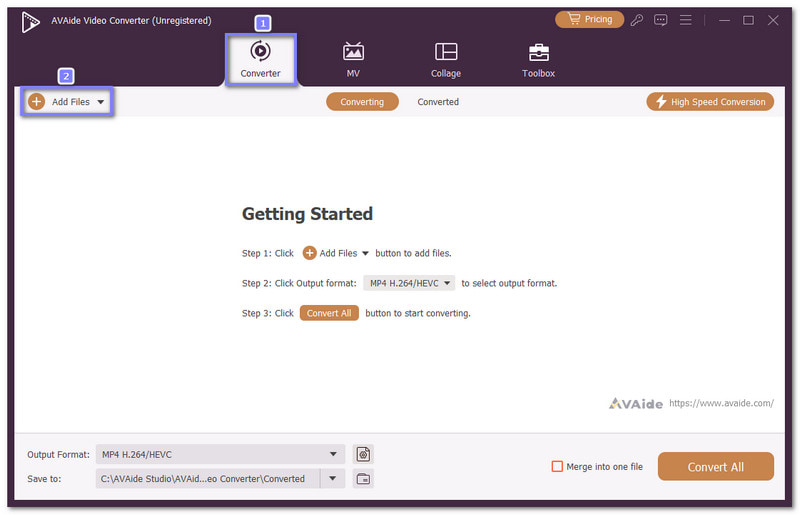
I den Omvandlare fliken, klicka på Lägga till filer knappen för att ladda upp dina M4A-filer. Du kan också dra och släppa dem till huvudskärmen. Om du har många filer kan du lägga ihop dem eftersom batchkonvertering stöds.
Steg 3Välj MP4 som utdatafilformat
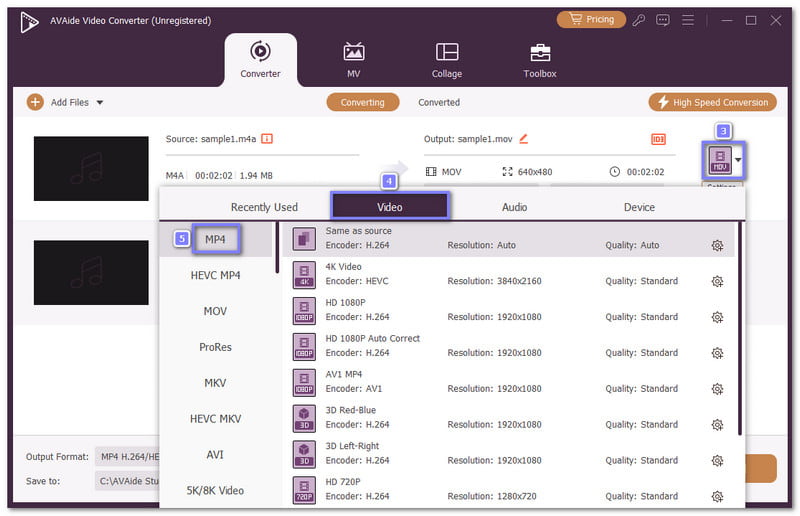
Slå Formatera rullgardinsmenyn för att öppna utdataformaten. Från Video avsnitt, välj MP4 som ditt målformat så att AVAide Video Converter förbereder rätt utdata.
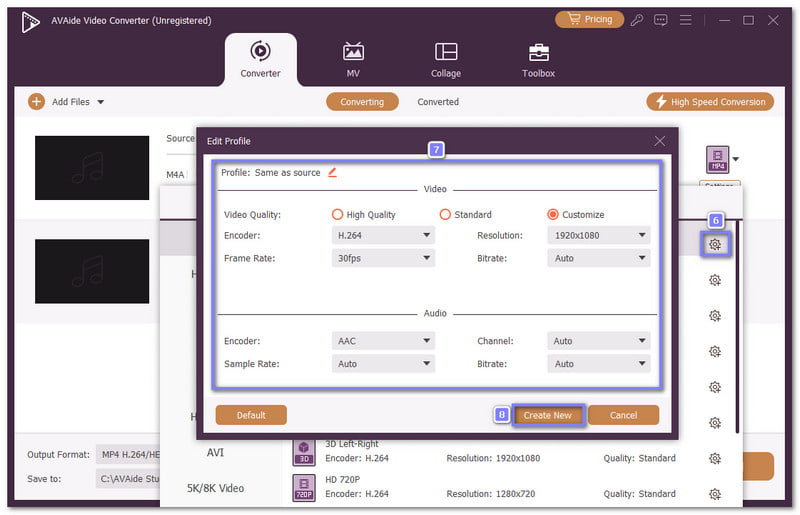
Steg 4Justera utdatainställningarna
Om du vill ha bättre kontroll, klicka på Anpassad profil alternativ. Det låter dig konfigurera inställningar för kodare, samplingsfrekvens, bithastighet och kanal, och sedan spara de ändringar du gjort för den utdata du föredrar.
Steg 5Starta konverteringen av M4A till MP4
Välj din utdatamapp och byt namn på filen om det behövs. Dessutom är AVAide inte bara en konverterare utan också en av de bästa M4A-redigerareDu kan klicka på trollstav knappen för att redigera filen före export. När allt ser klart ut klickar du på Konvertera alla knappen och låt AVAide Video Converter slutföra arbetet. Öppna sedan den valda mappen och njut av din nya MP4-fil med de inställningar du har valt.
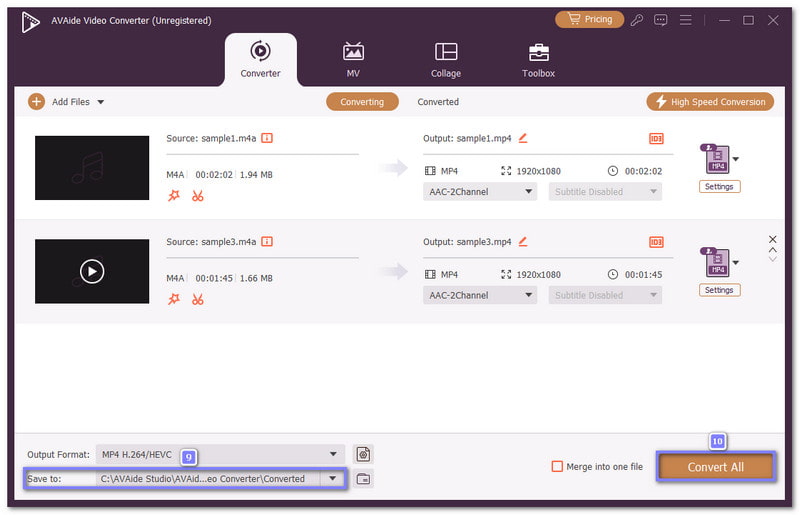
Varför vi valde det: Med AVAide Video Converter kan du snabbt och enkelt konvertera M4A till MP4. Den erbjuder MP4 i olika upplösningar som 720p, 1080p och 4K. Du kan också anpassa utdatainställningar och använda förinställda enheter för enkelhetens skull. Dessutom kan du använda den för att konvertera MP4 till M4A om du vill extrahera ljud från en videofil. Dessutom har den redigeringsfunktioner för att trimma, sammanfoga eller beskära din fil innan konvertering.
2. Zamzar
Behöver du en M4A till MP4-konverterare som fungerar snabbt utan att du behöver installera något? Zamzar är ett smart onlineval. Den stöder mer än 1 200 filtyper, så den gör mer än bara ljudkonvertering. Sidan är ren och lättanvänd. Gratisanvändare kan ladda upp filer på upp till 50 megabyte och köra flera konverteringar samtidigt, vilket är bra när du har fler filer att slutföra.
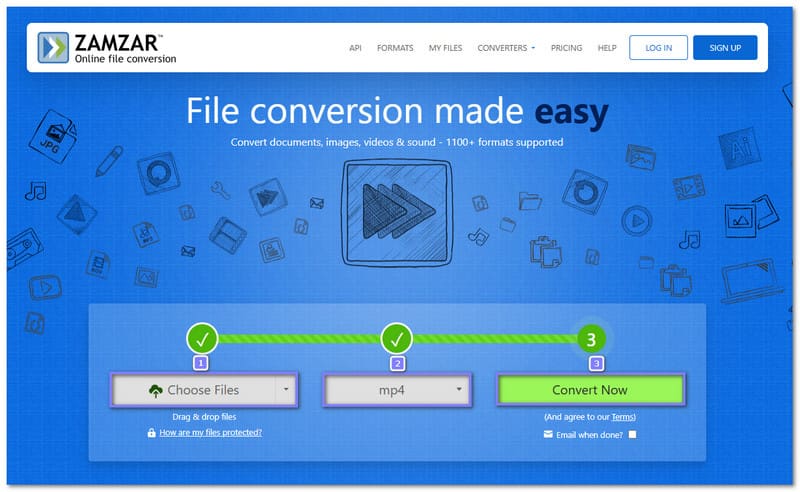
Steg 1Öppna Zamzar och klicka på Välj Filer knappen för att ladda upp din M4A-fil.
Steg 2När filen visas, öppna Konvertera till menyn och välj MP4 som utdataformat.
Steg 3Tryck Konvertera nu för att starta konverteringen. Din fil kommer att bearbetas inom några ögonblick. När konverteringen är klar klickar du på Ladda ner för att spara MP4-filen på din enhet. Kontrollera sedan den sparade filen och spela upp den för att bekräfta att formatet har ändrats korrekt.
3. VLC
Vissa användare har redan en konverterare på sin dator och märker den inte. VLC är känt för att spela upp videor, men det ändrar även filformat utan extra kostnad. Det fungerar på olika system och hanterar grundläggande konvertering bra. Det gör det användbart när du vill konvertera M4A till MP4. Du kan också konvertera M4A till WMA samtidigt som allt hålls inom ett enda betrott skrivbordsprogram.
Steg 1Kör VLC på din dator och klicka på Media i den översta menyn.
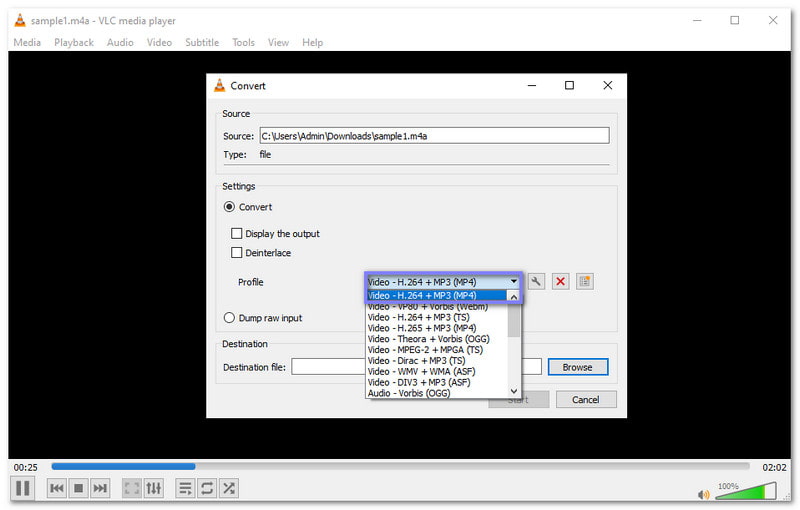
Steg 2Välj Konvertera/spara knappen och importera din M4A-fil till skärmen som öppnas.
Steg 3Klicka på Konvertera/spara knappen igen och välj sedan MP4 under Profil sektion.
Steg 4Välj var du vill spara den nya filen och byt namn på den om det behövs. Klicka slutligen på Start -knappen och vänta tills den har skapat MP4-filen.
4. Omströmma
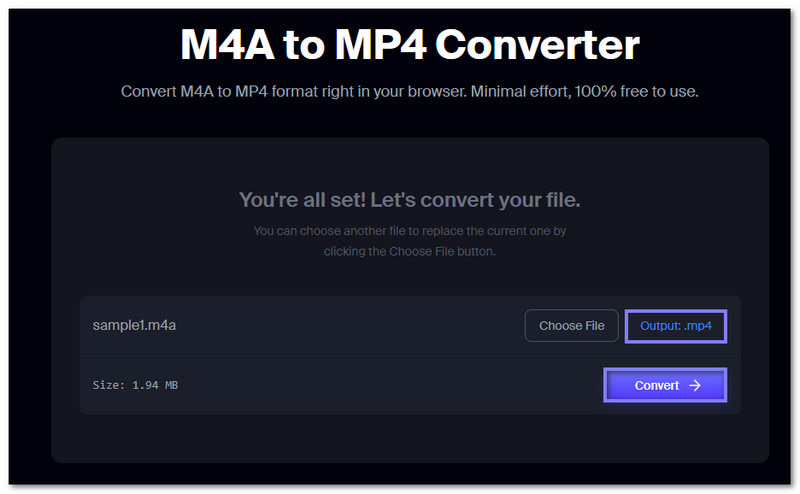
Om du vill ha den snabbaste webbläsarmetoden fungerar Restream som en online-konverterare för M4A till MP4 och håller processen enkel. Du laddar upp filen, låter webbplatsen förbereda formatet och väntar på nedladdningen. Inget program behövs och ingen betalning krävs. Dess rena layout hjälper förstagångsanvändare eftersom de viktigaste verktygen är lätta att hitta och konverteringen börjar med bara några få klick.
Steg 1Öppna sidan Restream - M4A till MP4-konverterare i din webbläsare.
Steg 2Klick Välj FIL eller dra din M4A-fil till uppladdningsrutan.
Steg 3Kontrollera om MP4 är valt som utdataformat. Det är ofta valt som standard.
Steg 4Om den redan är inställd, klicka på Konvertera knappen för att börja ändra filformatet. När processen är klar klickar du på Ladda ner knappen för att spara MP4-filen.
5. iTunes
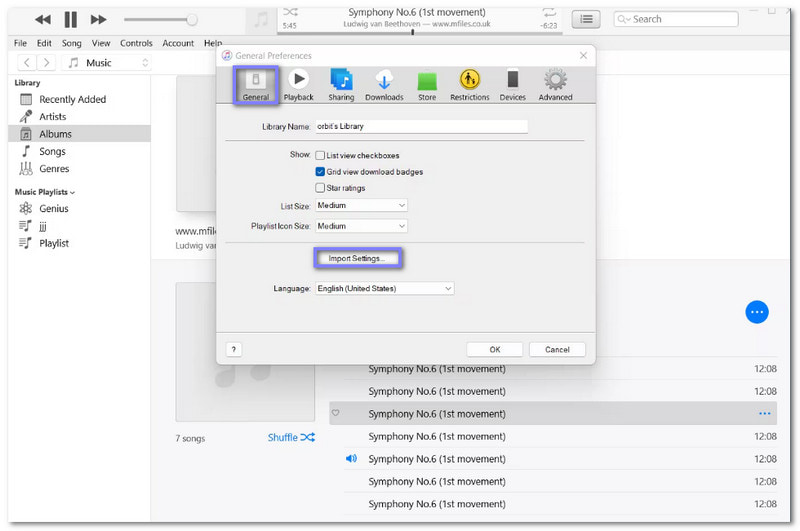
iTunes tar en annan väg eftersom det först arbetar inuti ditt musikbibliotek. Istället för direkt konvertering skapar det en ny AAC-version som du senare kan spara som en M4A till MP4-video. Den här metoden känns mer bekant för Apple-användare. Den hjälper också till att bibehålla en stark ljudkvalitet, vilket är användbart när du vill att den nya filen ska fungera bra på Apple-enheter.
Steg 1Kör iTunes och klicka Redigera, sedan Välj Inställningar.
Steg 2Gå till Allmän och öppna Importera inställningar.
Steg 3Välj önskat kodningsalternativ och klicka sedan på OK knappen för att spara den.
Steg 4Gå tillbaka till ditt bibliotek och välj den M4A-fil du vill konvertera.
Steg 5Klick Fil, välj Konvertera, välj sedan Skapa MP4-versionDen nya filen kommer att visas bredvid den ursprungliga.
Del 3: Jämförelse av de 5 M4A till MP4-omvandlarna
Nedan följer en jämförelse av de fem M4A till MP4-omvandlarna. Den är gjord vad gäller plattform, användarvänlighet, hastighet etc. Så ta en titt.
- Faktor
- Plattform
- Enkel användning
- Hastighet
- Masskonvertering
- Utgångskontroll
- Bästa användning
| AVAide Video Converter | Zamzar | VLC | Omströmma | iTunes |
| Windows & Mac | Webbläsare | Windows, Mac och Linux. | Webbläsare | Windows & Mac |
| ★★★★★ | ★★★★★ | ★★★★ | ★★★★★ | ★★★ |
| Snabb | Medium | Långsam | Medium | Långsam |
| ✓ | ✓ | ✓ | ✗ | ✗ |
| Ja, justera inställningarna. | Inga djupa inställningar. | Grundläggande profilalternativ. | Inga avancerade inställningar. | Endast grundläggande utgång. |
| Snabb och full kontroll. | Bra för Apple-användare. | Konvertera om VLC är installerat. | Omedelbar webbläsarkonvertering. | Användare av Apples ekosystem. |
Del 4: Vanliga frågor om M4A till MP4
Är M4A och MP4 samma sak?
Nej. M4A är ett format som endast används för ljud och musikfiler. MP4 är ett videoformat som kan innehålla video, ljud och undertexter.
Hur öppnar man M4A-filer?
Du kan öppna M4A-filer med mediaspelare som iTunes, VLC, Windows Media Player eller QuickTime. De flesta smartphones och surfplattor kan också spela M4A direkt.
Vilka är nackdelarna med M4A?
M4A-filer stöds inte i stor utsträckning på alla enheter. De kan inte lagra video eller undertexter. Vissa äldre spelare kanske inte känner igen dem, vilket kan begränsa uppspelningsalternativen.
Ovan nämnda verktyg gör det möjligt för alla att ändra M4A till MP4En av de bästa är AVAide Video ConverterDen erbjuder supersnabb konvertering och är lätt att använda, perfekt för alla färdighetsnivåer. Den omvandlar ljud till video smidigt och håller hög kvalitet!
OM FÖRFATTAREN

Din kompletta videoverktygslåda som stöder 350+ format för konvertering i förlustfri kvalitet.