Att bränna DVD-skivor är ett praktiskt sätt att lagra data, skapa fysiska kopior av mediefiler eller arkivera värdefulla minnen. VLC är ett av de mest populära programmen du kanske vill använda i Windows. Den här artikeln fokuserar på att skapa en DVD med VLC Media Player och ger instruktioner för hur du gör det. Dessutom ger varje metod steg-för-steg-instruktioner som hjälper dig att avgöra vilken som är rätt för dig. Fortsätt läsa och utforska fler DVD-bränningsmetoder i den här artikeln.
Del 1. Hur man bränner en DVD med VLC gratis
VLC Media Player är en gratis men kraftfull spelare som även kan bränna DVD-skivor. Den kan enkelt spela upp alla videoformat, till exempel DVD-filer. Vissa undrar dock om den stöder DVD-bränning. Svaret är ja. Den erbjuder en dold funktion för att skapa DVD-skivor som många inte känner till. Om du har en formaterad DVD-fil kan du enkelt bränna DVD-skivor från VLC. Följ stegen nedan.
- Fördelar
- Stegen är enkla och tydliga.
- Stöd för att lägga till undertexter till din brända DVD.
- Nackdelar
- Den kommersiella DVD-skivan, med regionkoder, kan inte brännas med den.
- Den kan inte bibehålla den ursprungliga DVD-kvaliteten.
- VLC-gränssnittet är komplext för nybörjare att förstå
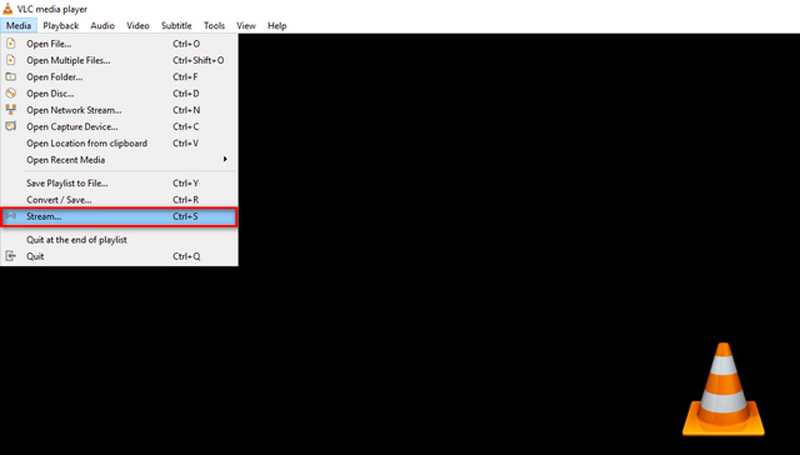
Steg 1Öppna VLC på din dator och klicka Media att gå in i Ström fönster.
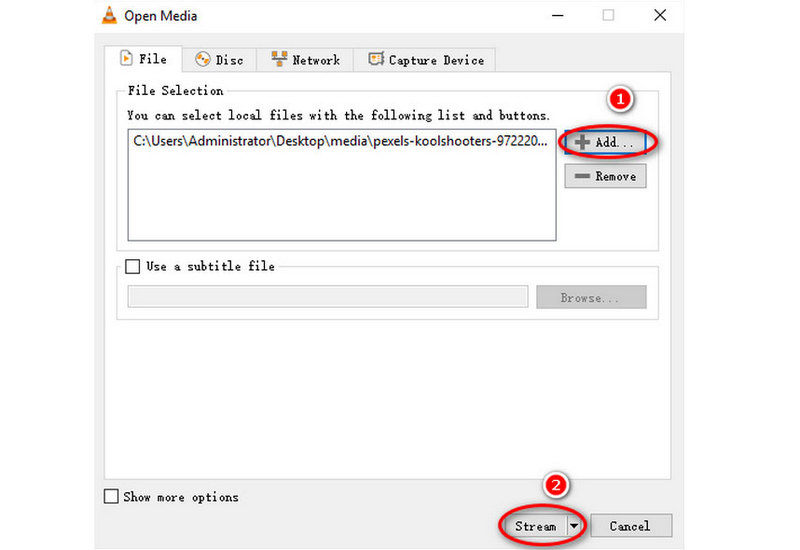
Steg 2På Fil fliken, klicka på Lägg till knappen för att ladda en fil. Klicka sedan på Ström knapp. Efter det bör du kontrollera att källan matchar det du vill mata in och tryck sedan på Nästa knappen för att fortsätta.
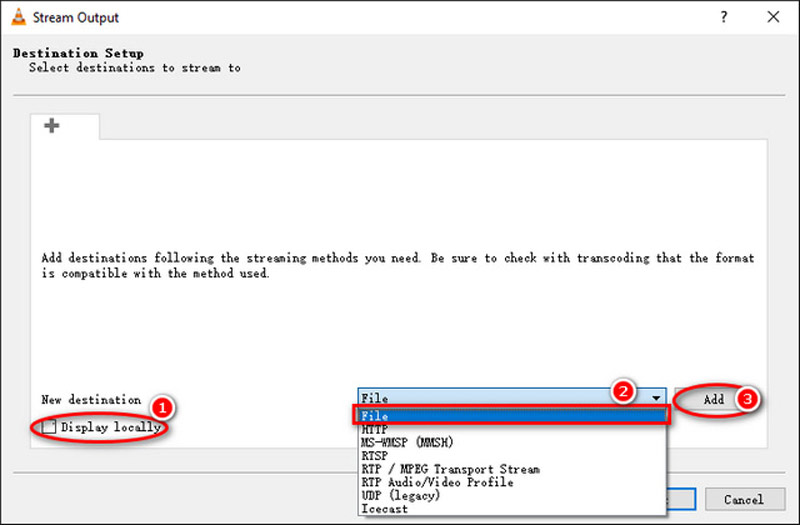
Steg 3nmarkera rutan för Visa lokalt och välj sedan Fil från rullgardinsmenyn. Klicka sedan på Lägg till knapp.
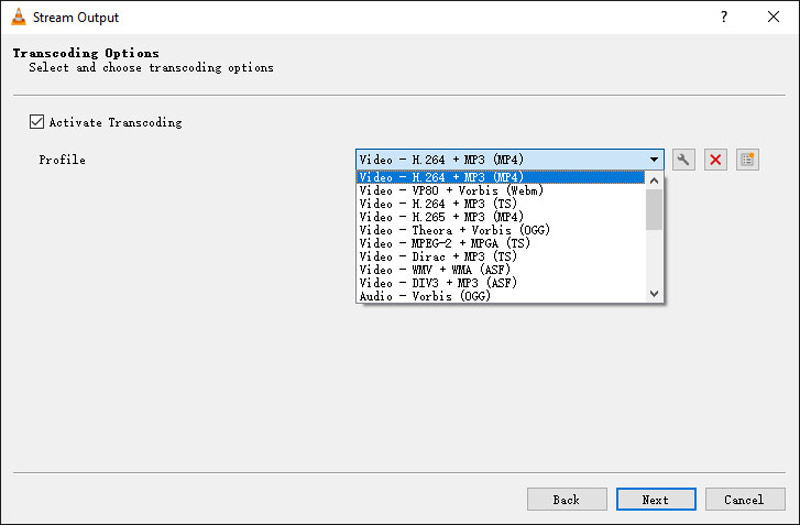
Steg 4Kontrollera först om den tomma DVD-skivan är isatt på skivans spår. Om det är ok, klicka på Bläddra för att ställa in målmappen och välj din DVD-enhet för att bränna videon. Här kan du skriva ett namn för din video. Slutligen, markera rutan för Aktiv omkodning och välj utdataformat från rullgardinsmenyn.
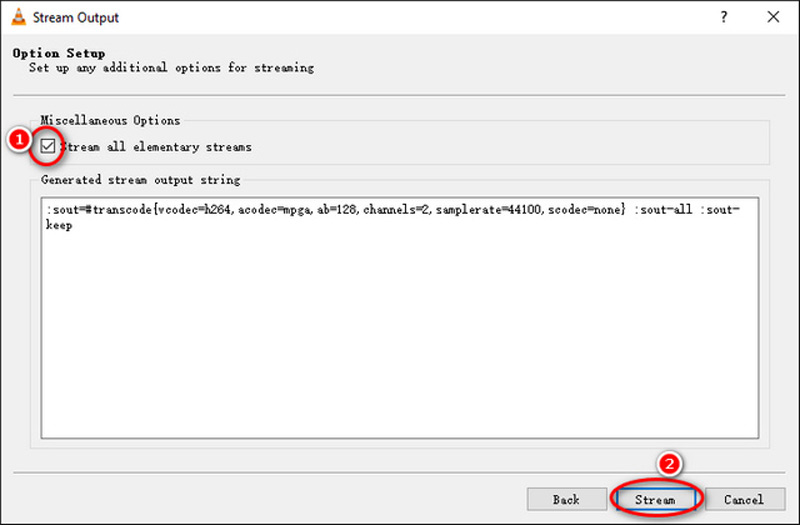
Steg 5Kryssa i rutan för Streama alla elementära strömmar och kontrollera om Genererad strömutgångssträng innehållet är ok. Efter det klickar du Ström för att starta bränningsprocessen.
Bränningsprocessen är komplex och tidskrävande. Dessutom behöver du hitta en professionell brännare om du vill skapa en MP4-fil från en DVD med VLC.
Del 2. 2 bästa alternativa sätten att bränna en DVD
Tipard DVD Creator [Windows och Mac]
Tipard DVD Creator är ett utmärkt alternativ till VLC Media Player för att enkelt skapa DVD-skivor. Denna professionella DVD-brännare låter dig skapa DVD-skivor direkt från videofiler, inklusive MP4, MOV, AVI, WMV, MKV och FLV. Den är kompatibel med Windows och macOS. Dessutom kan denna kraftfulla programvara lägga till ljudspår och undertexter till DVD-skivor, slå samman eller dela kapitel och anpassa DVD-menyn, inklusive ram, knapp, text, bakgrundsmusik och bilder. Så här bränner du en DVD i några få steg.
Steg 1Ladda ner Tipard DVD Creator gratis. Installera och kör det på ditt skrivbord.

GRATIS NEDLADDNING För Windows 7 eller senare
 Säker nedladdning
GRATIS NEDLADDNING För Mac OS X 10.13 eller senare
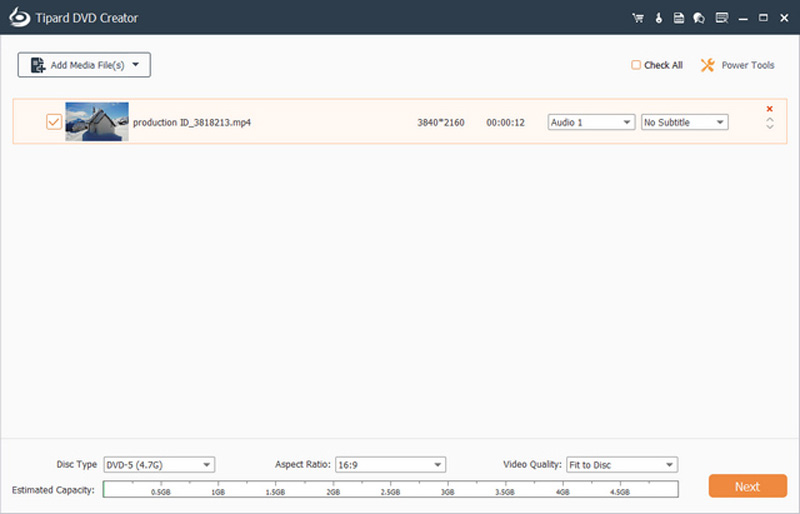
Säker nedladdningSteg 2Klicka på Lägg till mediafil(er) för att importera en multimediafil som du vill bränna till DVD. Här kan du lägga till eller redigera ljud-/undertextspåret för filen. Klicka sedan på Nästa knappen för att öppna det nya fönstret.
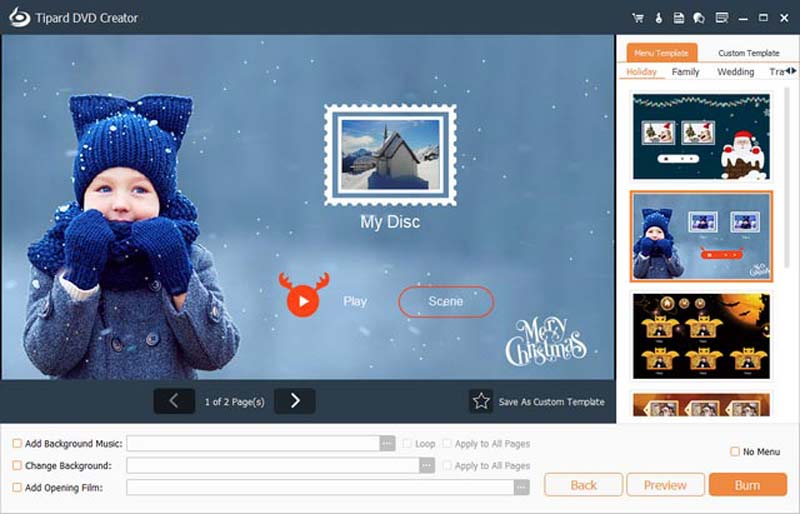
Steg 3Du kan anpassa Menymall för DVD:n genom att välja din favoritmall. Efter det kan du kryssa i rutorna bredvid Lägg till bakgrundsmusik, Ändra bakgrund, och Lägg till öppningsfilm för att ange filen.
Steg 4När du är klar klickar du på Bränna knapp. Bekräfta att din DVD är isatt på skivspåret och kryssa sedan i rutan bredvid Bränn till skiva. Du kan justera Sökväg efter ditt behov. Klicka slutligen Start för att skapa DVD:n.
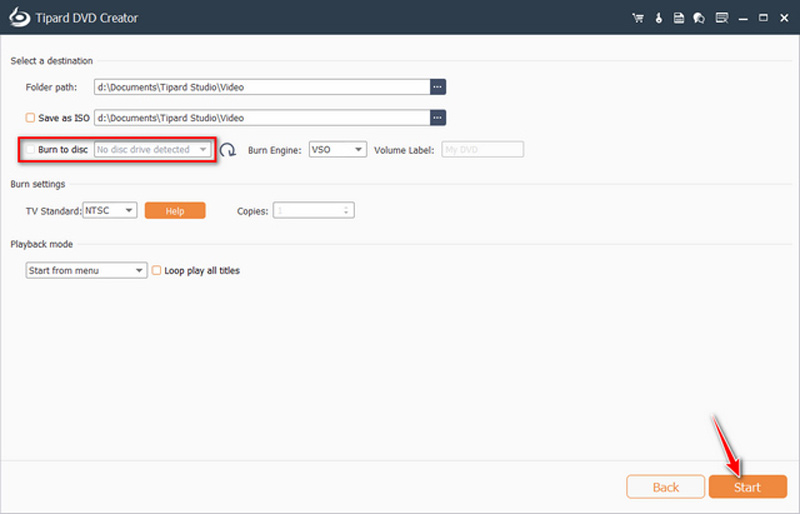
Allt som allt är det multifunktionella och DVD-skapande verktyget ditt perfekta alternativ om du vill producera en DVD utan VLC. Bara några klick kan du få DVD-skivan du vill bränna.
Windows Media Player [Windows]
För Windows-användare är Windows Media Player standardprogramvaran för att spela upp videor. Den kan inte bara spela multimediafiler utan även bränna DVD-skivor. Den är utan tvekan kraftfull och erbjuder enkelt omfattande uppspelningsalternativ i Windows operativsystem. Samtidigt har den ytterligare funktioner, som att bränna DVD-skivor. Så här skapar du en DVD i Windows Media Player.
- Fördelar
- Ingen nedladdning behövs, och stegen och gränssnittet är enkla.
- Kompatibel med Windows-system.
- Nackdelar
- Den brända kvaliteten utan garanti.
- Saknar funktioner som videokomprimering och undertexter.
Steg 1Öppna standardmediaspelaren och klicka på Bränna fliken på den högra panelen.
Steg 2Dra ner Bränna alternativ och välj Data CD eller DVD.
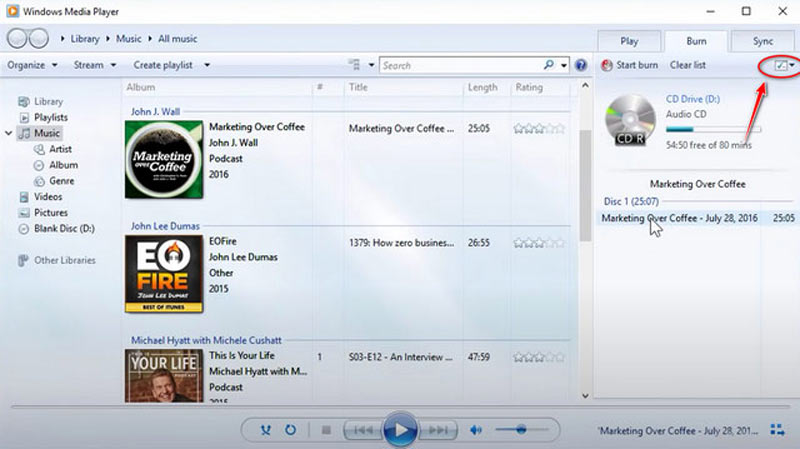
Steg 3Öppna skivenheten, sätt i en tom DVD och stäng enheten. När Autospela dialogrutan visas, stäng den direkt.
Steg 4Dra och släpp alla filer du vill kopiera från den mellersta fillistan till Tydlig lista på den högra panelen. Här kan du ändra ordningen på filerna i Bränna panelen. Ge skivan en titel när du är redo att börja.
Steg 5Klick Börja bränna för att skapa DVD:n. När du är klar kan du mata ut skivan.
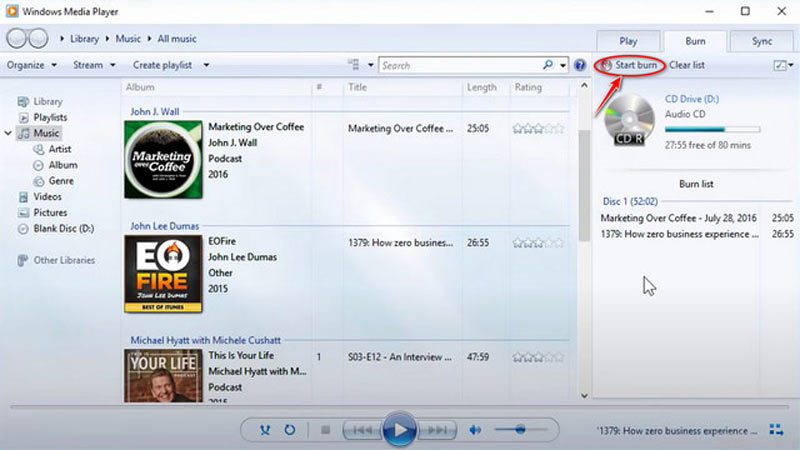
Windows Media Player är det bästa gratisalternativet till VLC som har funktioner för DVD-bränning och videoredigering. Förutom att bränna DVD-skivor kan du också redigera videor direkt, till exempel beskär eller vänd videor i Windows Media Player.
Del 3. Tips för att bränna DVD-skivor med VLC för bättre tittarupplevelse
Bekräfta utdataformat
Matar ut DVD-kompatibla videoformat (rekommenderas: MPEG-2-video + AC3-ljud).
Vanliga upplösningar är 720×480 (NTSC) eller 720×576 (PAL).
Problem med undertexter
VLC stöder inbäddning av undertexter (hårdkodning) under omkodning. Om undertexter behövs, välj motsvarande alternativ före konvertering.
Om de inte är inbäddade kan externa undertexter eventuellt inte kännas igen senare.
Problem med regionkod
VLC ställer inte in regionkoder under konverteringen. Om du däremot tänker spela upp skivan på en specifik DVD-spelare kan det krävas att motsvarande regionkod anges i redigeringsprogramvaran.
Del 4. Vanliga frågor om att bränna en DVD
Kan vilken DVD-enhet som helst bränna DVD-skivor?
Nej. Den enda enheten som kan skapa en DVD är DVD-R-, DVD+R- eller DVD+-RW-enheten. En traditionell DVD-enhet kan bara läsa DVD-skivor men inte bränna tomma skivor.
Vad betyder att bränna en DVD?
Bränna en DVD är en populär metod för att säkerhetskopiera viktiga filer eller skapa kopior av filmer och TV-program. Det är dock viktigt att notera att det är olagligt att skapa upphovsrättsskyddat material utan tillstånd.
Vad är skillnaden mellan att bränna och rippa en DVD?
Bränning och rippning är två olika processer som innebär att man manipulerar innehållet på en DVD på olika sätt. Bränning är processen att skriva data till en DVD, medan rippning är processen att kopiera data från en DVD till en dators hårddisk.
I den här artikeln lär du dig hur du bränna DVD-skivor med VLC och 2 bästa alternativa sätt. Vi rekommenderar starkt att du skapar en DVD med Tipard DVD Creator. Att använda ett professionellt verktyg för att få DVD-skivor av hög kvalitet kan vara enklare och snabbare. Om du har andra frågor om att bränna DVD-skivor, lämna dina kommentarer här.
Bästa verktyget för att rippa och konvertera DVD-skiva/mapp/ISO-bildfiler till olika format.